
Zamanlamanızı yönetmeye özel bir yaklaşım için Microsoft Teams'de takvim görünümünüzü özelleştirin.
Bu makalede
| Takvim görünümünüzü değiştirme | Takvim görünümünü kaydetme |
|---|---|
| Takvim filtreleri uygulama | Takvim görünümünü silme |
| Farklı zaman ölçeklerini görüntüleme |
Takvim görünümünüzü değiştirme
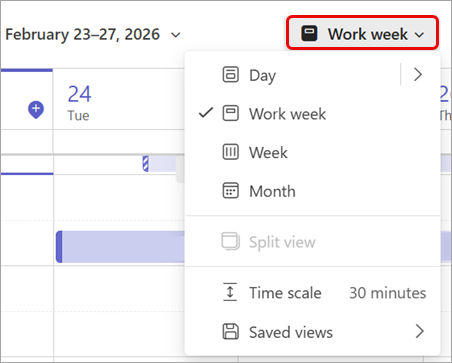
Teams takviminiz varsayılan olarak çalışma haftası zamanlamanızı görüntüler, ancak tüm hafta için veya yalnızca belirli günler için zamanlamanızı görüntülemeyi seçebilirsiniz. Farklı bir görünüm seçmek için takviminizin en üstündeki geçerli görünümünüzü seçin.
Takvim filtreleri uygulama
Takviminizin üst kısmından veya Diğer seçenekler Avatar
 filtrele'yi seçin. Görünümden kaldırmak için belirli etkinlik türlerinin seçimini kaldırın.
Farklı zaman ölçeklerini görüntüleme
Toplantı ayrıntılarının yer aldığı alan miktarını ayarlamak için yeni takvimdeki zaman ölçeğinizi değiştirin.
Takviminizin zaman ölçeğini değiştirmek için:
- Takvim görünümünüzü seçin (örneğin Çalışma haftası, Hafta vb.).
- Zaman ölçeği'ni seçin. Takviminizi görüntülemek istediğiniz zaman ölçeğini seçin.
Bir zaman ölçeği seçtiğinizde, değişiklik hemen uygulanır.
İpucu
- Zamanlamanızın daha büyük bir bölümünü, ancak daha az ayrıntıyla bir kerede görmek için zaman ölçeğini artırın.
- Zamanlamanızı daha fazla ayrıntıyla yakından görmek için zaman ölçeğini küçültün.
Takvim görünümünü kaydetme
Takviminizde görmek istediğiniz belirli filtreleri, takvim gruplarını ve diğer hazır ayarları ayarladıktan sonra, daha sonra dönmek üzere görünümü kaydedin.
Takvim görünümünü kaydetmek için:
- Takvim görünümünüzü seçin.
- Açılan menüden Kaydedilen görünümler'i seçin
 >Geçerli görünümü kaydet.
 - Görünümü adlandırın ve Kaydet'i seçin.
Kaydedilmiş bir görünümü uygulamak için:
- Takvim görünümünüzü seçin.
- Açılan menüden Kaydedilen görünümleri seçin.
- Uygulamak istediğiniz görünümü seçin.
Takvim görünümünü silme
Kaydedilmiş bir takvim görünümünü silmek için:
- Takvim görünümünüzü seçin.
- Açılan menüden Kaydedilen görünümleri seçin.
- Silmek istediğiniz görünümün yanında Sil'i seçin >
 .
.