
Kuruluşunuzun dışından Microsoft Teams toplantılarına ve etkinliklerine katılarak şirketler ve departmanlar arasında işbirliği yapın. Konuk olarak, dışarıdan veya farklı hesaplardan katılarak, erişim düzeyiniz veya kurumsal bağlantınız ne olursa olsun sorunsuz bir deneyim sağlayın.
Not
Yönetim ilkelerine, olay türüne veya olay ayarlarına bağlı olarak, dış veya anonim katılım desteklenmeyebilir.
Konuk olarak katılma
Konuk, toplantı düzenleyicisinden farklı bir kuruluşa ait olan ancak kuruluşun yöneticisi tarafından konuk erişimi için davet edilen kişidir.
Konuk hesabınızı kullanma
Başka bir kuruluşun toplantısına konuk olarak katılmak için önce konuk hesabınızı kullanmanız gerekir. Genellikle, konuk erişiminin kullanılması iki adımlı bir işlemdir: Birincisi, diğer kuruluş sizi konuk olmaya davet eder. Ardından, erişimi kabul edebileceğiniz bir e-posta daveti alırsınız.
Konuk hesabınızda oturum açın
Konuk hesabınızda oturum açmak için:
Yeni bir Edge InPrivate penceresi açın ve Teams oturum açma sayfasına gidin.
Teams oturum açma sayfasında Oturum açma seçenekleri
 seçeneğini belirleyin.
Kuruluşta oturum aç'ı seçin.
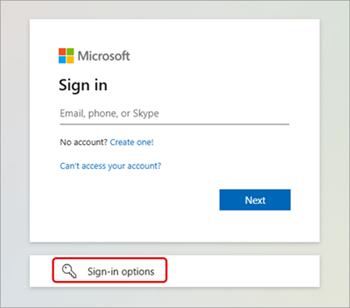
Diğer kuruluşun etki alanı adını girin:
- Etki alanı adını bulmak için, konuk davet e-postanızı açın ve Etki Alanı'nın yanında etki alanı adını arayın. Gönderenin e-posta adresinde @ simgesinden sonra etki alanı adını da bulabilirsiniz.
Konuk hesabınızın oturum açma bilgilerini girin.
İzinleri onaylamak için Kabul Et'i seçin.
Teams'in oturum açmayı bitirmesine izin verin.
Tarayıcı penceresini kapatın.
Bir toplantıya veya etkinliğe konuk olarak katılma
Bir toplantıya veya etkinliğe konuk olarak katılmak için:
Konuk hesabınızı kullanarak masaüstü için Teams'de oturum açın.
Hesap yöneticinizi açmak için profil resminizi seçin.
Kuruluş değiştirmek için, geçiş yapmak istediğiniz kuruluşu gösteren seçeneği belirleyin. Aşağıdaki örnek, TEST kuruluşuna geçişi gösterir.
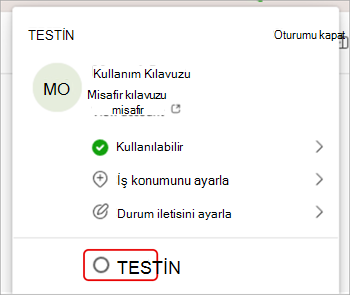
Kuruluşunuzu değiştirdikten sonra Teams'de Calendar seçin.
Katılmak istediğiniz toplantıyı veya etkinliği seçin.
Ön katılım ekranınızda, pencerenin üst tarafında doğru etki alanı adının görüntülendiğinden emin olun.
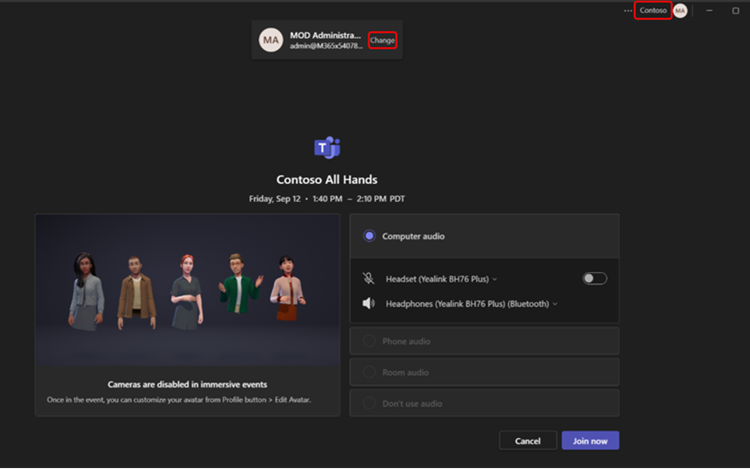
- Teams pencerenizin sağ üst köşesinde doğru etki alanı adını görmüyorsanız, doğru kuruluşu seçmek için katılım öncesi ekranının üst kısmında Değiştir'i seçin. Konuk kuruluşların yanında bir evrak çantası simgesi
 olacaktır.
 - Değiştir'i seçtiğinizde ve konuk hesabınızı kullandığınızda birden fazla etki alanı seçeneği görmüyorsanız çıkın ve Teams'i yeniden başlatın.
- Teams pencerenizin sağ üst köşesinde doğru etki alanı adını görmüyorsanız, doğru kuruluşu seçmek için katılım öncesi ekranının üst kısmında Değiştir'i seçin. Konuk kuruluşların yanında bir evrak çantası simgesi
Şimdi katıl’ı seçin.
Dışarıdan katılma
Bir Teams toplantısına dışarıdan katılmak için toplantı daveti e-postanızdaki toplantı bağlantısından katılın. Buradan, toplantıya tarayıcınızdan veya masaüstü için Teams uygulamasından katılmayı seçin.
Daha fazla bilgi edinmek için bkz. Microsoft Teams'de toplantıya katılma.
Anonim olarak veya farklı bir hesaptan katılma
Teams toplantısına farklı bir hesaptan katılmak için:
Teams takviminizden toplantıyı seçin.
Katıl’ı seçin.
Toplantıya önceden katılım ekranının üst kısmındaki Değiştir'i seçin.
Toplantıya katılmak istediğiniz hesabı seçin.
- Katılmak istediğiniz hesabı göremiyorsanız Başka bir hesap ekle'yi seçin. Ardından, mevcut bir hesabı ekleyin veya yeni bir hesap oluşturmak veya yeni bir hesapta oturum açmak için Başka bir hesap oluştur veya kullan'ı seçin.
Toplantıya girmek için Katıl'ı seçin.
Teams toplantısına anonim olarak katılmak için:
- Teams takviminizden toplantıyı seçin.
- Katıl’ı seçin.
- Toplantıya önceden katılım ekranının üst kısmındaki Değiştir'i seçin.
- Oturum açmadan katıl'ı seçin.
- Ön katılım ekranının üst kısmına adınızı yazın.
- Toplantıya girmek için Katıl'ı seçin.