
Teams toplantılarında insanlar sizi işitmekte sorun yaşıyorsa, yolunuza devam etmenize yardımcı olacak bazı ipuçlarını burada bulabilirsiniz.
Kişisel kullanım için Microsoft Teams'de mikrofon ayarlarını değiştirme hakkında daha fazla bilgi edinmek için bkz. Cihaz ayarlarınızı yönetme Microsoft Teams FreeÜcretsiz Microsoft Teams.
Güncelleştirmeleri denetleyin
En iyi performansı elde etmek için Teams'in en son sürümüne ve en son Windows güncelleştirmesine veya Mac OS güncelleştirmesine sahip olduğunuzdan emin olun.
Sesinizin kapalı olmadığından emin olun
Toplantı denetimlerinizde,  sesin açık durumda olduğundan emin olun.
Mikrofon simgesinin üzerinde bir çizgi varsa, şu anda sessizdesiniz demektir.
Mikrofonun sesini aç'ı seçin Sesi açmak için  .
.
Fiziksel mikrofonunuzu kontrol edin
Bazı mikrofonların cihazların kendisinde fiziksel sessize alma seçenekleri vardır.
Kulaklık kolunuzun sessiz konumda (genellikle dik veya ağzınızdan uzakta) olmadığını ya da harici mikrofonunuzun fiziksel sessize alma düğmesinin açık olmadığını kontrol edin.
Cihazınızdaki veya tarayıcınızdaki ayarları denetleme
Teams'de mikrofonunuzu kullanmak için cihazınızdaki veya web'deki gizlilik ayarlarını değiştirerek Teams'in mikrofona erişmesine izin vermeniz gerekebilir.
Cihaz ayarlarını değiştirme
Teams masaüstü uygulamasını kullanıyorsanız Teams'in mikrofonunuza erişimi olduğundan emin olmak için cihaz ayarlarınızı bir kez daha denetleyin.
Windows
Cihaz ayarlarınızı açın ve Gizlilik & güvenlik'i seçin.
Uygulama izinleri'nin altında Mikrofon'a tıklayın.
Mikrofon erişimi iki durumlu düğmesini açın.
Uygulamaların mikrofonunuza erişmesine izin verin iki durumlu düğmesini açın.
Microsoft Teams (iş veya okul) iki durumlu düğmesini açın.
Masaüstü uygulamalarının mikrofonunuza erişmesine izin verin iki durumlu düğmesini açın.
Not
Bu iki durumlu düğmeler zaten açıksa, ayarların geçerli olduğundan emin olmak için bunları kapatıp yeniden açmayı deneyin.
Tüm uygulamaları kapatın ve cihazınızı yeniden başlatın.
Mikrofonunuz Windows 10'de çalışmadığında, sürücülerinizle ilgili bir sorun olabilir. Windows sürücülerinizi denetlemeye yönelik adım adım yönergeler için buraya gidin.
macOS
- Cihazınızda Sistem Tercihleri'ni açın.
- Güvenlik & Gizlilik'i seçin.
- Mikrofon'u seçin.
- Gizlilik altında Microsoft Teams'in seçildiğinden emin olun.
- Tüm uygulamaları kapatın ve cihazınızı yeniden başlatın.
iOS
- Ayarlar’ı açın.
- Gizlilik>Mikrofonu'na dokunun.
- Microsoft Teams iki durumlu düğmesinin açık olduğundan emin olun.
- Tüm uygulamaları kapatın ve cihazınızı yeniden başlatın.
Tarayıcı ayarlarını değiştirme
Web için Teams kullanıyorsanız, varsayılan tarayıcı ayarlarınızın Teams'in mikrofonunuzu kullanmasına izin verdiğinden emin olun.
Not
Web üzerinde Microsoft Teams şu anda Chrome, Edge, Firefox ve Internet Explorer 11'de desteklenmektedir.
Microsoft Edge
Edge'de Ayarlar ve daha fazlasını seçin
 >Ayarlar
 .
.Tanımlama bilgileri ve site izinleri'ni seçin.
Mikrofon'u seçin.
Erişmeden önce sor (önerilen) ayarını açın.
Not
Bu kapalıysa Edge'de kameranıza erişim engellenir.
Google Chrome
Google Chrome'da Ayarlar'ı seçin.
Gizlilik ve güvenlik>Site ayarları>İzinleri'ni seçin.
Mikrofon'u seçin.
- Bu ekranın üst kısmındaki açılan menüden doğru cihazınızın seçili olduğundan emin olun.
- Varsayılan davranış altında Siteler mikrofonunuzu kullanmayı isteyebilir'i seçin.
Safari
- Safari'de, Tercihler'i açın.
- Web sitelerini seçin.
- Genel'deMikrofon'u seçin.
- Diğer web sitelerini ziyaret ederken'in yanında: Sor veya İzin Ver'i seçin.
- Tüm uygulamaları kapatın ve cihazınızı yeniden başlatın.
Mikrofonunuzu yeniden bağlayın
Teams ayarlarınız aracılığıyla mikrofonunuzu yeniden bağlamayı deneyin.
Toplantıdan önce
Teams'de Ayarlar ve daha fazlası Daha
 > görmek için seçinAyarlar .
Cihazlar'ı seçin
 .
.Ses ayarları altındaki Mikrofon açılır menüsünden mikrofonunuzun seçili olduğundan emin olun.
Ayarlarınızı test etmek için Test araması yap'ı
 .
Test Araması Botu'ndan gelen yönergeleri izleyin ve kısa bir ileti kaydedin. İleti sizin için yürütülür. Daha sonra, test aramasının bir özetini görürsünüz ve cihaz ayarlarınızda değişiklik yapabilirsiniz.
.
Test Araması Botu'ndan gelen yönergeleri izleyin ve kısa bir ileti kaydedin. İleti sizin için yürütülür. Daha sonra, test aramasının bir özetini görürsünüz ve cihaz ayarlarınızda değişiklik yapabilirsiniz. Not
- Test araması özelliği şu anda yalnızca İngilizce olarak kullanılabilir.
- Test kaydınız aramadan hemen sonra silinecektir. Saklanmayacak veya Microsoft tarafından kullanılmayacaktır.
- Test araması özelliği şu anda Web için Teams'de kullanılamıyor.
Toplantı sırasında
- Teams toplantı pencerenizde, Mikrofon
 yanındaki açılan oku seçin.
 - Diğer ses ayarları'nı seçin.
- Doğru mikrofonunuzun seçildiğinden emin olun
Mikrofonunuz Mikrofon açılır menüsünde yoksa mikrofonu çıkarıp yeniden takın. Bluetooth mikrofonu kullanırken sorun yaşıyorsanız mikrofonun şarjlı olduğundan ve başka bir cihaza bağlı olmadığından emin olun. Sonra yeniden bağlanmayı deneyin.
Ses ayarlarını denetleme (Windows)
Windows ayarlarınıza giderek mikrofonunuzun etkin ve sesinin açık olduğundan emin olun.
Windows Başlat'tan cihazınızın Ayarlarını açın.
Sistem>Ses'i seçin.
Giriş'in altında:
Mikrofonunuzu seçin: Konuşma veya kayıt için bir cihaz seçin. Mikrofonunuzu burada görmüyorsanız eşleştirmek için Cihaz ekle'yi seçin;
Ses düzeyi'nin yanında mikrofonunuzun sesinin açık olduğundan emin olun.
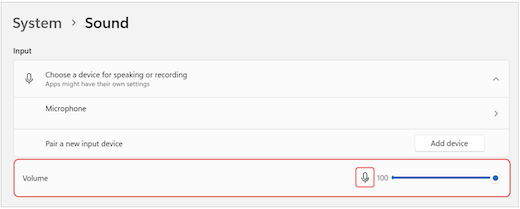
Sorun yaşamaya devam ediyorsanız Gelişmiş > Daha fazla ses ayarına giderek hoparlörünüzü yeniden etkinleştirmeyi deneyin. Kayıt sekmesinde, mikrofonunuzu sağ tıklatın. Ardından Etkinleştir'i seçin.
Uzak masaüstü ayarlarını denetleme (Windows)
Uzak Masaüstü kullanıyorsanız yerel Windows cihazınızdaki ses ayarlarını bir kez daha denetleyin.
Windows Başlat'tanUzak Masaüstü Bağlantısı'nı arayın ve seçin.
Yerel Kaynaklar sekmesini açın.
Uzak ses altında, Ayarlar...'ı seçin.
- Uzaktan ses kayıttan yürütme altında Bu bilgisayarda yürüt'ü seçin.
- Uzak ses kaydı altında, Bu bilgisayardan kaydet'i seçin.
Değişiklikleri kaydetmek için Tamam'ı seçin.
Telefonunuzun sesini kullanın
Yukarıdaki çözümleri denedikten sonra mikrofonunuz çalışmazsa ve aşağıdaki mesajlardan birini görürseniz telefonunuzun mikrofonunu kullanmak için Beni geri ara'yı seçin.

Telefon numaranızı girin ve Teams'den sizi toplantınıza bağlayacak bir arama almak için Beni ara seçeneğini belirleyin. Sesiniz telefonunuzdan duyulur ancak diğer içerik paylaşımı masaüstünüzde kalmaya devam eder.

İlgili konular
Hoparlörüm Teams'de çalışmıyor