
İş planları ekleyerek ve görüntüleyerek kuruluşunuzdaki kişilerle uzaktan ve yüz yüze koordinasyon sağlayın. Çalışma saatleriniz ve konumlarınızla ilgili ayrıntılarla Microsoft Teams takvimine kendi çalışma planınızı ekleyin ve güncelleştirin.
Yinelenen çalışma planınızı ayarlama ve ayarlama
İster farklı konumlarda ister esnek zaman aralıklarında çalışıyor olun, yinelenen çalışma planınızı tipik haftalık zamanlamanızı yansıtacak şekilde uyarlayın.
Teams'de yinelenen iş planınızı ayarlamak ve ayarlamak için:
Teams'de Calendar
 seçin.
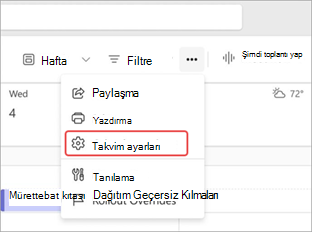
Diğer seçenekler'i seçin
 >settings
 .
.
Çalışma saatleri ve konum'u seçin.
- Haftalık iş günlerinizi ve saatlerinizi seçin. Her iş gününün yanındaki açılır menülerden o gün için çalışma saatlerinizi ve konumunuzu seçin.
- O gün için başka bir çalışma saati aralığı eklemek için
 seçin.
 - Konumunuzu> paylaşın People Kuruluşum'da, açılan menüden paylaşmak istediğiniz iş planı ayrıntılarını seçin.
Kaydet'i seçin.
İş konumunuzu güncelleştirme
İş konumunuzu ayarlamak için:
- Teams'de Calendar seçin.
- Geçerli tarihin yanında, İş konumu ekle'yi
 .
. - Yüz yüze çalıştığınız günleri seçin veya Tamamen uzaktan çalışıyorum'u seçin.
- Plan ayarla'yı seçin.
O gün için iş konumunuzu güncelleştirme
Evden çalışmaya veya son dakikada ofise gitmeye mi karar verdiniz? Başkalarına haber vermek için iş yerinizi gün için güncelleştirin.
O gün için iş yerinizi değiştirmek için:
Teams'de Calendar
seçin.Geçerli günün üst kısmında iş yeri simgenizi seçin.
Geçerli konumunuzu seçin ve açılan menüden nerede çalışacağınızı belirleyin.
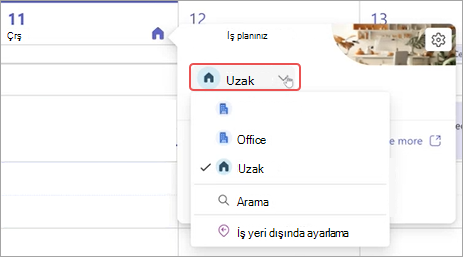
O günkü çalışma konumunuz otomatik olarak güncelleştirilir.
Diğer kişilerin iş planlarını görüntüleme
Diğer kişilerin ne zaman ofiste olduklarını veya uzaktan çalıştıklarını öğrenmek için iş planlarına bakın.
Hızlı bir bakış için Teams'de CalendarCalendarTeams gidin ve bir günün konum simgesini seçin. Kendi planınızı ve diğer kullanıcıların o gün için hazırladığı iş planlarını görebilirsiniz.