
Teams toplantılarında hislerinizi ve duygularınızı iletmek için avatarınızı ifadelerle canlandırın. Avatarlarla, kameranızı açmadan toplantı katılımcılarıyla daha iyi duygusal bağlar kurabilirsiniz.
Avatar tepkileri ve hareketleri
Bir dizi tanıdık emojiden bağlamsal ifadelerinizi seçin ve avatarınızın aynı ifadeler ve hareketlerle canlandığını görün. Teams toplantı denetimlerinde  seçtiğinizde, avatarınız normal 2B emojilere hayat verir. Gülmek, alkışlamak ve gülümsemek artık sadece düz görüntüler değil, avatarınızın yaptığı şeydir.
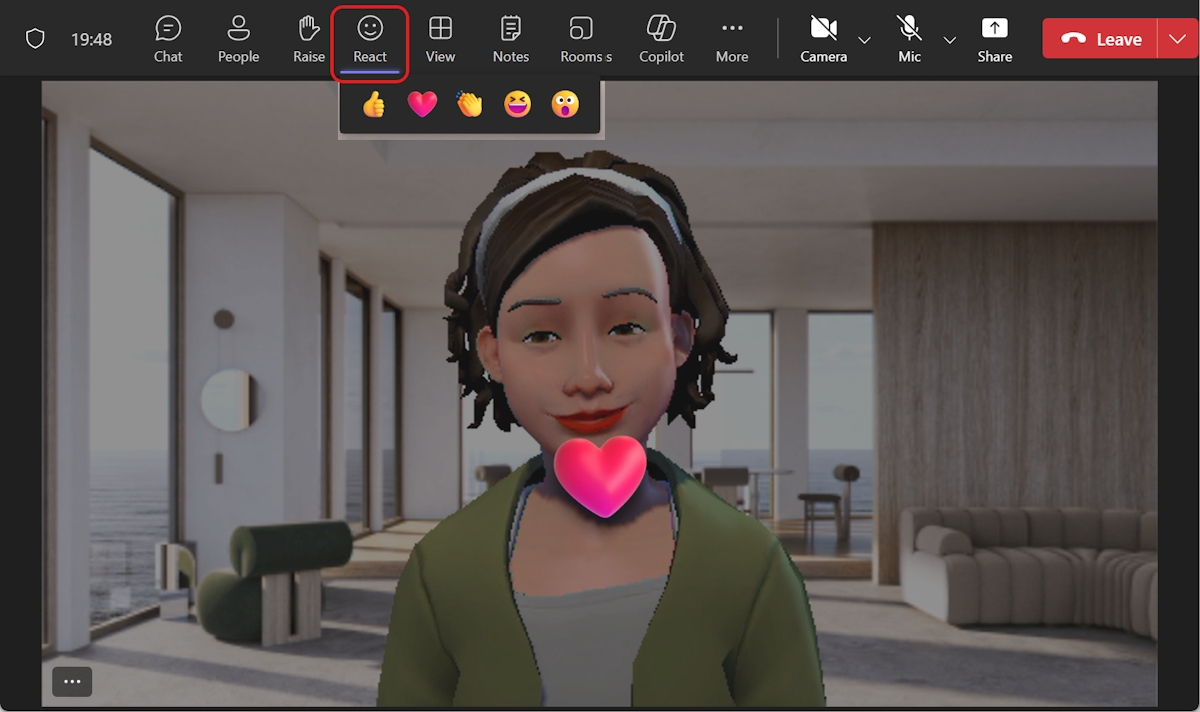
Diğer eylemler > Video efektleri ve ayarları
 > AvatarlarAvatarlarTeams toplantı menüsündeki avatar tepkileri>.
Avatarınız için kullanabileceğiniz tüm mevcut tepkileri görmek için Tüm seçin.
> AvatarlarAvatarlarTeams toplantı menüsündeki avatar tepkileri>.
Avatarınız için kullanabileceğiniz tüm mevcut tepkileri görmek için Tüm seçin.

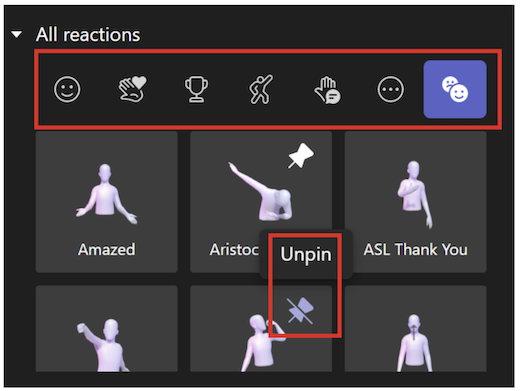
Tüm tepkiler altında anda görüntülemek istediğiniz tepkiyi hızla bulun. Bir tepkinin üzerine gelip Teams'i sabitle seçerek sık kullanılan avatar tepkilerinizi en üste sabitleyin. Benzer şekilde, tepkileri kaldırmak için Tüm tepkiler listesini kullanabilirsiniz.
İpucu
En sevdiğiniz ifadelere hızlı erişim için aynı anda en fazla beş ifade sabitleyebilirsiniz. Popüler tepkiler listesi doluysa yeni tepkileri Tüm tepkiler listesinin en üstüne sabitlemeden önce bazı mevcut ifadeleri kaldırın.
Avatar modları, arka planlar ve kamera seçenekleri
Avatarınızın arka planını, ruh halini ve kamera açılarını ayarlayın. Teams toplantı denetimlerinizde Diğer eylemler'i seçin > Video efektleri ve ayarları> AvatarlarAvatarlar.
Seçimlerinizi toplantınıza uygulamadan önce görmek için Önizleme'yi seçin. Nihai sonucu başkalarına göstermeye hazır olduğunuzda Avatarları uygula'yı seçin.

Arka planlar
Avatar arka planları altında avatarınız için bir arka plan seçin. Açma
Ruh halleri
Avatarınızın ruh hali kaydırma çubuğunu kullanarak avatarınızın yüz ifadesini ayarlayın.
Kamera
Avatar kamerası seçeneğinin altında, avatarınız için bir kamera açısı seçin. Ayrıca avatarı (+) yakınlaştırabilir ve uzaklaştırabilirsiniz (-).