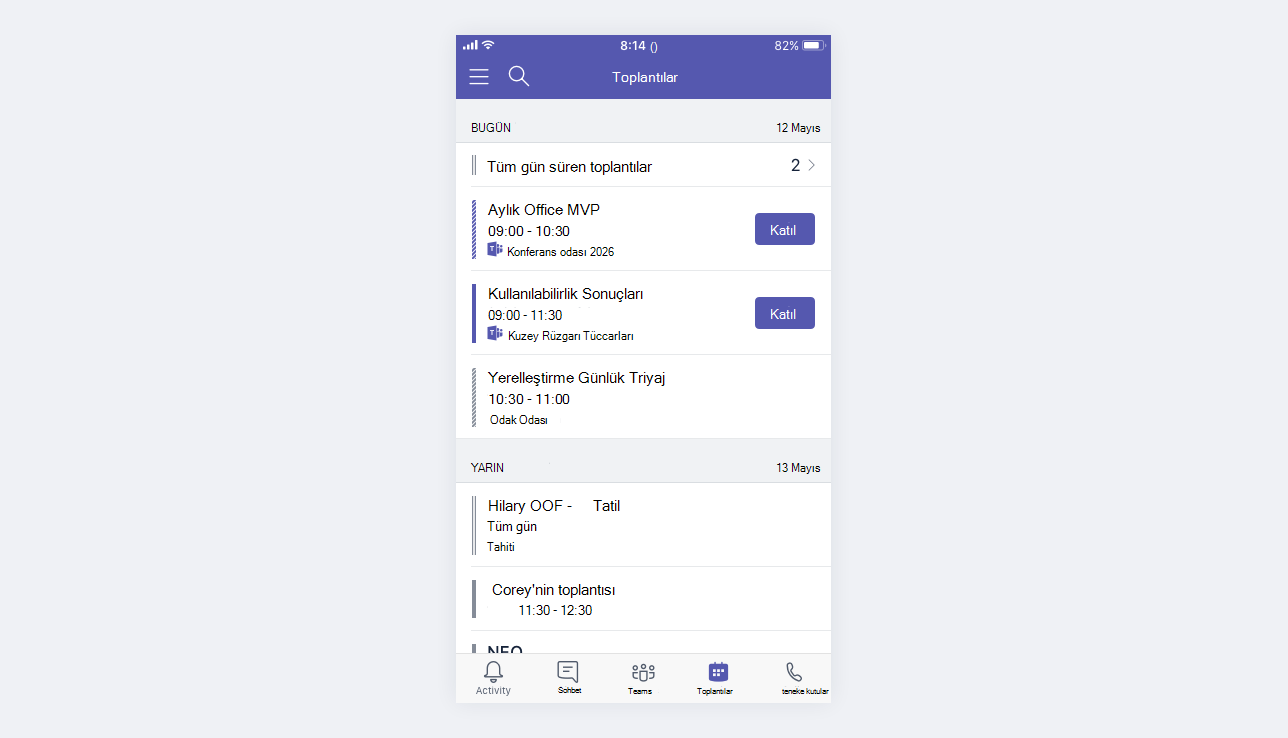
Takviminizde toplantıları görüntüleme
Teams, Exchange veya Outlook'ta planlanan tüm yaklaşan toplantılarınızı ve etkinliklerinizi görmek için uygulamanın sol tarafındaki Calendar  seçin.
Toplantılara LCV eklemek, farklı takvim görünümlerini keşfetmek ve daha fazlasını yapmak için Teams'de takviminizi yönetin.
Kanal takvimi oluşturma
Kanal takvimi oluşturarak Teams'te belirli kanallar için toplantıları zamanlayın ve yönetin.
Kanal takviminde, siz ve diğer kanal üyeleri kanal toplantılarını görüntüleyebilir ve bunlara katılabilirsiniz.
Kanal takvimi oluşturmak için:
- Teams'de Teams
 seçin.
 - İçinde takvim oluşturmak istediğiniz kanala gidin.
-
Sekme ekle'yi seçin
 > ekle Kanalın üst kısmındakiUygulamalar
 .
. - Kullanılabilir uygulamalardan Kanal takvimi'ni seçin veya arayın.
- Takvime bir ad verin.
- Kaydet'i seçin.
Kanalın dışından konuklar takvimi görüntüleyemeyeceğinden doğrudan davet edilmeleri gerekir.
Daha fazla bilgi edinmek için bkz. Teams'de toplantı planlama.
Not
Kanal takvimleri şu anda özel kanallarda kullanılamamaktadır. Özel kanalda üçüncü taraf takvim uygulaması kullanmaya devam edebilirsiniz.
Kanal takvimleri hakkında bilinmesi gerekenler
Kişisel takviminize bir kanal olayı eklemek için, olayı açın ve Takvime ekle'yi seçin.
Adlarını tek tek eklemediğiniz sürece kanal üyeleri doğrudan davet almaz.
Her etkinlik planladığınızda kanalda, etkinlik ayrıntılarının özetini içeren bir gönderi oluşturulur.
Etkinlik düzenleyicisi, planlanan her etkinlik için daveti kendi takviminde görür, ancak etkinlik için bir davet almaz.
Yalnızca bu kanal için bildirimleri etkinleştiren üyeler, bir etkinliğin oluşturulduğuna dair bildirim alır.
Kanal etkinlikleri yalnızca Teams uygulamasından zamanlanabilir ve görüntülenebilir.
Yalnızca Mayıs 2018'den önce oluşturulan ekipler davete eklenebilir. Ekibiniz Mayıs 2018'den sonra oluşturulduysa, davete yalnızca kanalları, Outlook gruplarını ve kişileri ekleyebilirsiniz.
Kanal takvimi, ekiple ilişkilendirilmiş Microsoft 365 grup takviminin filtrelenmiş bir görünümüdür. Yalnızca belirli bir kanalın etkinliklerini gösterir, ekibin tamamını göstermez. Teams ve Microsoft 365 gruplarının birlikte nasıl çalıştığı hakkında bilgi edinmek için M365 gruplarının ekiplerle nasıl çalıştığını okuyabilirsiniz.
Daveti kişisel takviminizde almak için ekibin ilgili Microsoft 365 grubunu Outlook'ta takip ediyor olmanız gerekir. Bunun nasıl yapılacağını öğrenmek için Outlook'ta Gruplara katılma, ayrılma veya takip etme bölümüne gidin
Not
Bir grup Outlook'ta görünmüyorsa bu Ekibin abonelik ayarlarını değiştiremeyeceğiniz anlamına gelir. Varsayılan olarak, üyeler adları tek tek eklenmedikçe daveti almazlar.