
Teams takviminizi yöneterek çalışma zamanlamanızı etkili bir şekilde düzenleyin ve planlayın. Toplantı ve etkinliklere LCV göndererek ve kendinize uygun bir takvim görünümü seçerek planınızı takip edin.
Toplantıya LCV gönderme
Toplantıyı düzenleyenlere, toplantılarına önceden LCV göndererek katılıp katılmayacağınızı bildirin.
Bir toplantıya LCV göndermek için:
Teams'de Calendar
 seçin.
LCV göndermek istediğiniz toplantıyı seçin.
LCV'yi seçin.
Kabul Et veya Reddet, Takip Et veya Belirsiz'i seçin.
- Toplantı bir serinin parçasıysa, LCV yanıtınızın üzerine gelin ve yalnızca bu oluşuma LCV eklemek için Bu etkinlik'i veya serideki tüm toplantılara LCV eklemek için Serideki Tüm etkinlikler'i seçin.
LCV'nize not ekleyin
LCV gönderdiğinizde, düzenleyiciye yanıtınız e-posta yoluyla bildirilecektir.
LCV yanıtınıza not eklemek için:
Teams'de Calendar
seçin.LCV göndermek istediğiniz toplantıyı seçin.
Etkinliği
 seçin.
Not
 LCV'yi seçin.
Not ekleyin.
- LCV yanıtı seçmediyseniz açılan menüden bir yanıt seçin.
Onayla’yı seçin.
Takvim görünümünü değiştirme
Varsayılan olarak, Teams takviminiz çalışma haftanızı görüntüler.
Farklı görünümlerin açılır menüsünü görmek için takviminizin üst kısmındaki Çalışma haftası'nı seçin.
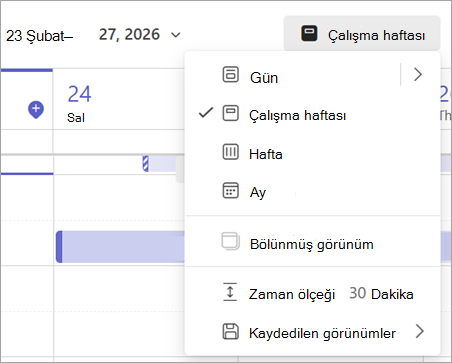
Gün, bir kerede bir güne odaklanan ajanda görünümünü verir.
- Bir seferde kaç gün göreceğinizi özelleştirmek için Gün'ün yanındaki oku seçin.
Çalışma haftası, Pazartesi-Cuma arasını gösterir.
Hafta, tüm haftayı gösterir.
Ay size tüm ayı gösterir.
Farklı tarihleri görüntüleme
Sol üst köşede ayı ve yılı bulursunuz.
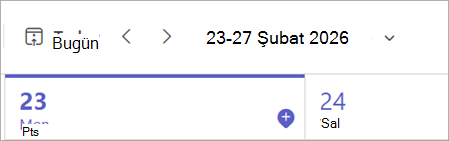
- Takvim görünümünüzü geçmişteki veya gelecekteki herhangi bir tarihle değiştirmek için ayı seçin.
- Güne veya haftaya göre kaydırmak için (takvim görünümünüze bağlı olarak), ayın yanındaki sağ ve sol okları seçin.
- Geçerli tarihe dönmek için
 seçin.
Not
Takvim size Teams'de, Exchange'de ve Outlook'ta zamanlanmış her şeyi gösterir.