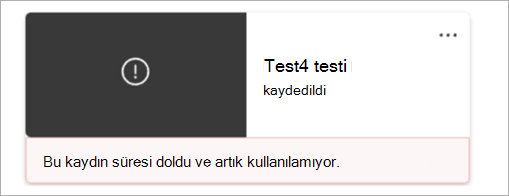
Microsoft Teams'deki bir toplantı sırasında kayıt başlatmak istiyorsanız ancak kayıt düğmesi kullanılamıyorsa ne olur? Görevinizi tamamlamanıza yardımcı olacak bazı ipuçlarımız var.
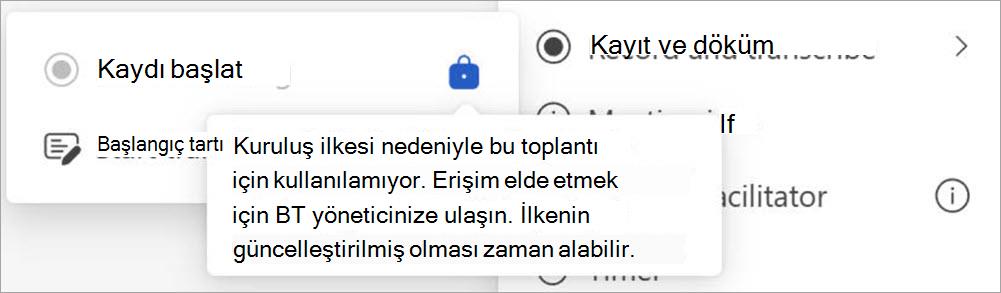
Kayda başla düğmesindeki Kilit simgesinin üzerine gelin ve düğmenin neden çalışmadığını açıklayan bir araç ipucu görün. Ardından, bir çözüm bulmak için aşağıdaki tabloya bakın.
| Araç İpucu | Neden | Yapabilecekleriniz |
|---|---|---|
| Yalnızca bu kuruluştaki kişiler kaydı başlatabilir | Anonim bir kullanıcısınız. Veya Toplantı düzenleyicisinden farklı bir kuruluşa aitsiniz. Toplantıda dış taraftasınız veya konuk olarak oturum açtınız. |
Kimliği doğrulanmış bir hesapta oturum açın. Düzenleyicinin kuruluşundaki bir toplantı katılımcısından toplantıdan sonra kaydı başlatmasını ve paylaşmasını isteyin. |
| Kuruluş ilkesi nedeniyle bu toplantıya katılamıyor. Erişim almak için BT yöneticinize ulaşın. İlke güncelleştirilirse etkinleşmesi zaman alabilir. | Teams yöneticisi, toplantılarda kişilerin kayıt yapmasına izin vermedi.
Kullanıcıların kayıt yapmasına izin verme veya engelleme hakkında daha fazla bilgi edinin. Veya BT yöneticiniz toplantı kaydetme ilkesini değiştirdi ancak bu değişiklik henüz yürürlüğe girmedi. |
Yöneticinizden toplantılarda kayıt seçeneğini herkes için açmasını isteyin. Bundan sonra, değişikliğin geçerlilik kazanması için lütfen biraz zaman tanıyın. |
| Kuruluş ilkesi nedeniyle bu arama için kullanılamıyor. Erişim almak için BT yöneticinize ulaşın. İlke güncelleştirilirse etkinleşmesi zaman alabilir. | Teams yöneticisi, aramalardaki kişilerin kayıt yapmasına izin vermedi.
Arama kaydetme özelliğini etkinleştirme hakkında daha fazla bilgi edinin. Veya BT yöneticiniz arama kaydetme ilkesini değiştirdi ancak bu değişiklik henüz yürürlüğe girmedi. |
Yöneticinizden aramalarda kayıt seçeneğini herkes için açmasını isteyin. Bundan sonra, değişikliğin geçerlilik kazanması için lütfen biraz zaman tanıyın. |
| Bu toplantıda uygun değil | Toplantı düzenleyicisinin toplantı ilkesinde kayıt yapmasına izin verilmiyorsa, hiçbir toplantı katılımcısı kayıt düğmesini kullanamaz. Veya Toplantı Microsoft Graph APIGraph API ile zamanlanmışsa ve toplantı düzenleyicisi AllowRecording özelliğini False olarak ayarlarsa, kayıt düğmesi toplantı katılımcıları tarafından kullanılamaz. onlineMeetingBase özellikleri hakkında daha fazla bilgi edinin. |
Yöneticinizden toplantı düzenleyicisinin toplantıları kaydetmesine izin vermesini isteyin. Veya Düzenleyiciden geçerli toplantıyı kapatmasını, kayıt özelliğini etkinleştirmesini ve yeni bir toplantı başlatmasını isteyin. |
| Yalnızca toplantıyı düzenleyen ve toplantıyı birlikte düzenleyen kişi bu toplantının kaydını başlatabilir. Erişim için toplantı düzenleyicisine ulaşın. | Teams toplantı seçeneklerinde, Kayıt & transkripsiyon altında, toplantıyı düzenleyen Kimler kaydı başlatabileceğini belirlemek için Kimler kaydedebilir ve döküm oluşturabilir seçeneğini ayarlayabilir. Seçenek Düzenleyici ve ortak düzenleyiciler olarak ayarlanırsa, kayıt düğmesi, düzenleyici ve ortak düzenleyiciler dışındaki tüm katılımcılar tarafından kullanılamaz. |
Düzenleyiciden Kimler kaydedebilir ve döküm oluşturabilir seçeneğini Düzenleyiciler, ortak düzenleyiciler ve sunucular olarak değiştirmesini isteyin.
Kimlerin kaydedebileceğini veya yazıya dökebileceğini seçme hakkında daha fazla bilgi edinin. Veya Düzenleyiciden sizi ortak düzenleyici olarak atamasını isteyin. Microsoft Teams toplantılarında roller hakkında daha fazla bilgi edinin. |
| Toplantı düzenleyicisi bu toplantı için kaydı devre dışı bıraktığı için kullanılamıyor. Erişim için toplantı düzenleyicisine ulaşın. | Teams toplantı seçeneklerinde, Kaydetme & transkripsiyon altında, toplantı düzenleyicisi Kimler kaydedebilir ve döküm oluşturabilir seçeneğini Hiç kimse olarak ayarlayabilir. | Düzenleyiciden Kimler kaydedebilir ve döküm oluşturabilir seçeneğini değiştirmesini isteyin. Kimlerin kaydedebileceğini veya yazıya dökebileceğini seçme hakkında daha fazla bilgi edinin. |
| Yalnızca toplantı düzenleyicileri ve sunucular kaydı başlatabilir | Teams toplantısı seçeneklerinde, Roller'in altında, toplantıyı düzenleyen sunuyu kimlerin başlatabileceğini belirlemek için Kimler sunabilir seçeneğini ayarlar. Sunucu olarak atanmadıysanız, toplantıda katılımcı olarak işaretlenirsiniz ancak kayıt düğmesini kullanamazsınız. | Düzenleyiciden sizi sunucu olarak atamasını isteyin. Microsoft Teams toplantılarında roller hakkında daha fazla bilgi edinin. |
| Kayıt zaten başladı | Kaydı başlat'ı seçtiğinizde kaydın başlaması birkaç saniye sürer. Bu süre boyunca Kaydı başlat düğmesini kullanamazsınız. | Kayıt başlayana kadar bekleyin. |
| Bu toplantı için Copilot kapatıldığı için kullanılamıyor. Etkinleştirmek için toplantı düzenleyicisinden veya ortak düzenleyiciden toplantı seçeneklerinde Copilot'a izin vermesini isteyin. |
Teams toplantı seçeneklerinde, Copilot ve diğer yapay zekalar altında, toplantı düzenleyicisi Copilot'a İzin Ver'iKapalı olarak ayarlarsa, hiçbir katılımcı kayıt düğmesini kullanamaz. | Toplantı düzenleyicisinden toplantı sırasında Copilot'u açmasını isteyin. |
SSS bölümünde özetlenmiştir
Bu şekilde zamanlamadıysam toplantım neden otomatik olarak kaydediliyor?
Genel toplantı veya web semineri şablonunu kullanarak bir toplantı veya etkinlik planlarsanız, otomatik kayıt ve döküm varsayılan olarak açık olacaktır.
Toplantı veya etkinlik başlamadan önce otomatik kaydı kapatmak için Teams takviminizde etkinlik ayrıntılarını açın ve Toplantı seçenekleri'ni seçin
 >Kayıt & transkripsiyonu
 . Ardından, Kaydet ve döküm oluştur otomatik seçeneğini kapatın.
 Daha fazla bilgi edinmek için Web semineri kayıtlarını yönetme veya Genel toplantı kayıtlarını yönetme bölümüne bakın.
Uyumluluk kayıt ilkeniz varsa, her toplantıya katıldığınızda kayıt otomatik olarak başlatılır. Bu kayıt kişisel OneDrive veya Microsoft SharePoint'inizde değil, kuruluşunuzun depolama alanında depolanır.
Daha fazla bilgi edinmek için bkz. Teams aramaları ve toplantıları için üçüncü taraf uyumluluk kaydı.
Kayıtlar ve transkriptler nereye kaydedilir?
Lütfen Kayıt depolama bölümüne bakın.
Kayıt & döküm toplantı seçenekleri ne işe yarar?
Teams'te bir toplantı düzenlerken, toplantı seçeneklerinde kayıt ve döküm ayarlarını ve izinlerini düzenleyebilirsiniz. Aşağıdaki tablodan kayıt ve transkript seçenekleri hakkında daha fazla bilgi edinebilirsiniz:
| Toplantı seçeneği | Yaptığı işlem |
|---|---|
| Otomatik olarak kaydedin ve döküm oluşturun | Bu seçenek açık olduğunda, toplantı başladığında kayıt ve döküm otomatik olarak başlar. Kimler kaydedebilir ve döküm oluşturabilir? Kimseyok olarak ayarlanırsa bu seçenek kapatılır. |
| Kimler kaydedebilir ve döküm oluşturabilir? | Bu seçenek, toplantı sırasında kimlerin kayıt veya döküm başlatabileceğini denetler.
|
|
Çok dilli konuşma tanımayı etkinleştir *Teams PremiumTeams Premium |
Bu, herkesin toplantının başında ayarladığı konuşma dilinde anlaşılmasını sağlar. Tercüman açıksa bu otomatik olarak açılacaktır. Daha fazla bilgi edinmek için bkz. Microsoft Teams toplantılarında çevirmen. |
Daha fazla bilgi edinmek için bkz. Microsoft Teams'de toplantı kayıtlarına veya dökümlerine erişimi özelleştirme.
INasıl yaparım? bir kaydı veya transkripti başkalarıyla nasıl paylaşırım?StreamStream?
Bir kaydı veya transkripti paylaşmak için:
Teams takviminizde geçmiş toplantıya çift tıklayın.
Özetle'yi seçin.
Paylaşmak istediğiniz kaydı veya transkripti seçin.
Sağ üst köşedeki Stream'da aç'ı seçin.
TStreamStream, select Share>Share.
Kayıt izinlerini yönetmek için Bağlantı ayarlarını seçin:
Bağlantı şunun için çalışıyor altında, erişim vermek istediğiniz kişileri seçin.
Diğer ayarlar altında:
- Kaydı paylaştığınız kişilerin indirmesini engellemek için İndirilemiyor'u seçin.
- Paylaştığınız kişilerin kaydı görüntülemesine ve indirmesine izin vermek için Görüntüleyebilir'i seçin.
- Paylaştığınız kişilerin kaydı değiştirmesine, silmesine veya taşımasına izin vermek için Düzenleyebilir'i seçin.
- Kayıt sona erme tarihi ayarlayın.
- Kayıt için bir parola belirleyin.
Kayıt izinlerini uygulamak için Uygula'yı seçin.
Paylaşmak istediğiniz adı, grubu veya e-postayı girin.
Kaydın doğrudan bağlantısını kopyalamak ve başkalarıyla paylaşmak için Bağlantıyı kopyala'yı seçin.
Daha fazla bilgi edinmek için bkz. Microsoft Teams'de toplantı kaydını yürütme, paylaşma ve indirme.
Bir kayda veya transkripte erişim isteğinde bulunabilir miyim?
Erişiminiz olmayan bir kaydı veya dökümü açtığınızda, sahibinden bunu sizinle doğrudan paylaşmasını isteyebilir veya doğrudan bu sayfadan erişim isteyebilirsiniz. Erişim isteğinde bulunursanız kayıt veya transkript sahibiyle iletişime geçerek isteğinizin beklediğini bildirin. İsteği e-posta yoluyla onaylayabilirler.
INasıl yaparım? StreamStream'de bir kaydın veya transkriptin sona erme tarihini nasıl yönetirim?
Bir kaydın veya transkriptin sona erme tarihini StreamStream'da yönetmek için:
Kaydı veya transkripti StreamStream'de açın.
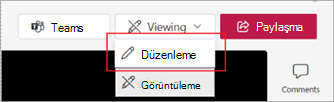
Düzenleme modunda olduğunuzdan emin olun. Görüntüleme modundaysanız, Görüntüleme>,Düzenleme'yi seçin.
Toplantı kaydının altından, geçerli sona erme geri sayımını seçin.
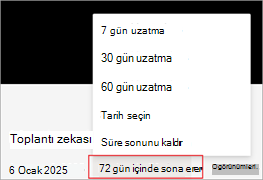
Kaydı uzatmak, yeni bir son kullanma tarihi seçmek veya son kullanma tarihini kayıttan tamamen kaldırmak için bir seçenek belirleyin.
Toplantıyı düzenleyen paylaşılan bir posta kutusuysa ne olur?
Toplantıları paylaşılan bir posta kutusu adına zamanlıyorsanız, toplantının düzenleyicisi paylaşılan posta kutusu olur. Daha fazla bilgi edinmek için bkz. Paylaşılan posta kutusuyla zamanlanmış toplantılar.
Kaydım nerede?
Bir kaydı bulamıyorsanız:
Kaydınızın başladığını belirten bir ileti olup olmadığını kontrol edin. Bu iletiyi görmüyorsanız kayıt büyük olasılıkla başlamamıştır ve kurtarılamaz.

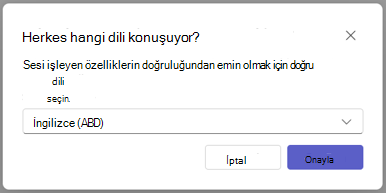
İletiyi bulamıyorsanız, kaydı başlatmaya çalıştığınızda bir hizmet sorunundan veya Kaydı başlat'ı seçtikten sonra görüntülenen onay iletişim kutusunu iptal ettiğinizden veya kapattığınızdan kaynaklanıyor olabilir. Kayıt yalnızca Onayla'yı seçtiğinizde başlar.
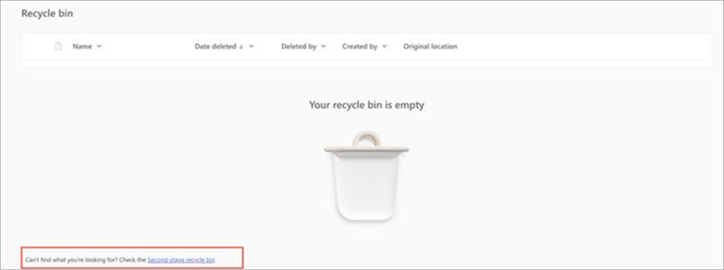
Kaydın başlatıldığını biliyor ancak OneDrive'da bulamıyorsanız kaydın silinmiş, farklı bir konuma taşınmış veya süresinin dolmuş olup olmadığını kontrol edin. Geri dönüşüm kutunuza ve ikinci aşama geri dönüşüm kutunuza bakın. Daha fazla ayrıntı için OneDrive'da silinen dosya veya klasörleri geri yükleme bölümüne bakın.
Kaydınızı OneDrive'da bulamıyorsanız ancak sohbet geçmişinde kaydınızla birlikte aşağıdaki iletiyi görüyorsanız, kaydınız OneDrive'a yüklenememiştir ve 21 gün boyunca geçici olarak depolanacaktır. OneDrive'a yüklemeyi yeniden deneyebilir veya yerel cihazınıza indirebilirsiniz.
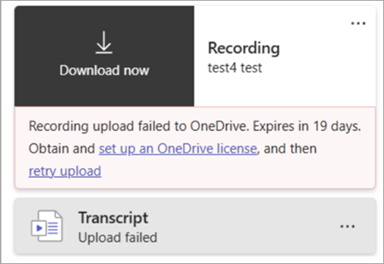
Sohbet geçmişinde kaydınızla birlikte aşağıdaki mesajı görürseniz kayıt, geçici depolama alanından kalıcı olarak silinmiştir ve kurtarılamaz.