
Bu makale, "Microsoft OneDrive'ın daha yeni bir sürümü yüklendi" hata iletisini düzeltmenize yardımcı olur.
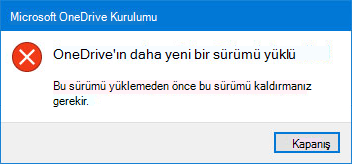
"Daha yeni sürüm yüklendi" hatasını düzeltmek için OneDrive'ı kaldırma
OneDrive'ı kaldırmak için şu adımları izleyin:
Not
Bilgisayarınızda OneDrive'ı devre dışı bıraktığınızda, kaldırdığınızda veya bağlantısını kaldırdığınızda dosyalarınız ya da verileriniz kaybolmaz. Dilediğiniz zaman OneDrive hesabınızda çevrimiçi ortamda oturum açarak dosyalarınıza erişebilirsiniz.
- Windows tuşuna basın: Çalıştır penceresini açmak için
 + R'ye basın.
 - Tamam yazın appwiz.cplve tıklayın.
- Listede Microsoft OneDrive'ı bulun ve kaldırmak için sağ tıklayın.
Bu yöntem başarısız olursa şu adımları izleyin:
Not
Kayıt defterini düzenlemeden önce kayıt defterinizi yedeklemeniz önerilir. Bir sorun oluşursa, daha sonra kayıt defterini önceki durumuna geri yükleyebilirsiniz. Windows'da kayıt defterini yedekleme ve geri yükleme hakkında daha fazla bilgi edinin.
- Windows tuşuna basın: Çalıştır penceresini açmak için
+ R'ye basın.
- Tamam yazın regeditve tıklayın.
- Kayıt Defteri Düzenleyicisi'nin üstündeki gezinti çubuğuna şu yolu yapıştırın:
Computer\HKEY_CURRENT_USER\Software\Microsoft\OneDrive - OneDrive klasörüne sağ tıklayın ve Sil'i seçin.
"Daha yeni sürüm yüklendi" iletisini çözmek için OneDrive'ı güncelleştirme
OneDrive ve Windows sık sık güncelleştirilir ve bilgisayarınızı güncel tutmak, eşitleme sorunlarını çözmenize yardımcı olabilir.
OneDrive'dan en iyi şekilde yararlanmak için en son Windows güncelleştirmelerini indirin. Windows 10Windows 10 etkinleştirir OneDrive FilesFiles On Demand senkronizasyon sorunlarının çözülmesine yardımcı olabilir. OneDrive İsteğe Bağlı Dosyalar özelliği hakkında daha fazla bilgi edinin.
OneDrive'ın en son sürümünü indirin ve yükleyin.
Not
En son sürüm hakkında daha fazla bilgi için sürüm notlarını okuyun.
Windows
Başlangıç menüsünü açın, OneDrive'ı arayın ve ardından OneDrive masaüstü uygulamasını açın.OneDriveKurulumu başladığında Microsoft hesabınızın e-posta adresini girin ve ardından Oturum aç’ı seçerek hesabınızı ayarlayın.
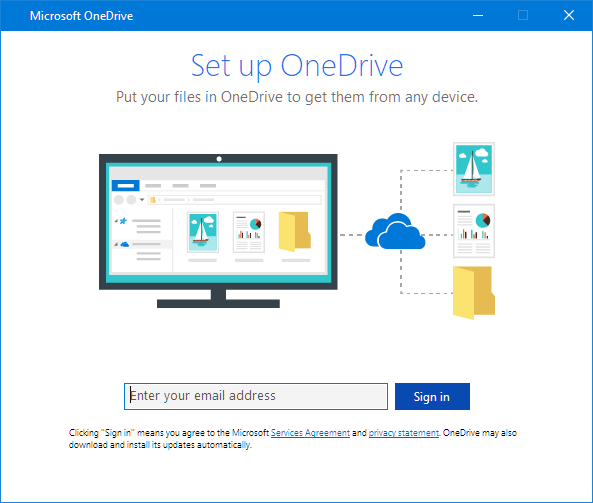
Yükleme sorununu düzelttikten sonra OneDrive'ı ayarlama ve özelleştirme
OneDriveİsteğe Bağlı Dosyalar özelliği sayesinde OneDrive’ınızdaki tüm dosyalarınıza cihazınıza indirip depolama alanı harcamak zorunda kalmadan ulaşabilirsiniz. OneDrive İsteğe Bağlı Dosyalar özelliği hakkında daha fazla bilgi edinin.
Not
Bilgisayarınızda OneDrive'ı devre dışı bıraktığınızda, kaldırdığınızda veya bağlantısını kaldırdığınızda dosyalarınız ya da verileriniz kaybolmaz. Dilediğiniz zaman OneDrive hesabınızda çevrimiçi ortamda oturum açarak dosyalarınıza erişebilirsiniz.
Ayrıca, hangi OneDrive klasörlerinin bilgisayarınızla eşitleneceğini seçerek daha az dosya indirebilir veya eşitleyebilirsiniz. Sıfırlamadan önce yalnızca bazı klasörleri eşitlemeyi seçtiyseniz, eşitleme tamamlandıktan sonra bunu tekrar yapmanız gerekir.
Not
Kişisel OneDrive ve iş veya okul için OneDrive aboneliğiniz için bu adımı tamamlamanız gerekir.
Daha fazla bilgi
Yakın zamanda karşılaşılan OneDrive sorunları için diğer düzeltmeler
Daha fazla yardım mı gerekiyor?
Hesap desteği. Microsoft hesabınız ve aboneliklerinizle ilgili yardım için Hesap & Faturalama Yardımı'nı ziyaret edin.
Teknik destek. Teknik destek için aşağıda Microsoft Desteği Ulaşın'ı seçin, sorununuzu girin ve Yardım Al'ı seçin.
Mobil kullanıcılar, OneDrive uygulamasını açıp cihazınızı hafifçe sallayarak Desteğe başvurabilir.
Topluluk desteği. Topluluklar soru sormanıza, geri bildirimde bulunmanıza ve zengin bilgiye sahip uzmanlardan bilgi almanıza yardımcı olur. Microsoft Topluluğu'na sorun. Kişisel veya hassas bilgileri herkese açık forumlarda açıklamayın.