
Kişisel Kasa , OneDrive'da her yerden erişim kolaylığından ödün vermeden en önemli veya hassas dosyalarınızı ve fotoğraflarınızı depolayabileceğiniz korumalı bir alandır.
Güçlü bir kimlik doğrulaması yöntemi veya size ait parmak izi, yüz tanıma, PIN veya SMS ya da e-posta ile gönderilen kod gibi iki aşamalı bir kimlik doğrulaması ile Kişisel Kasanızı ayarlamanız için size yol gösteririz. Bu şekilde Kişisel Kasadaki kilitli dosyalarınız, başka bir kişinin hesabınıza veya cihazınıza erişim kazanması durumunda daha güvenli bir şekilde saklanmalarını sağlayan bu ek güvenlik katmanına sahip olurlar.
Önemli
- Kişisel Kasa, OneDrive Temel, Kişisel ve Aile aboneliği olan bireysel kullanıcılar tarafından kullanılabilir.
- Kişisel Kasa yalnızca web'den, mobil uygulamadan veya bir Windows bilgisayarından kullanılabilir.
Kişisel Kasa, işlem yapılmayan belirli bir sürenin sonunda otomatik olarak kilitlenir ve dosyalarınıza yeniden erişmek için kilidi açmanız gerekir. Kişisel Kasanızdaki tüm belgelerinize, fotoğraflarınıza ve videolarınıza onedrive.com’dan, bilgisayarınızdan veya diğer uygun cihazlarınızdan kolayca erişebilirsiniz.
OneDrive Kişisel Kasayı Ayarlayın
Kişisel Kasa OneDrive‘da ek bir güvenlik katmanı tarafından korunan özel bir klasördür. Bu dosyaya erişmek istediğiniz her cihazda ayrı ayarlama yapmalısınız.
Kişisel Kasa'yı OneDrive'ınızda ilk gördüğünüzde Kullanmaya başlayın'ı seçebileceğiniz bir ileti görürsünüz.
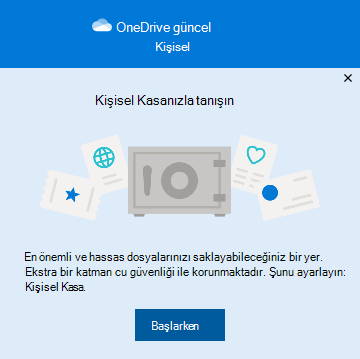
İletiyi görmezseniz veya önceden kapatmışsanız, OneDrive'ınıza gidin ve Kişisel Kasa klasörünü seçin.Kişisel Kasa hakkındaki bilgileri okuyun ve İleri veya Devam'ı seçin (cihazınıza göre değişir).
Kimliğinizi doğrulayın iletişim kutusunda, hesap bilgilerinizi ve bir sonraki adım için istiyorsanız e-posta adresinizi doğrulayın. Sonra Doğrula’yı seçin.
Not
OneDrive mobil uygulamasında, sonraki ekranı görmeden önce sizden OneDrive‘da oturum açmanız istenir.
Bir doğrulama yöntemi seçin. Örneğin, Metin seçin ve kendi telefonunuza metin mesajı göndermek için yönergeleri izleyin.
Metin veya e-posta kullanıyorsanız, buradan kendinize gönderdiğiniz e-posta ya da metindeki kodu bulup yazmanız gerekecektir.Microsoft'un doğrulama yöntemlerini ve kodlarını nasıl kullandığı hakkında daha fazla bilgi için bkz. Microsoft hesabı güvenlik bilgileri & doğrulama kodları.
Not
Bir kod almadığınız takdirde, hesap bilgilerinizi düzeltmeniz gerekebilir. Örneğin, hesabınız için cep telefonu numaranızın girildiğinden emin olun.
OneDrive'da Two-Factor Kimlik Doğrulaması
OneDrive Kişisel Kasa, kritik bilgilerinize yalnızca sizin erişebilmenizi sağlamaya yardımcı olan Two-Factor Kimlik Doğrulamasını kullanarak ek bir güvenlik katmanı sağlar. Microsoft 365 Temel Microsoft 365 Temel, Kişisel ve Aile aboneleri daha önce Kişisel Kasalarında yalnızca az sayıda dosya depolayabiliyordu. Aboneler artık OneDrive Kişisel Kasalarına istedikleri kadar dosya koyabilir (depolama sınırınız dolana kadar).
Microsoft kimlik bilgilerinizi kullanarak OneDrive.com'da oturum açın.
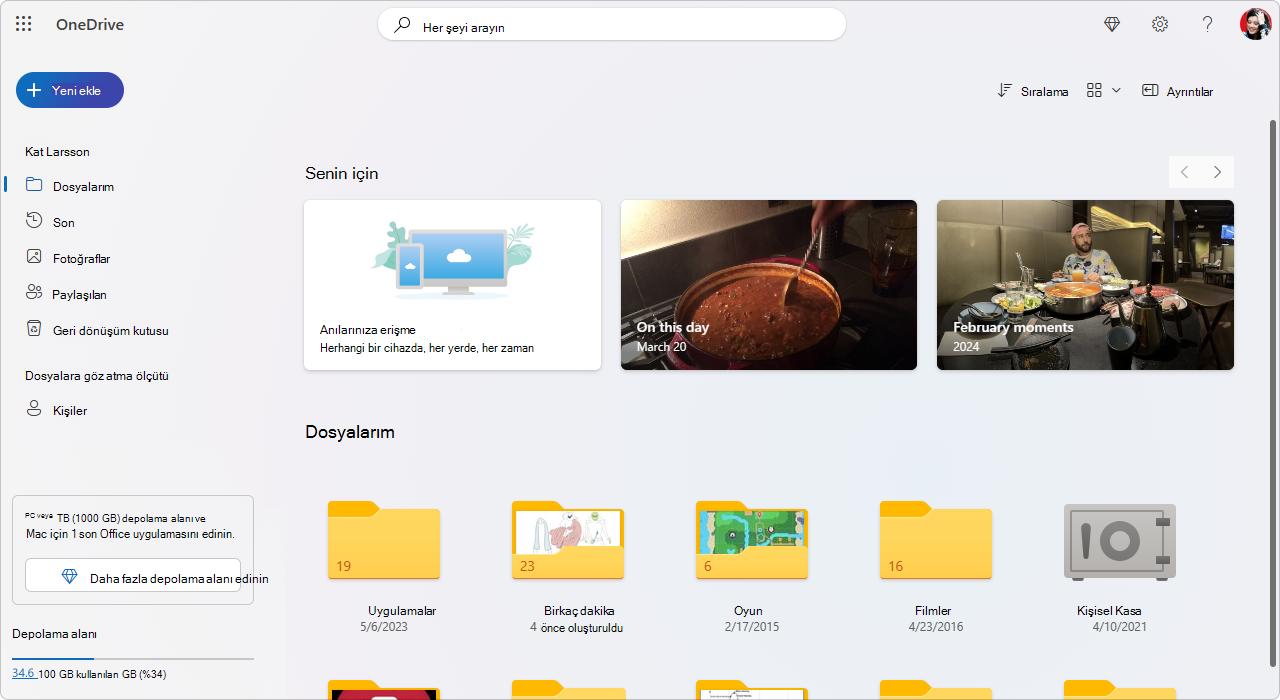
Kişisel Kasayı etkinleştirin ( Ayarlar'danKişisel Kasa'yı seçin, ardından Etkinleştir'i tıklayın).
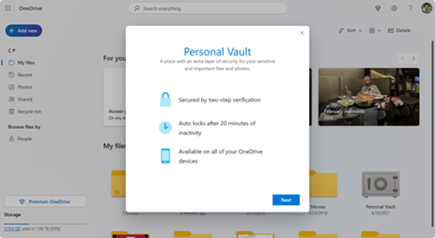
İki Faktörlü Kimlik Doğrulamayı (2FA) seçin.
Gelişmiş güvenlik için, OneDrive Kişisel Kasanızı etkinleştirmek için 2FA gerekir. İkincil bir e-posta adresi kullanmayı tercih edebilir veya daha fazla güvenlik için Microsoft Authenticator uygulamasını kullanabilirsiniz. Microsoft Authenticator uygulaması hakkında daha fazla bilgi için bkz.
PIN'inizi girin.
Two-Factor Kimlik Doğrulamasını ayarladıktan sonra, seçtiğiniz kimlik doğrulama yöntemiyle PIN'ler alırsınız. Kişisel Kasanızı etkinleştirmek için bu PIN'i girin.
Not
OneDrive Kişisel Kasanıza her erişişinizde, seçtiğiniz Two-Factor Kimlik Doğrulaması yöntemiyle kimlik doğrulaması yapmanız istenir ve bu sayede en hassas dosyalarınızı yalnızca siz görüntüleyip düzenleyebilirsiniz.
Kişisel Kasaya dosya ve klasörler yükleme
OneDrive Kişisel Kasanıza istediğiniz kadar dosya ekleyebilirsiniz (depolama sınırınız dolana kadar).
- OneDrive'ınızda Kişisel Kasa klasörünü seçin.
- İstenirse, seçili doğrulama yönteminizle oturum açın. Örneğin, Metin seçin ve kendi telefonunuza metin mesajı göndermek için yönergeleri izleyin.
- Kişisel Kasanıza eklemek istediğiniz dosyaları veya klasörleri seçin.
- Taşı'yı seçin ve Kişisel Kasa'yı seçin (veya öğeleri sürükleyin).
İpucu
- OneDrive mobil uygulamasını kullanarak belgeleri tarayabilir, resim veya video çekebilir ve bu dosyaları cihazınızın film rulosu gibi daha az güvenli alanlarından uzak tutarak doğrudan Kişisel Kasanız içine alabilirsiniz.
- Google Chrome veya Microsoft Edge tarayıcılarında, Yükle menüsündeki Dosya seçeneğini kullanarak klasörleri karşıya yükleyebilir veya klasörleri web sitesine sürükleyebilirsiniz.
Dosyaları Kişisel Kasaya taşıma
OneDrive‘ınızda mevcut olan dosyaları Kişisel Kasanıza taşıyabilirsiniz.
- OneDrive'ınızda Kişisel Kasa klasörünü seçin.
- İstenirse, seçili doğrulama yönteminizle oturum açın. Örneğin, Metin seçin ve kendi telefonunuza metin mesajı göndermek için yönergeleri izleyin.
- Taşımak istediğiniz dosyaları seçin ve ardından Taşı'yı seçin.
- İstediğiniz hedefi seçin ve ardından Buraya taşı'yı seçin (veya öğeleri sürükleyin).
Not
OneDrive Kişisel Kasanıza istediğiniz kadar dosya ekleyebilirsiniz (depolama sınırınız dolana kadar).
Kişisel Kasanızın kilidini açın
Güvenlik için, OneDrive Kişisel Kasanız etkin kullanmadığınız zaman otomatik olarak kilitlenir. Kilidi nasıl açacağımızı görelim.
- OneDrive'ınızda Kişisel Kasa klasörünü seçin.
- Bir doğrulama yöntemi seçerek kimliğinizi doğrulayın. Örneğin, Metin seçin ve kendi telefonunuza metin mesajı göndermek için yönergeleri izleyin.
Metin veya e-posta kullanıyorsanız, buradan kendinize gönderdiğiniz e-posta ya da metindeki kodu bulup yazmalısınız.
Microsoft Authenticator uygulamasıyla Kişisel Kasanın kilidini açabilirsiniz. Uygulamanın erişim kodu üretmesi için internet erişimine gerek yoktur.
İpucu
- OneDrive Kişisel Kasanızı düzenli olarak gözden geçirerek, depoladığınız her şeyin hala ilgili olduğundan ve ek güvenlik katmanı gerektirdiğinden emin olun.
- Kişisel Kasanız 20 dakika işlem yapılmadığında otomatik olarak kapanacak olsa da, üzerinde çalışmanız bittiğinde Kişisel Kasanızı kapatmalısınız. Bu alışkanlık, tarayıcınızı kapatmayı unutsanız bile hassas dosyalarınızı kilitli tutar.
Kişisel Kasanızı kilitleme
Kişisel Kasanızı istediğiniz zaman kilitleyebilirsiniz.
- OneDrive'ınızda Kişisel Kasa klasörünüzü seçin.
- Kilitle'yi seçin.
Sık sorulan sorular
Kişisel Kasa’yı bulamıyorum
OneDrive klasörlerinizde veya OneDrive görev çubuğu simgesine tıkladığınızda Kişisel Kasa simgesini görürsünüz.
Kişisel Kasa hangi platformlarda çalışıyor?
- Windows 11
- Windows 10 (Sürüm 1903 veya üstü)
- Android 6 (veya üstü)
- iOS 11.3 (veya üstü)
- Microsoft Edge, Chrome veya Firefox'un son sürümünü çalıştıran bir web tarayıcısı. Daha fazla güvenlik için tarayıcınızın In-Private veya Incognito modunu kullanın.
Kişisel Kasa'yı açmak için neden ek güvenlik gerekiyor?
Kişisel Kasa, OneDrive'da yalnızca güçlü bir kimlik doğrulama yöntemiyle veya parmak izi, yüzünüz, PIN veya Microsoft Authenticator uygulamasından alınan bir kod ya da size e-posta veya SMS yoluyla gönderilen bir kod gibi ikinci bir kimlik doğrulama adımıyla erişebileceğiniz korumalı bir alandır.
Kimlik doğrulaması hakkında daha fazla bilgi edinmek için bkz. Microsoft hesabınızla iki aşamalı doğrulamayı kullanma.
Kişisel Kasayı neden kendi bilgisayar klasörleri listemde göremiyorum?
Kişisel Kasanız güvenli bir klasör olduğu için, klasör listenizde değil dosya listenizde bir kısayol olarak görünür:
Mobil uygulamada, klasör listesinde görürsünüz.
Arama sırasında neden Kişisel Kasa dosyalarımı göremiyorum?
Gizliliği güvence altına almak için Kişisel Kasa öğeleri arama sonuçlarında görüntülenmez.
Kişisel Kasam neden devamlı kilitleniyor?
Güvenliğiniz için OneDrive Kişisel Kasanız belirli bir süre sonunda otomatik olarak kilitlenir. Bu, Kişisel Kasanızdan dosyalara erişimin veya video oynatmanın durdurulacağı anlamına gelir.
Web üzerinde, Kişisel Kasanız 20 dakika işlem yapılmadığında kilitlenir.
- OneDrive ayarlarını açın (bildirim alanınızdaki OneDrive bulut simgesini seçin, ardından OneDrive Yardım ve Ayarlar simgesini
 ve ardından Ayarlar'ı seçin.)
 - Hesap sekmesine gidin.
- Kişisel Kasa'nın altında kilit bekleme süresini seçin.
Mobil cihazda, Kişisel Kasanız3 dakika işlem yapılmadığında kilitlenir, ancak BenAyarları>,Kişisel Kasa>>Otomatik Kilitleme veya Hareketsizlik Kilidi'ne gidip farklı bir süre seçerek bunu değiştirebilirsiniz.
Kişisel Kasama her şeyi koyabilir miyim?
Evet (OneDrive dosya türü sınırları içerisinde olmak kaydıyla). Kişisel Kasa OneDrive‘da sadece ek güvenlik katmanlı bir alandır.
Not
Eski Word belgelerinin (ör. filename.doc) Kişisel Kasadan açılamaması sorununun farkındayız. Word belgeleri en son biçimde kaydedildiğinde sorun olmamaktadır.
Kişisel Kasa'daki bir dosyayı paylaşabilir miyim?
Hayır. Paylaşmak için dosyayı Kişisel Kasa'nın dışına taşımanız gerekir.
Kişisel Kasama neden daha fazla dosya ekleyemiyorum?
Bir Microsoft 365 Aile, Microsoft 365 Aile veya Kişisel aboneliğiniz yoksa, Kişisel Kasanıza yalnızca en fazla üç dosya ekleyebilirsiniz. Aboneliğiniz varsa, istediğiniz kadar dosya ekleyebilirsiniz (depolama sınırınız dolana kadar).
Kişisel Kasadan silinmiş dosyaları neden geri dönüşüm kutumda göremiyorum?
Mobil ve OneDrive.com: Kişisel Kasanızdan silinen dosyalar, Kişisel Kasanızın kilidi açık değilse, geri dönüşüm kutunuzda görünmez. Kişisel Kasanızın kilidini açıldığında, geri dönüşüm kutusundaki dosyalar görünür olur.
Windows 10: Bilgisayarınızı kullanarak Kişisel Kasanızdan sildiğiniz dosyalar, kalıcı olarak silinir ve bilgisayarınızdaki geri dönüşüm kutusunda görünmez. Öte yandan, dosyalar OneDrive'a zaten yüklenmiş olduğu sürece, OneDrive.com geri dönüşüm kutusunda dosyaları bulabilirsiniz.
Kişisel Kasa hangi güvenlik sınırlarını zorunlu tutar?
Kişisel Kasaya erişim sağlamak için iki aşamalı doğrulama gereklidir.
Şu anda, Windows 10'daki Kişisel Kasa, Kasa kilitli olduğunda kişisel kasadaki dosyaların adlarını veya karma değerlerini korumaz. OneDrive ekibi bu kısıttan haberdardır ve gelecek bir güncelleştirmede korumayı bu öznitelikleri içerecek şekilde genişletmeyi taahhüt eder.
Bir Kişisel Kasa dosyası bir Windows uygulamasında açıldığında, dosyanın adı uygulamanın En Son listesinde ve Windows'taki diğer konumlarda görünebilir. Bu durumdan kaçınmak için Kişisel Kasa dosyalarını OneDrive.com'da açmayı düşünebilirsiniz.
Tüm Microsoft hesabım için iki aşamalı doğrulama uygulamak yerine neden Kişisel Kasa kullanmalıyım?
Microsoft’un iki aşamalı doğrulama özelliği başka birinin Microsoft hesabınızda oturum açmasını daha zor hale getirerek korunmanıza yardımcı olur. İki farklı kimlik biçimi kullanır: parolanız ve bir iletişim yöntemi. Başka biri parolanızı bulsa bile, güvenlik bilgilerinize erişimi olmaması durumunda bu kişi durdurulur. İki aşamalı doğrulamayı açmanız durumunda, güvenilir olarak belirlemediğiniz bir cihazda her oturum açışınızda e-posta, telefon veya kimlik doğrulayıcı uygulamanız için bir güvenlik kodu alırsınız. İki aşamalı doğrulama, Microsoft hesabıyla oturum açmayı gerektiren tüm uygulamalarınızda uygulanır. Bu, bazı kullanıcılar için can sıkıcı olabilir.
Kişisel Kasa, en önemli dosyalarınız için ekstra bir güvenlik katmanına sahip bir OneDrive alanına etkili ve hızlı erişim sağlar. Daha fazla bilgi için bkz. Microsoft hesabınızla iki aşamalı doğrulamayı kullanma.
Kişisel Kasa, Microsoft hesabımda iki aşamalı doğrulama ile ilgili hangi avantajları sunuyor?
Microsoft hesabınızda zaten iki aşamalı doğrulama özelliği varsa, bu durumda Kişisel Kasa şunlar dahil birkaç güvenlik avantajı daha getirir:
- Kişisel Kasadaki dosyalar bir Windows 10 bilgisayarda yerel olarak kullanımdayken BitLocker ile şifrelenir
- Kişisel Kasadaki dosyalar bilgisayarınızda, cihazınızda veya tarayıcıda korumasız veya önbelleğe alınmış olarak depolanmaz
- Kişisel Kasadaki dosyaların paylaşımı engellenir, yani Kişisel Kasadaki bir dosyayı yanlışlıkla paylaşamazsınız
- Kişisel Kasa ayarlanmış bir dakika sayısından sonra otomatik olarak kilitlenir (otomatik kilitleme aralığı cihaza göre değişir ve bu aralığı ayarlayabilirsiniz)
Kişisel Kasa’da bulunan Office belgelerini düzenleyebilir miyim?
Kişisel Kasanızdaki Office belgelerinin (WordWord, PowerPoint, Excel, vb.) düzenlenmesi yalnızca bir bilgisayarda veya web'de desteklenir.
Bir mobil uygulamada, belgeleri görüntüleyebilirsiniz, ancak bir belgeyi düzenlemek için bu belgeyi Kişisel Kasa’nızdan çıkarmanız gerekir.
Kişisel Kasa yanlış dili görüntülüyor
Bazı müşterilerin Kişisel Kasa klasörleri metinleri yanlış dilde görüntüleyebilir. Bu durum OneDrive dili ayarları ile bilgisayarınızın dil ayarları arasındaki farklılıktan kaynaklanır.
Bir düzeltmenin dağıtımına başladık, ancak hemen kullanabileceğiniz iki geçici çözüm vardır:
Microsoft Hesabı Profili dil ayarlarınızı bilgisayarınızın dil ayarlarıyla eşleşecek şekilde değiştirin (Başlangıç>, Ayarları>, Görüntüleme Dili).
Kişisel Kasa klasörünüzü yeniden adlandırma:
- OneDrive.com'da oturum açın.
- Kişisel Kasa klasörünüzün kilidini açın.
- Üst menü çubuğundan Yeniden Adlandır'ı seçin. Bu, dil ayarlarınızı eşitler.
Kişisel Kasamda resmin küçük resimlerini göremiyorum
Bilgisayarınızda küçük resimler gizlilik amacıyla gizlenir.
Web tarayıcısında ve mobil cihazınızda, küçük resimler görünür.
Daha fazla yardım mı gerekiyor?
Hesap desteği. Microsoft hesabınız ve aboneliklerinizle ilgili yardım için Hesap & Faturalama Yardımı'nı ziyaret edin.
Teknik destek. Teknik destek için aşağıda Microsoft Desteği Ulaşın'ı seçin, sorununuzu girin ve Yardım Al'ı seçin.
Mobil kullanıcılar, OneDrive uygulamasını açıp cihazınızı hafifçe sallayarak Desteğe başvurabilir.
Topluluk desteği. Topluluklar soru sormanıza, geri bildirimde bulunmanıza ve zengin bilgiye sahip uzmanlardan bilgi almanıza yardımcı olur. Microsoft Topluluğu'na sorun. Kişisel veya hassas bilgileri herkese açık forumlarda açıklamayın.