

Özet
OneDrive kısayolu olan bir klasörü, yine kısayolu olan başka bir klasöre taşıdığınızda, OneDrive eşitleme uygulaması Kısayol eşitlenemiyor uyarısını gösterebilir.
Windows'ta bu hatayı düzeltmek için klasörün veya dosyalarının değil, alt klasörün kısayolunu kaldırın. Kısayolu bulamazsanız, OneDrive web sitesinde arayın veya Windows PowerShellWindows PowerShell'ı kullanın.
"Zaten kısayol olarak eşitleniyor" hatası
Eşitlenemiyor kısayol iletisi şu ayrıntıları içerir:
Klasör <adı> zaten bir kısayol olarak eşitlendiğinden, klasör adı> altında <eşitlenemez.
İki ayrı klasöre kısayollarınız varsa ve ardından bir klasörü diğerine taşırsanız, OneDrive eşitleme OneDrive eşitleme uygulamasında bu hata iletisini görürsünüz. Bilgisayarınızda her iki klasöre de erişebilirsiniz ve dosyalar beklendiği gibi eşitlenmeye devam eder, ancak Web üzerinde OneDrive'da gösterildiği gibi bir klasörü diğerinin içinde görmezsiniz.
Bu sorunu çözmek için, alt klasörün ( üst klasöre taşıdığınız) kısayolunu kaldırın. Kısayolu kaldırdığınızda, OneDrive yeni klasör ve alt klasör yapısını eşitler.
Kısayol kaldırma
Üst klasörün içine taşınan klasörün kısayolunu kaldırın. Üst klasörün kısayolunu saklayın.
Önemli
Sil'i değil, Kısayolu kaldır'ı kullanın. Kısayolun kaldırılması, paylaşılan klasörü veya içindeki dosyaları silmez.
Windows Dosya Gezgini'daki OneDrive klasörünüzde, alt klasörün kısayoluna sağ tıklayın ve Kısayolu kaldır'ı seçin. Komut doğrudan gösterilmiyorsa, OneDrive>Kısayolu kaldır'ı seçin.

Alt klasörün artık Dosya Gezgini'daki üst klasörün içinde görünüp görünmediğini ve kısayolla ilgili eşitleme hatasının artık görünmediğini denetleyin.
Kısayolu OneDrive web sitesinde bulduysanız OneDrive'da paylaşılan klasörlere kısayol ekleme bölümündeki web kaldırma adımlarını izleyin. Yalnızca alt klasörün kısayolunu kaldırın ve ardından Dosya Gezgini'de klasör yapısını ve eşitleme durumunu denetleyin.
İpucu
OneDrive bunun yerine Üzgünüz, bu klasörü eşitleyemiyoruz derse. Bu paylaşılan kitaplıktaki bir klasörün kısayolunu zaten eşitliyorsunuz, bkz. TOneDrive eşitleme menüsünde kısayol olarak ayarlanmış bir paylaşılan klasörü eşitleyemezsiniz OneDrive eşitleme uygulaması. Bu ileti, SharePoint kitaplığını eşitleme ve ona kısayol ekleme arasındaki çakışmayla ilgilidir.
OneDrive klasörünün kısayolunu bulamıyorum
Kısayolu klasörlerinizde bulamıyorsanız, OneDrive web sitesinde kısayolları arayarak işe başlayın. Bu arama hem kişisel Microsoft hesaplarında hem de iş veya okul hesaplarında çalışır.
onedrive.com OneDrive web sitesine gidin ve kısayolla ilgili eşitleme hatası olan kişisel Microsoft hesabı ya da iş veya okul hesabıyla oturum açın.
Arama kutusuna girin
ProgID:"AddToOneDrive.MountPoint"ve Enter tuşuna basın.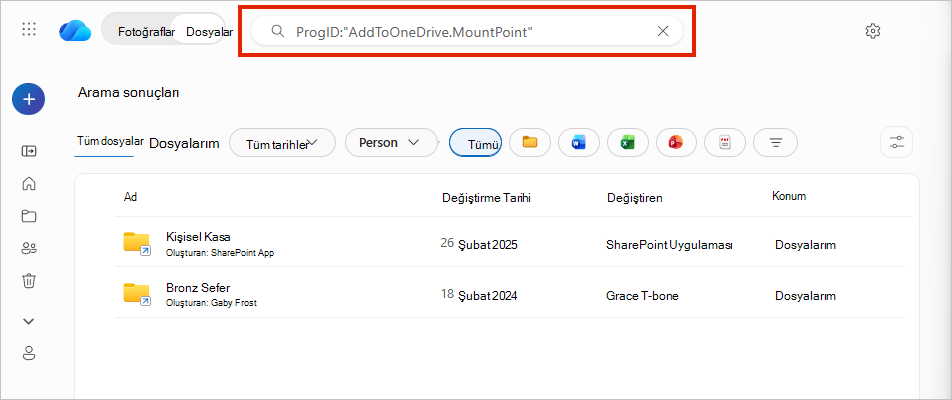
Eşitleme hatasında belirtilen alt klasörün kısayolunu bulmak için klasör adlarını ve Konum sütununu gözden geçirin.
Kısayolu belirledikten sonra Kısayolu kaldırma adımlarını izleyin.
İpucu
Kısayolu bunun yerine yerel OneDrive klasörünüzde aramak için Windows PowerShellWindows PowerShell kullanın.
Windows PowerShell kullanarak kısayolu bulma
Windows'ta OneDrive eşitleme uygulamasını kullanıyorsanız, yerel OneDrive klasörünüzde gözden geçirilecek klasörleri listelemek için aşağıdaki komutu kullanın.
Dikkat
Bir klasörü yalnızca çıktıda görünüyor diye kaldırmayın. Sonuçlar bilgisayarınızın Masaüstü, Belgeler, İndirilenler, Müzik, Resimler, Videolar, Film Rulosu ve Ekran Görüntüleri klasörlerini içerebilir. Kısayolu kaldırma'yı kullanmadan önce eşitleme hatasında adı geçen kısayolu tanımlayın. Komut yalnızca eşleşen öğeleri listeler; Bu öğe kaldırılmaz.
Open Windows PowerShellWindows PowerShell.
Aşağıdaki komutta verilen adla eşitleme hatası olan hesabın yerel OneDrive klasörünün yolunu değiştirin
C:\Users\JDOE\OneDriveve komutu çalıştırın.Get-ChildItem "C:\Users\JDOE\OneDrive" -Recurse | Where-Object {$_.Mode -match "d-r--l"}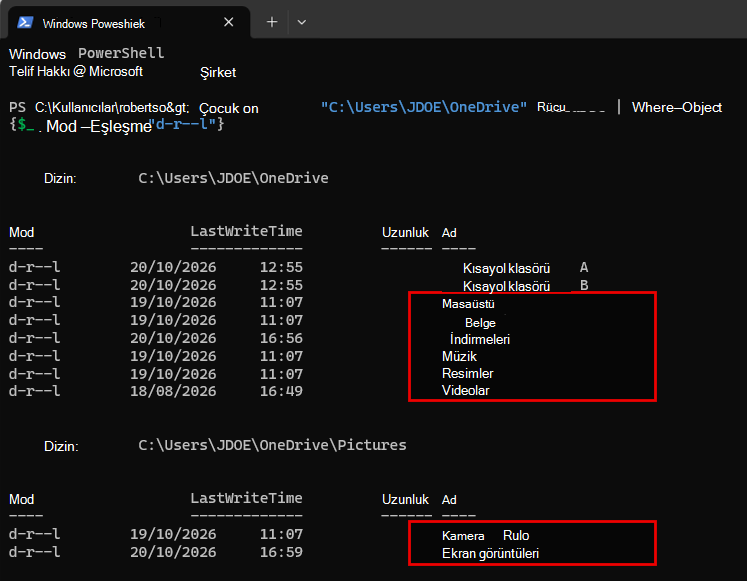
Eşitleme hatasında belirtilen alt klasörün kısayolunu bulmak için çıktıdaki Dizin yollarını ve klasör adlarını gözden geçirin.
Kısayolu belirledikten sonra Kısayolu kaldırma adımlarını izleyin.
Ne web sitesi araması ne de PowerShell yordamı etkilenen hesapta bir kısayol bulamazsa, kaldırılacak kısayol yoktur.
Daha fazla yardım mı gerekiyor?
Hesap desteği. Microsoft hesabınız ve aboneliklerinizle ilgili yardım için Hesap & Faturalama Yardımı'nı ziyaret edin.
Teknik destek. Teknik destek için aşağıda Microsoft Desteği Ulaşın'ı seçin, sorununuzu girin ve Yardım Al'ı seçin.
Mobil kullanıcılar, OneDrive uygulamasını açıp cihazınızı hafifçe sallayarak Desteğe başvurabilir.
Topluluk desteği. Topluluklar soru sormanıza, geri bildirimde bulunmanıza ve zengin bilgiye sahip uzmanlardan bilgi almanıza yardımcı olur. Microsoft Topluluğu'na sorun. Kişisel veya hassas bilgileri herkese açık forumlarda açıklamayın.