
Bilgisayarınızın OneDrive bağlantısını kaldırıp yeniden bağlamak, bazı eşitleme sorunlarının çözülmesine yardımcı olabilir.
OneDrive'ınızı harici disk sürücüsü gibi yeni bir konuma taşımak için de aynı adımları kullanabilirsiniz.
Not
OneDrive'ınızın bağlantısını kaldırıp yeniden bağladığınızda hiçbir veri kaybolmaz, yalnızca yerel klasörlerinizin bulutla bağlantısı kısa bir süreliğine kesilir. Bağlantınız kaldırıldığında yapılan tüm değişiklikler, yeniden bağlantı tamamlandığında eşitlenir.
OneDrive hesabınızın bağlantısını kaldırın
- OneDrive açılır penceresini göstermek için bildirim alanınızdaki öğesini seçin.

- OneDrive Yardım ve Ayarlar simgesi
 seçin, ardından Ayarlar'ı seçin.
 -
Hesap sekmesine gidin.
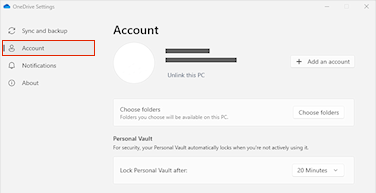
- Bu PC'nin bağlantısını kaldır'ı ve ardından Hesabın bağlantısını kaldır'ı seçin.
Oturum açma kimlik bilgilerini temizle
- Windows tuşuna basın
 + R "Çalıştır" iletişim kutusunu açmak için.
 - %localappdata%\Microsoft\OneDrive\settings yolunu girin ve Tamam'ı seçin.
- PreSignInSettingsConfig.json dosyasını silin.
Hesabınızı yeniden bağlamak için yeniden oturum açın
İstendiğinde oturum açın.
İpucu
OneDrive açılmazsa, Windows tuşuna basın
, OneDrive yazın ve ardından OneDrive uygulamasını seçin.Oturum açtığınızda, OneDrive size bir klasörün zaten var olduğunu söyler: Bu klasörü kullan öğesini seçin.
İpucu
OneDrive klasörünüzü yeni bir konuma taşımak istiyorsanız Yeni klasör seç öğesini seçin.
OneDrive artık dosyalarınızı ve klasörlerinizi bilgisayarınıza geri eşitler. OneDrive tüm dosyalarınızı indirmez (sadece yer kazanmak için yer tutucularını indirir, daha fazla bilgi edinin), ancak bu yine de biraz zaman alır.
Dosyalarınız yeniden eşitlendikten sonra, Bilgisayar klasörü görünümünüzü temizleyebilir ve hangi klasörlerin bilgisayarınızla eşitleneceğini seçebilirsiniz.
Hala OneDrive eşitleme sorunları yaşıyorsanız OneDrive'ı sıfırlamayı deneyin.
Daha fazla yardım mı gerekiyor?
Hesap desteği. Microsoft hesabınız ve aboneliklerinizle ilgili yardım için Hesap & Faturalama Yardımı'nı ziyaret edin.
Teknik destek. Teknik destek için aşağıda Microsoft Desteği Ulaşın'ı seçin, sorununuzu girin ve Yardım Al'ı seçin.
Mobil kullanıcılar, OneDrive uygulamasını açıp cihazınızı hafifçe sallayarak Desteğe başvurabilir.
Topluluk desteği. Topluluklar soru sormanıza, geri bildirimde bulunmanıza ve zengin bilgiye sahip uzmanlardan bilgi almanıza yardımcı olur. Microsoft Topluluğu'na sorun. Kişisel veya hassas bilgileri herkese açık forumlarda açıklamayın.