
Fidye yazılımı algılama, OneDrive dosyalarınız saldırıya uğradığında size durumu bildirir ve dosyalarınızı geri yükleme işleminde size yol gösterir. Fidye yazılımı, siz para ödeyene kadar dosyalarınıza erişimi engellemek için tasarlanmış bir tür kötü amaçlı yazılımdır (kötü amaçlı yazılım).
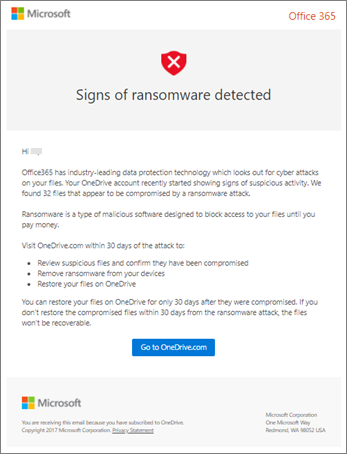
Microsoft 365 bir fidye yazılımı saldırısı algıladığında, cihazınızda bir bildirim alırsınız ve Microsoft 365'ten bir e-posta alırsınız. Abone değilseniz ilk bildiriminiz ve kurtarma işleminiz ücretsizdir. Kullanılabilir planlara bakın.
- Bildirim veya e-postadaki bağlantıya tıklayın ya da OneDrive web sitesine gidin; aşağıdakileri içeren kurtarma işleminde size yol göstereceğiz:
- Dosyalarınıza virüs bulaştığını onaylayın.
- Tüm cihazlarınızı temizleyin.
- OneDrive'ınızı geri yükleyin.
OneDrive'da fidye yazılımı algılama ve kurtarma iş akışı
Microsoft 365 bir fidye yazılımı saldırısı algıladıysa, OneDrive web sitesine gittiğinizde Fidye yazılımı algılandı belirtileri ekranını görürsünüz (önce oturum açmanız gerekebilir). Başlamak için Başlarken düğmesini seçin.
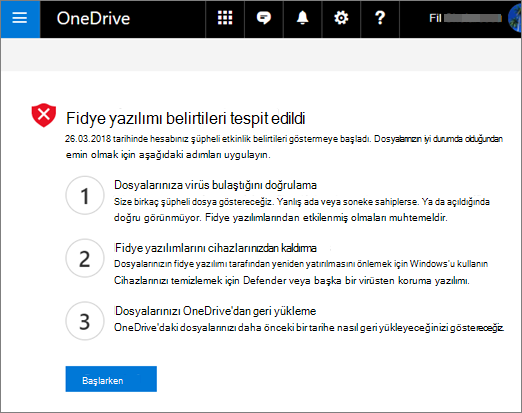
1. Adım: OneDrive'da fidye yazılımı bulaşmış dosyaları belirleyin
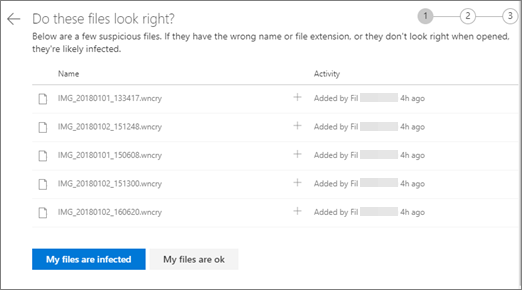
Bu dosyalar doğru görünüyor mu? ekranında size bazı şüpheli dosyalar göstereceğiz. Yanlış ada veya soneke sahiplerse ya da listeden açtığınızda doğru görünmüyorlarsa, fidye yazılımı tarafından tehlikeye girmiş olmaları muhtemeldir.
- Çevrimiçi görüntüleyicide açmak için bir dosya seçin. (Bu, dosyayı cihazınıza indirmez.)
- Dosyayı görmüyorsanız, açabilmek için cihazınıza indirme seçeneğiniz vardır.
- Görmek istediğiniz kadar çok dosya için 1. ve 2. adımları yineleyin.
- Dosyalarınıza virüs bulaşmışsa, fidye yazılımı kurtarma işleminin bir sonraki adımına geçmek için Dosyalarıma virüs bulaştı seçeneğini belirleyin. Aksi takdirde, dosyalarınız iyi görünüyorsa ve fidye yazılımı bulaşmadığından eminseniz Dosyalarım sorun değil'i seçin.
Dosyalarım sorun değil'i seçerseniz fidye yazılımı kurtarma işleminden çıkarsınız ve OneDrive'ı her zamanki gibi kullanmaya geri dönersiniz.
2. Adım: OneDrive'a bağlı cihazlardan fidye yazılımlarını temizleyin
Tüm cihazlarınızı temizleyin ekranında, OneDrive'ı kullandığınız tüm cihazlarınızı temizleme talimatlarını görürsünüz. Dosyalarınızı geri yüklemeden önce, tüm cihazlarınızı temizlemek için anivirüs yazılımı kullanmanız önemlidir. Aksi takdirde, dosyalarınız geri yüklediğinizde yeniden şifrelenebilir.

Kullandığınız Windows sürümünün bağlantısını seçin ve makaledeki yönergeleri izleyin.
OneDrive'ı kullandığınız diğer tüm cihazlar için 1. adımı tekrarlayın.
Makalelerdeki adımları tamamladıktan sonra, OneDrive web sitesindekiTüm cihazlarınızı temizleyin sayfasına dönün ve şu düğmelerden birini seçin:
- Tüm cihazlarım temiz. Tüm cihazlarınızı temizlemeyi bitirdiğinizde ve kurtarma işleminin son adımı olan dosyalarınızı OneDrive'dan geri yüklemeye hazır olduğunuzda bu düğmeyi seçin.
-
Antivirüs tüm cihazlarımı temizleyemiyor. Cihazlarınızı temizlemeyi denedikten sonra herhangi bir nedenle tüm cihazlarınızı temizleyemediğinizi fark ettikten sonra bu düğmeyi seçin. Şimdi cihazlarınızı nasıl sıfırlayacağınızla ilgili bilgilerin listelendiği Cihazları sıfırla sayfasına gelirsiniz.
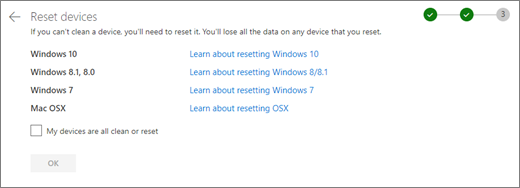
İşletim sisteminize uygun olan bağlantıları izleyin. Tüm cihazlarınızı temizledikten veya sıfırladıktan sonra Cihazları sıfırla sayfasına dönmek için OneDrive web sitesine geri dönün, Cihazlarımın tümü temiz veya sıfırlandı kutusunu ve ardından Tamam'ı seçin.
3. Adım: Fidye yazılımı saldırısından sonra dosyaları OneDrive'dan geri yükleme
Tüm cihazlarınız temizlendikten sonra yapılacak son adım OneDrive'ınızı geri yüklemektir.
Bu adıma ulaştığınızda, fidye yazılımının algılandığı saat ve tarih sizin için otomatik olarak seçilir.
Daha fazla bilgi edinin
OneDrive’da kayıp veya eksik dosyaları bulma
Office dosyalarının önceki sürümlerini görüntüleme
Kötü amaçlı yazılımlar bilgisayarınıza nasıl bulaşır?
Microsoft 365 gelişmiş koruma hakkında daha fazla bilgi edinin
Daha fazla yardım mı gerekiyor?
Hesap desteği. Microsoft hesabınız ve aboneliklerinizle ilgili yardım için Hesap & Faturalama Yardımı'nı ziyaret edin.
Teknik destek. Teknik destek için aşağıda Microsoft Desteği Ulaşın'ı seçin, sorununuzu girin ve Yardım Al'ı seçin.
Mobil kullanıcılar, OneDrive uygulamasını açıp cihazınızı hafifçe sallayarak Desteğe başvurabilir.
Topluluk desteği. Topluluklar soru sormanıza, geri bildirimde bulunmanıza ve zengin bilgiye sahip uzmanlardan bilgi almanıza yardımcı olur. Microsoft Topluluğu'na sorun. Kişisel veya hassas bilgileri herkese açık forumlarda açıklamayın.