

Bilgisayar veya Mac'te olduğu gibi Android cihazınızdaki OneDrive uygulamasındaki dosyaları , fotoğrafları ve klasörleri paylaşabilirsiniz. Başka kişilerin sizinle paylaştığı dosyaları da görebilirsiniz. Paylaşımı durdurmak için OneDrive web sitesine gidin ve Microsoft ya da iş veya okul hesabınızla oturum açın.
Android için OneDrive'da paylaşım yöntemi seçme
OneDrive uygulamasında (Microsoft hesabınızla oturum açmış), istediğiniz dosyayı veya klasörü seçin (seçmek için basılı tutun) ve ardından
 seçin.
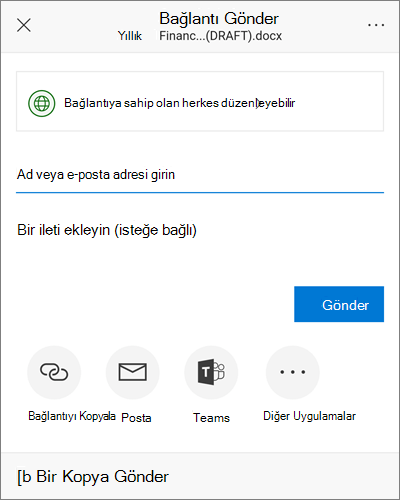
(isteğe bağlı) Alıcıların dosyayı düzenleyebilmesini veya salt okunur olarak görüntüleyebilmesini seçin.
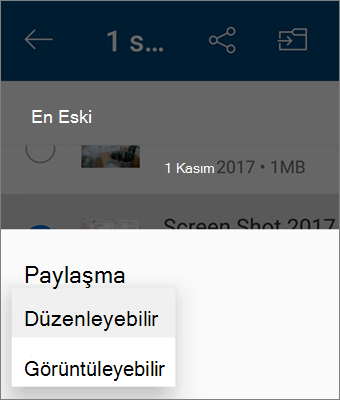
Not
Seçenekler farklı görünüyorsa, büyük olasılıkla bir iş veya okul hesabıyla oturum açmışsınızdır. Bu yönergeleri görmek için bu makalenin önceki bölümlerinde yer alan OneDrive - İş'i seçin.
Bağlantıyı kopyala'yı seçin ve ardından bağlantıyı, bağlantıyı paylaştığınız uygulamaya veya web sitesine yapıştırın.

Not
Bağlantıyı alan herkesin dosyayı açabileceğini, indirebileceğini, kaydedebileceğini ve bağlantıyı iletebileceğini unutmayın.
Kişileri dosyayı veya klasörü görmeleri için davet etme
OneDrive uygulamasında, paylaşmak istediğiniz dosyayı veya klasörü seçin (seçmek için basılı tutun).
-
>
paylaş düğmesi Kişileri davet edin.
İstediğiniz isimleri veya e-posta adreslerini Paylaşılacak kişileri ekle’ye girin.
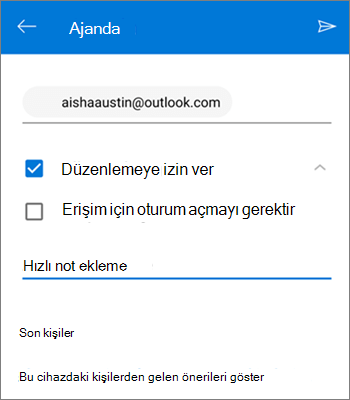
Kişilerin düzenlemesine izin vermek için, Düzenlemeye izin ver kutusunu işaretli bırakın. Kişilerin dosyayı veya klasörü yalnızca görüntülemesine izin vermek için kutunun işaretini kaldırın.
İpucu
Paylaşma davetinize not eklemek için Düzenlemeye izin ver öğesinin sonundaki ok simgesine dokunun, sonra Hızlı not ekle’ye dokunun ve iletmek istediklerinizi yazın.
Paylaş
 dokunun. Alıcılar, belgenin bağlantısını içeren bir e-posta iletisi alır.
Bir dosyayı bir ek olarak göndermek
OneDrive uygulamasında, paylaşmak istediğiniz dosyayı veya klasörü seçin (seçmek için basılı tutun).
Android >
dokununDosya gönder'i seçin.
Paylaş listesinde, dosyayı göndermek için kullanmak istediğiniz uygulamaya dokunun.
Her dosya gönderdiğinizde bu uygulamayı kullanmak için Her Zaman'a dokunun. Yalnızca bir kez'e dokunursanız, bir dahaki sefere dosya gönderdiğinizde bu seçenek yeniden görüntülenir.
Seçiminizi yaptığınızda, seçtiğiniz uygulama açılır. Dosyayı paylaşmak için bu uygulamayı kullanın.İpucu
Ek olarak paylaşma, yalnızca tek tek dosyalar için kullanılabilir. Klasör paylaşmak isterseniz Bağlantıyı kopyala veya Kişileri davet et'i kullanın.
Daha fazla yardım mı gerekiyor?
Hesap desteği. Microsoft hesabınız ve aboneliklerinizle ilgili yardım için Hesap & Faturalama Yardımı'nı ziyaret edin.
Teknik destek. Teknik destek için aşağıda Microsoft Desteği Ulaşın'ı seçin, sorununuzu girin ve Yardım Al'ı seçin.
Mobil kullanıcılar, OneDrive uygulamasını açıp cihazınızı hafifçe sallayarak Desteğe başvurabilir.
Topluluk desteği. Topluluklar soru sormanıza, geri bildirimde bulunmanıza ve zengin bilgiye sahip uzmanlardan bilgi almanıza yardımcı olur. Microsoft Topluluğu'na sorun. Kişisel veya hassas bilgileri herkese açık forumlarda açıklamayın.