
İş veya okul için OneDrive'ınızı yöneterek, depolama sınırınıza yaklaştığınızda ne kadar alan kullandığınızı görebilir ve yer açabilirsiniz.
Not
- Depolamayı güncelleştirme izniniz yoksa, site yöneticinize başvurun. İzinlerle ilgili daha fazla bilgi için İzin düzeylerini anlama bölümüne bakın.
- Kişisel OneDrive depolama alanınızı yönetmek için Microsoft depolama alanı nasıl çalışır?
TOneDrive eşitleme özelliğinde depolamanızı yönetme OneDrive eşitleme uygulaması
- Mavi OneDrive simgesine tıklayın İş
 ve ardından
  >Ayarlar'ı seçin.
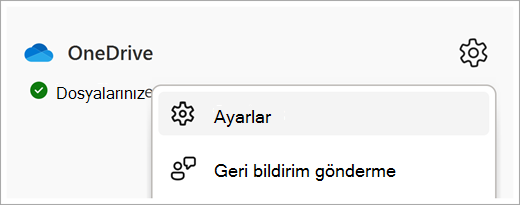
- Bu, kullanılabilir OneDrive depolama alanına genel bir bakış sunar.
Depolama alanını yönet'i seçin.
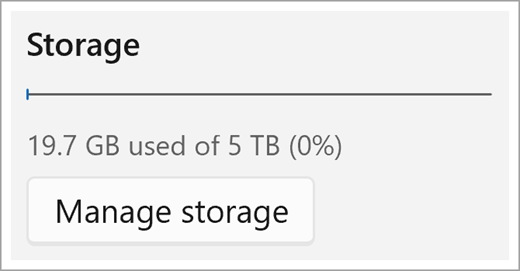
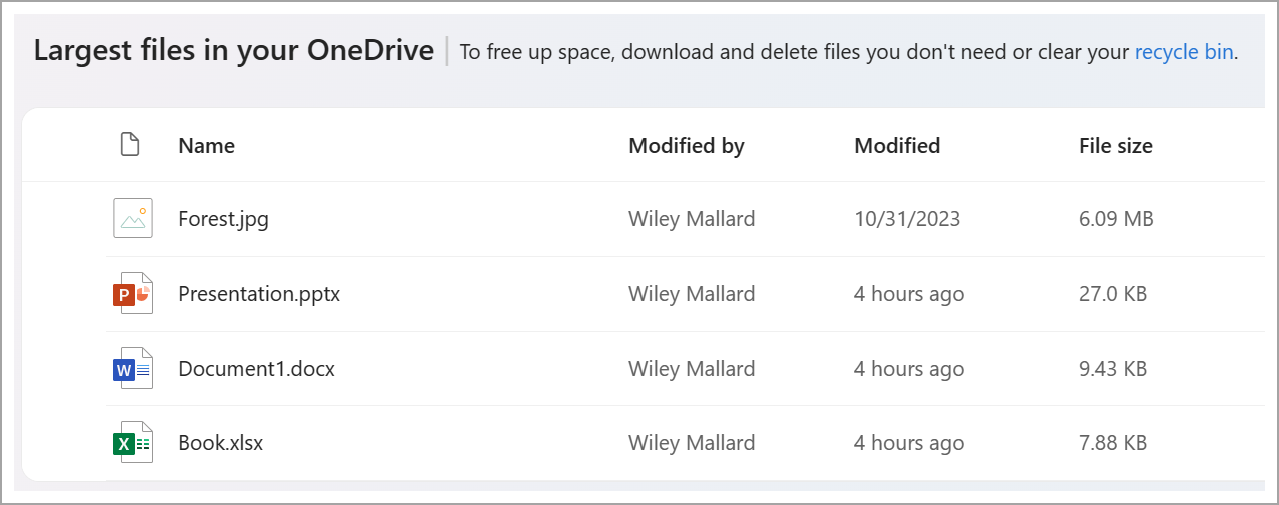
- Bu, OneDrive'ınızdaki tüm dosyaların boyuta göre sıralanmış listesini gösteren en büyük dosyalar sayfasını açar.
Not
Öğeleri sildikten sonra, diğer öğelere yer açmak için bu öğeleri Geri Dönüşüm Kutusu'nda kalıcı olarak silmeniz gerekir. Daha fazla bilgi için OneDrive'da dosya veya klasörleri silme konusuna bakın.
OneDrive web sitesinden depolamayı yönetme
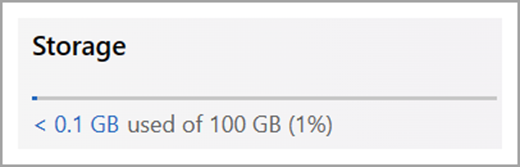
OneDrive web sitesinde iş veya okul hesabınızla oturum açtığınızda, sol taraftaki gezinti bölmesinde kullanılan depolama alanını ve nelerin kullanılabilir olduğunu görüntüleyin. OneDrive sayfasındaki en büyük dosyaları yeniden yönlendirmek için kullanım değerine tıklayın.
Ayrıca bkz.
Kişisel bir hesap için Microsoft depolama alanı nasıl çalışır?