
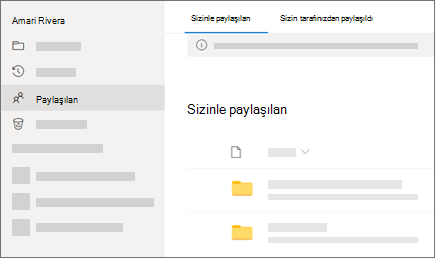
OneDrive'ın Paylaşılan görünümünde, başkalarının sizinle paylaştığı dosya ve klasörler gösterilir.
Not
- Bir dosyanın sahibi paylaşmayı durdurursa, bu dosya Paylaşılan görünümünüzden kaybolur.
- Başkalarının sizinle paylaştığı öğeler kendi OneDrive'larında depolanır, bu nedenle başka birinin dosyasında değişiklik yapma konusunda dikkatli olun.
OneDrive mobil uygulamalarında sizinle paylaşılan dosyaları bulma
Birisi sizinle bir OneDrive dosyasını veya klasörünü paylaştığında, normalde iOS cihazınızda bir e-posta iletisi veya bildirim alırsınız. Sizinle paylaşılan dosyaları OneDrive uygulamasında bulabilmek  , uygulamanın alt kısmındaki Paylaşılan görünüm simgesine Paylaşılan görünüm düğmesine dokunun.
OneDrive web sitesini kullanarak sizinle paylaşılan dosyaları bulma
Kişisel Microsoft hesabınızla OneDrive.com oturum açın.
Sol bölmede, OneDrive'ın altında Paylaşılan'ı seçin. FilesFiles veya sizinle paylaşılan klasörler, onları paylaşan kişilerin adlarının altında görünür.
OneDrive'daki herhangi bir öğe gibi açmak için bir dosya veya klasör seçin.
OneDrive'da paylaşılan klasörler nasıl çalışır?
Paylaşılan bir OneDrive dosyasını Microsoft hesabınızda oturum açmış durumdayken açtığınızda, dosyayı düzenleme izni olan kişiler dosyayı açtığınızı görebilir. Düzenleme yapabilen People adınızı, e-posta adresinizi ve profil resminizi de görebilir.
Paylaşılan bir dosyayı Files görünümünüze kopyalarsanız (Kopyala seçeneğini kullanarak), kayıtlı kopyada yaptığınız hiçbir değişiklik özgün dosyaya yansıtılmaz ve dolayısıyla özgün dosyaya erişimi olan başka hiç kimse değişikliklerinizi göremez.
Öğeleri Paylaşılan görünümün dışında FilesFiles görünümünüze taşıyamazsınız, ancak bir klasörü düzenleme izniniz varsa, paylaşılan klasörlere kısayol ekleyebilirsiniz, bu da onları bilgisayarınızda görüntülemenize olanak tanır. Daha fazla bilgi için aşağıya bakın.
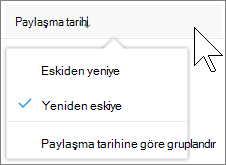
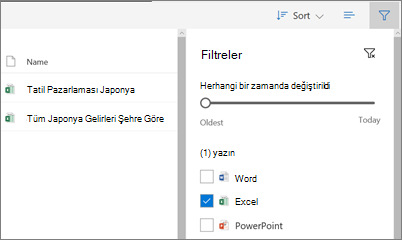
OneDrive Paylaşılan listesinde öğeleri gizleme
Paylaşılan görünüm ayrı bir klasör değildir - içindeki öğeleri FilesFiles görünümünüze taşıyamazsınız. Sizinle paylaşılan bir dosya veya klasöre artık erişmek istemiyorsanız ya da erişmeniz gerekmiyorsa bunu şu şekilde kaldırabilirsiniz:
- OneDrive web sitesinde, sol taraftaki gezinti bölmesinde Paylaşılan'ı seçin.
- Paylaşılan listesinden kaldırmak istediğiniz dosyayı veya klasörü seçin, ardından Paylaşılanlardan Gizle'yi seçin. Bilginize: Bir kerede tek bir dosya veya klasörü kaldırabilirsiniz.
Not
Bir öğeyi Paylaşılan listenizden kaldırdığınızda öğeye yönelik izinleriniz değişmez. Bağlantısını kullanarak öğeyi yeniden Paylaşılan listenize ekleyebilirsiniz. Bağlantıyı bulamıyorsanız öğe sahibinden isteyin.
İlgili konular
Paylaştığınız dosyaları görüntüleyin
OneDrive veya SharePoint dosya veya klasörlerini paylaşmayı durdurma veya izinleri değiştirme
İş veya okul için OneDrive'da paylaşılan klasörlere kısayol ekleme
Paylaşılan klasörleri Ev için OneDrive’a ekleme ve eşitleme
Daha fazla yardım mı gerekiyor?
Hesap desteği. Microsoft hesabınız ve aboneliklerinizle ilgili yardım için Hesap & Faturalama Yardımı'nı ziyaret edin.
Teknik destek. Teknik destek için aşağıda Microsoft Desteği Ulaşın'ı seçin, sorununuzu girin ve Yardım Al'ı seçin.
Mobil kullanıcılar, OneDrive uygulamasını açıp cihazınızı hafifçe sallayarak Desteğe başvurabilir.
Topluluk desteği. Topluluklar soru sormanıza, geri bildirimde bulunmanıza ve zengin bilgiye sahip uzmanlardan bilgi almanıza yardımcı olur. Microsoft Topluluğu'na sorun. Kişisel veya hassas bilgileri herkese açık forumlarda açıklamayın.