
Bilgisayar veya Mac'te olduğu gibi iOS cihazınızdaki OneDrive uygulamasındaki OneDrive dosyalarını, fotoğraflarını ve klasörlerini paylaşabilirsiniz. Ayrıca sizinle paylaşılan Files görebilirsiniz. Paylaşımı durdurmak için OneDrive web sitesine gidin ve Microsoft ya da iş veya okul hesabınızla oturum açın.
Nasıl paylaşmak istediğinizi seçin
Nasıl paylaşmak istiyorsunuz?
Metin iletisine veya web sitesine yapıştırmak için bir bağlantı kopyalama
- Paylaşmak istediğiniz dosyayı veya klasörü seçin (seçmek için basılı tutun).
-
OneDrive'ı paylaş
 > dokunun. OneDrive, dosyalarınız için oluşturduğu URL’yi cihaz panonuza koyar.
 - Bağlantıyı yerleştirmek istediğiniz yere (sosyal medya gönderisi, web sayfası veya blog gibi) gidin ve yapıştırın.
Not
Bağlantıyı alan herkesin dosyayı açabileceğini, indirebileceğini, kaydedebileceğini ve bağlantıyı iletebileceğini unutmayın.
Kişileri dosyayı veya klasörü görmeleri için davet etme
- Paylaşmak istediğiniz dosyayı veya klasörü seçin (seçmek için basılı tutun).
-
OneDrive'ı paylaş, >,Kişileri davet et'e dokunun. (Bu seçeneği görmek için alt satırda sola doğru çekin.)
-
Davet et People panelinde, Bununla paylaş'ta istediğiniz e-posta adreslerini girin. Kişi listenizden alıcı eklemek için Kişi Ekle
 ekle'ye dokunun.
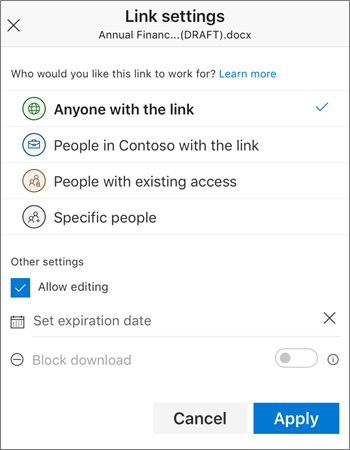
 - Alıcıların değişiklik veya düzenleme ekleyebilmesini istiyorsanız Seçenekler'in altında, Düzenlemeye izin verilsin mi? anahtarını açın. Dosyayı alıcılar için salt okunur duruma getirmek istiyorsanız anahtarı kapatın.
- Ekle’ye dokunun. Alıcılar, belgenin bağlantısını içeren bir e-posta iletisi alır.
E-postayla bağlantı gönderme
- Paylaşmak istediğiniz dosyayı veya klasörü seçin (seçmek için basılı tutun).
-
Outlook'ta>paylaş Email'a dokunun.
Cihazınızda iOS için Outlook yoksa,PostayıPaylaş'a> dokunun, ardından iOS posta uygulamasını kullanın veya kullanmak istediğiniz uygulamayı seçin. - Paylaştığınız dosyaların bağlantısını içeren bir e-posta iletisi açılır. Dosyaları paylaşmak istediğiniz kişilerin adresini girin ve isterseniz bir not ekleyin, sonra iletiyi gönderin.
Bir dosyayı bir ek olarak göndermek
Paylaşmak istediğiniz dosyayı veya klasörü seçin (seçmek için basılı tutun).
-
,Dosya gönder'i> paylaş'a dokunun. (Bu seçeneği görmek için alt satırda sola doğru çekin.)
İpucu
Ek olarak paylaşma yalnızca tek tek dosyalar için kullanılabilir. Birden fazla dosya veya klasör paylaşmak isterseniz Kişileri davet et’i veya Bağlantıyı kopyala’yı kullanın.
E-posta iletisi için kullanmak istediğiniz uygulamayı seçin.
Ek olarak paylaştığınız dosyayı içeren bir e-posta iletisi açılır. Dosyaları paylaşmak istediğiniz kişilerin adresini girin ve isterseniz bir not ekleyin, sonra iletiyi gönderin.
Sizinle paylaşılan dosyalar
Birisi sizinle bir OneDrive dosyasını veya klasörünü paylaştığında, normalde iOS cihazınızda bir e-posta iletisi veya bildirim alırsınız. Sizinle paylaşılan dosyaları OneDrive uygulamasında bulabilmek  , uygulamanın alt kısmındaki Paylaşılan görünüm simgesine Paylaşılan görünüm düğmesine dokunun.

Paylaşılan görünümü sizinle paylaşılan ve sizin başkalarıyla paylaştığınız dosyaları içerir. Kişisel OneDrive hesabıyla oturum açtığınızda paylaşanlardan birinin adına dokunarak o kişinin paylaştığı dosyaları bulun.
Not
Ailenizle paylaşılan öğeleri görüntüleme şu anda desteklenmiyor.
Not
Paylaşılan görünümü, bir okul veya iş hesabıyla oturum açtığınızda farklı görünür.

Daha fazla yardım mı gerekiyor?
Hesap desteği. Microsoft hesabınız ve aboneliklerinizle ilgili yardım için Hesap & Faturalama Yardımı'nı ziyaret edin.
Teknik destek. Teknik destek için aşağıda Microsoft Desteği Ulaşın'ı seçin, sorununuzu girin ve Yardım Al'ı seçin.
Mobil kullanıcılar, OneDrive uygulamasını açıp cihazınızı hafifçe sallayarak Desteğe başvurabilir.
Topluluk desteği. Topluluklar soru sormanıza, geri bildirimde bulunmanıza ve zengin bilgiye sahip uzmanlardan bilgi almanıza yardımcı olur. Microsoft Topluluğu'na sorun. Kişisel veya hassas bilgileri herkese açık forumlarda açıklamayın.