
OneDrive'ın OneDrive'ınızı Geri Yükleme özelliği, Microsoft 365 abonelerinin son 30 gün içinde herhangi bir dosya ve klasörde gerçekleşen tüm eylemleri geri almasına yardımcı olur.
Herhangi bir OneDrive dosyası veya klasörü silinmiş, üzerine yazılmış, bozulmuş veya kötü amaçlı yazılımdan etkilenmişse tüm OneDrive'ınızı daha önceki bir zamana geri yükleyebilirsiniz.
Her şeyi geri yüklemek istemezseniz, silinen dosyaları OneDrive geri dönüşüm kutusundan geri yükleyebilir veya bir dosyanın önceki bir sürümünü geri yükleyebilirsiniz.
Önemli
- OneDrive Geri Dönüşüm Kutusu'ndan kalıcı olarak silinen bir dosya hiçbir zaman kurtarılamaz.
- Geri yükleme sırasında, Geri yükleme noktası tarihinden sonra oluşturulan tüm dosyalar veya klasörler OneDrive Geri Dönüşüm Kutunuza gönderilir. Geri yükleme noktası tarihine bakılmaksızın dosyaları oradan geri yükleyebilirsiniz.
OneDrive‘ı önceki bir zamana geri yükleme
OneDrive'ınızın tamamını geri yüklemek için Microsoft 365'e sahip olmanız gerekir.
onedrive.com adresinden OneDrive web sitesinde oturum açın.
- Microsoft 365 aboneliği içeren kişisel bir hesapla oturum açtıysanız, sayfanın üst kısmından Ayarlar
 >Seçenekleri'ni ve ardından sol gezinme bölmesinden OneDrive'ınızı geri yükleyin'i seçin.
 - İş veya okul hesabıyla oturum açtıysanız Ayarlar>OneDrive'ı Geri Yükle'ye gidin.
- Microsoft 365 aboneliği içeren kişisel bir hesapla oturum açtıysanız, sayfanın üst kısmından Ayarlar
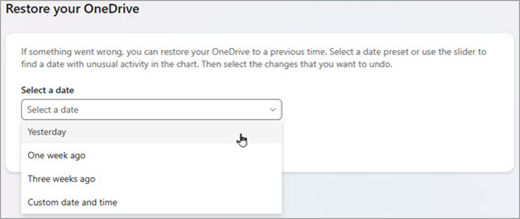
OneDrive'ınızı geri yükleyin sayfasında, açılan listeden Dün gibi bir tarih seçin veya Özel tarih ve saat'i seçin. Dosyalarınızı otomatik fidye amaçlı yazılım algılamasının ardından geri yüklüyorsanız, sizin için önerilen bir geri yükleme tarihi girilir.
Geri almak istediğiniz son etkinlikleri gözden geçirmek için etkinlik grafiğini ve etkinlik akışını kullanın.
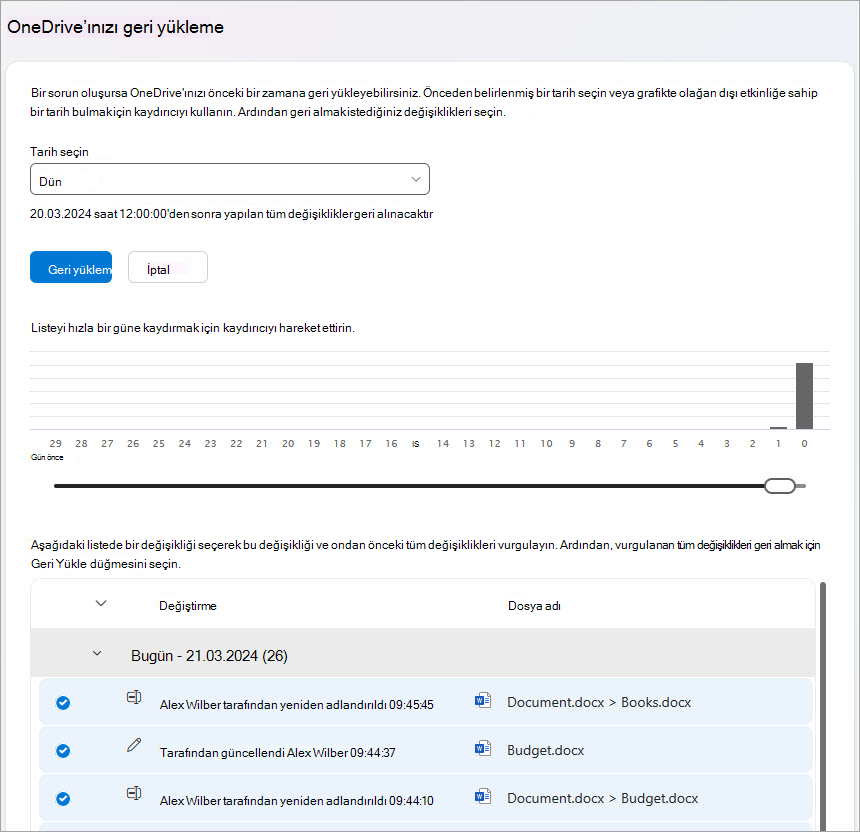
Günlük etkinlik grafiği, son 30 gün boyunca her gün için dosya etkinliklerinin hacmini gösterir. Bu, OneDrive'ınıza zamanla neler olduğuna ilişkin genel bir bakış sağlar ve olağan dışı etkinlikleri belirlemenize yardımcı olabilir. Örneğin, OneDrive'ınıza kötü amaçlı yazılım bulaşmışsa, bunun ne zaman gerçekleştiğine bakabilirsiniz.
Etkinlik akışı, dosya ve klasör işlemlerini tek tek ters kronolojik sırayla gösterir. Önceki günleri görmek için aşağı kaydırabilir veya belirli bir güne hızlıca gitmek için günlük etkinlik grafiğinin altındaki kaydırıcıyı hareket ettirebilirsiniz.İpucu
O gün için etkinlikleri göstermek veya gizlemek için etkinlik akışındaki her günün yanındaki genişletme ve daraltma okunu kullanın.
Özel tarih ve saat'i seçtiyseniz, geri almak istediğiniz en erken etkinliği seçin. Bir etkinlik seçildikten sonra bu etkinlikten sonra gerçekleşen diğer tüm etkinlikler otomatik olarak seçilir.
Not
Geri Yükle'yi seçmeden önce geri almak üzere olduğunuz tüm etkinlikleri gözden geçirmek için etkinlik akışının en üstüne kaydırın. Etkinlik grafiğinde bir gün seçtiğinizde, daha yeni etkinlikler akışta gizlenir ancak bir etkinlik seçtiğinizde bunlar yine de seçilir.
OneDrive'ınızı geri yüklemeye hazır olduğunuzda Geri Yükle'yi seçin. Bu eylem, seçtiğiniz tüm etkinlikleri geri alır.
OneDrive dosyalarınız seçtiğiniz ilk etkinlikten önceki duruma geri yüklenir.Not
- Geri yükleme sırasında, Geri yükleme noktası tarihinden sonra oluşturulan tüm dosyalar veya klasörler OneDrive Geri Dönüşüm Kutunuza gönderilir.
- Dosya OneDrive Geri Dönüşüm Kutusu'ndan kalıcı olarak silinirse, hiçbir zaman kurtarılamaz.
- Az önce yaptığınız geri yükleme konusunda fikrinizi değiştirirseniz, Geri Yükle'yi yeniden çalıştırıp az önce yaptığınız geri yükleme eylemini seçerek geri yüklemeyi geri alabilirsiniz.
- Albümler geri yüklenmez.
Daha fazla bilgi edinin
Her şeyi geri yüklemek istemezseniz, silinen dosyaları OneDrive geri dönüşüm kutusundan geri yükleyebilir veya bir dosyanın önceki bir sürümünü geri yükleyebilirsiniz.
SharePoint veya Microsoft Teams'deki dosyalar için belge kitaplığını geri yükleyebilirsiniz.
Liste veya kitaplık için sürüm oluşturmayı etkinleştirin ve yapılandırın.
Daha fazla yardım mı gerekiyor?
Hesap desteği. Microsoft hesabınız ve aboneliklerinizle ilgili yardım için Hesap & Faturalama Yardımı'nı ziyaret edin.
Teknik destek. Teknik destek için aşağıda Microsoft Desteği Ulaşın'ı seçin, sorununuzu girin ve Yardım Al'ı seçin.
Mobil kullanıcılar, OneDrive uygulamasını açıp cihazınızı hafifçe sallayarak Desteğe başvurabilir.
Topluluk desteği. Topluluklar soru sormanıza, geri bildirimde bulunmanıza ve zengin bilgiye sahip uzmanlardan bilgi almanıza yardımcı olur. Microsoft Topluluğu'na sorun. Kişisel veya hassas bilgileri herkese açık forumlarda açıklamayın.