
macOS için OneDrive'ın iki sürümü vardır. Mac bilgisayarınıza OneDrive'ın hem tek başına sürümünü hem de Mac App StoreApp Store sürümünü yüklediyseniz, eşitleme sorunlarıyla karşılaşabilir ve OneDrive'ın iki sürümüne sahip olduğunuz hakkında iletiler alabilirsiniz.
Önemli
- Farklı sürümler aynı içeriği eşitleyemediğinden, Mac bilgisayarınızda aynı anda OneDrive'ın yalnızca bir sürümü yüklenip yapılandırılmalıdır.
- Bu, desteklenen iki veya daha fazla hesabın yapılandırılmış (ör. kişisel, iş veya okul) olmasıyla aynı değildir.
Bu kılavuz, bu sürümler arasındaki farkları anlamanıza yardımcı olur ve OneDrive eşitleme uygulamasının yalnızca bir sürümünü yönetme ve kullanma adımlarını sağlar.
- Mağaza sürümü: Mac App Store'dan edinilebilir App Store.
- Tek başına sürüm: OneDrive.com, Office ve diğer kaynaklardan edinilebilir.
Tnasıl düzeltilir? Mac için OneDriveMac için OneDrive message "2 sürümde oturum açtınız"
Her iki sürümü de kullanarak aynı hesabı ayarladıysanız, OneDrive eşitlemeOneDrive eşitleme penceresinde aynı hesabı başka bir OneDrive sürümünde eşitlediğinizi belirten bir ileti görebilirsiniz. Bu mesaj, uygulama başlatıldığında her zaman görünür ve devre dışı bırakılamaz.
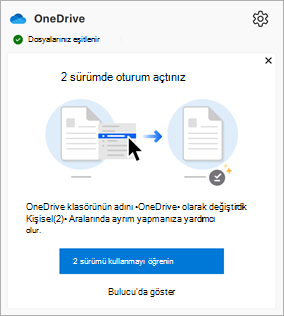
Bu sorunu çözmek için aşağıdaki adımları izleyin:
Eşitleme etkinliği penceresini göstermek için menü çubuğundaki OneDrive bulut simgesine tıklayın.
İletideki Finder'da Göster bağlantısına tıklayın.
/Library/CloudStorage içeriğini gösteren bir Finder penceresi görünecektir.
Görüntülenen OneDrive klasörlerine çift tıklayın.
Finder pencerelerinin üstünü inceleyin.
Pencerelerden birinde Sil düğmeli bir ileti başlığı görürseniz, bu klasörü kaldırmak için Sil'e tıklayın. Klasör, OneDrive'ın artık yüklü olmayan önceki sürümüne karşılık gelir.
Ayarlanan klasörlerin hiçbirinde ileti başlığı veya sil seçeneği görmüyorsanız:
OneDrive tercihlerini açın.
Hesap sekmesine tıklayın.
Bu Mac'in bağlantısını kaldır'ı tıklayın ve yönergeleri izleyin.
Not
Hiçbir veri kaybolmaz, yalnızca Mac'inizin OneDrive ile bağlantısını kısa bir süreliğine keseriz.
İşlem tamamlandığında OneDrive'dan çıkın.
OneDrive uygulamasını Uygulamalar klasöründen Çöp Kutusu'na sürükleyin.
OneDrive'ı aşağıdakilerden birinden yeniden yükleyin:
- Mağaza sürümü: Mac App Store'dan edinilebilir App Store.
- Tek başına sürüm: OneDrive.com, Office ve diğer kaynaklardan edinilebilir.
Kurulumu tamamlamak için OneDrive'ı çalıştırın.
Daha fazla bilgi edinin
Yüklü sürümü belirleme
Finder'ı açın ve Uygulamalar'a gidin.
Utilities klasörünü açın.
Terminal'e çift tıklayın.
Aşağıdaki komutu kopyalayıp yapıştırın ve Return tuşuna basın:
/usr/libexec/PlistBuddy -c 'Print CFBundleIdentifier' /Applications/OneDrive.app/Contents/Info.plistİpucu
Gerektiği şekilde, yüklü OneDrive kopyanızın yolu ile değiştirin Applications/OneDrive.app . Yükleme yolunu nasıl tanımlayacağınızı öğrenmek için aşağıya bakın.
Çıkış, hangi sürümü yüklediğinizi belirler:
- com.microsoft.OneDrive = Tek başına sürüm
- com.microsoft.OneDrive-mac = Mağaza sürümü
Kurulum sürümünü tanımlama
Finder'ı açın ve Uygulamalar'a gidin.
Utilities klasörünü açın.
Terminal'e çift tıklayın.
Aşağıdaki komutu kopyalayıp yapıştırın ve Return tuşuna basın:
xattr -l ~/OneDriveNot
Gerektiği şekilde, yüklü OneDrive kopyanızın yolu ile değiştirin ~/OneDrive . Yükleme yolunu nasıl tanımlayacağınızı öğrenmek için aşağıya bakın.
Çıkış, hangi sürümü eşitlemek üzere ayarladığınızı belirler:
- com.apple.file-provider-domain-id: com.microsoft.OneDrive.FileProvider/OneDrive= Tek başına sürüm
- com.apple.file-provider-domain-id: com.microsoft.OneDrive-mac.FileProvider/OneDrive = Mağaza sürümü
Yükleme yolunu tanımlama
Finder'ı açın ve Uygulamalar'a gidin.
Utilities klasörünü açın.
Terminal'e çift tıklayın.
- Tek başına yol için, aşağıdaki komutu kopyalayıp yapıştırın ve Return tuşuna basın:
mdfind kMDItemCFBundleIdentifier = "com.microsoft.OneDrive" - Mağaza yolu için aşağıdaki komutu kopyalayıp yapıştırın ve Return tuşuna basın:
mdfind kMDItemCFBundleIdentifier = "com.microsoft.OneDrive-mac"
- Tek başına yol için, aşağıdaki komutu kopyalayıp yapıştırın ve Return tuşuna basın:
Uygulamanın yolu gösterilir.