
Depolama hakkında | Depolama kotaları | Depolama hakkında SSS
Microsoft bulut depolama nedir ve kotam nedir?
- Microsoft depolama alanınız, OneDrive dosyaları ve fotoğrafları, Outlook.com resimleri ve ekleri ve Microsoft uygulamalarını ve hizmetlerini kişisel bir hesapla kullanırken depoladığınız diğer dosyaları içerir.
- Depolama kotanızı Microsoft kişisel hesabınız veya Microsoft 365 aboneliğiniz belirler.
Ne kadar depolama alanı kullandığınızı denetleme
Hesabınızı denetleyip depolama alanı kullanımınızı ve kotanızı görmek için aşağıdaki bağlantıyı kullanarak oturum açın.
İpucu
- Oturum açtıktan sonra, ayrıntıları görmek için Microsoft depolama bölümünü seçin
 .
. - Bulut depolama alanınız doluysa, hesabınızın kotayı aşmasını önlemek için depoladığınız dosya sayısını azaltmanız (aşağıya bakın) veya yenilemeniz/daha fazla depolama alanı satın almanız gerekir.
- Microsoft 365 aboneliğinizin süresi dolduysa aynı miktarda depolama alanını yeniden edinmek için aboneliğinizi yenilemeniz gerekir.
Daha fazla depolama alanı satın alma
Microsoft 365 aboneliğinizi yenilemek veya yükseltmek için Şimdi satın al'ı seçin:
İpucu
Zaten bir Microsoft 365 Bireysel, Aile, Premium veya Pro abonesiyseniz depolama alanınızı 10 TB'a kadar genişletebilirsiniz. Yalnızca abonelik hesabı sahibi depolama alanını genişletebilir.
Microsoft bulut depolama alanınızı temizleme
Depolama alanınızı nasıl azaltacağınızı öğrenmek için bir sonraki bölümün adımlarını izleyin.
OneDrive depolama alanını boşaltma
OneDrive'da oturum açın ve hangi öğelerin yer kapladığına bakın.
İpucu
- Artık ihtiyacınız olmayan büyük dosyaları, ZIP dosyalarını veya diğer arşivleri arayın.
- Geri dönüşüm kutunuz da bulut depolama kullanımınıza katkıda bulunur.
- İstenmeyen dosyaları OneDrive dışına taşıyın. İyi depolama temizlik ipuçları için aşağıdaki bölüme bakın.
OneDrive Geri Dönüşüm Kutunuza gidin ve Geri dönüşüm kutusunu boşalt'ı seçin
 .
.Önemli
- Bilgisayarınızın Geri Dönüşüm Kutusu'nu veya Çöp Kutusu'nu boşaltmak, OneDrive Geri Dönüşüm Kutusu'nu boşaltmak ile aynı değildir . OneDrive Geri Dönüşüm Kutusu'nu çevrimiçi olarak boşaltmanız gerekir.
- İstenmeyen dosyaları sildikten sonra kotaların güncelleştirilmesi 24 saate kadar sürebilir.
- Kaldırabildiğiniz kadarını kaldırmanıza rağmen hala kotayı aşıyorsanız, daha fazla depolama alanı satın almanız gerekir.
Kullanımınızı gözden geçirin. OneDrive film rulonuzun istenmeyen videolar, ekran görüntüleri veya sosyal medyadan kaydedilmiş resimlerle dolu olup olmadığını kontrol edin.
Outlook depolama alanını azaltma
Outlook.com'da oturum açın ve Ayarlar>Hesap>Depolama Alanı'na gidin.
Bölümü genişletmek için Email depolama alanını seçin. Posta kutunuzdaki her klasörün ne kadar alan kapladığını gösteren bir çözümleme görürsünüz.
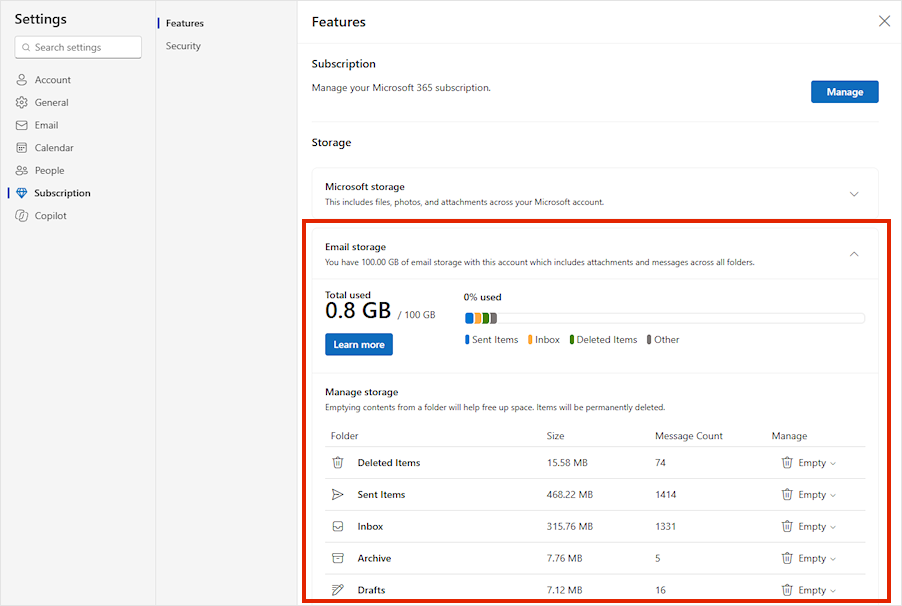
Klasör listesi, yer açmak için tüm öğeleri (veya 3, 6 ya da 12 aydan eski öğeleri) kalıcı olarak silme seçeneği içerir.
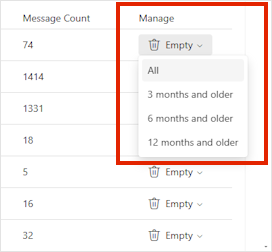
Her hesap klasöründe büyük e-postaları gözden geçirin. Ekleri olan en büyük e-postaları kontrol edin ve her klasörü boyuta göre sıralanmış olarak inceleyin.
İpucu
Büyük eklerle gönderilen e-postalar daha fazla bulut depolama alanı kullanır. Eki silmek için e-postayı silmeniz gerekir.
Gönderdiğiniz öğeleri gözden geçirin ve boyutlarına göre sıralayın. Diğer klasörlerinizi de kontrol etmeyi unutmayın.
Empty your Junk EmailEmail ve Klasörü Boşalt'ı seçin
.İletileri seçerek veya vurgulayarak e-postayı kalıcı olarak silin, ardından klavyenizde Shift ve DEL tuşlarına basın.
İpucu
- Silinmiş Öğeler klasörü, siz el ile boşaltana kadar posta kutusu depolama kotanızda sayılır veya e-postalar 30 gün sonra otomatik olarak silinir (hangisi önce gerçekleşirse).
- Gelen Kutusu'ndan veya diğer klasörlerden öğe sildiğinizde, öğeleri varsayılan olarak Silinmiş Öğeler klasörüne gönderirsiniz.
- Gereksiz klasöründeki öğeler 30 gün sonra otomatik olarak silinir.
Dosya veya fotoğraf içeren e-posta iletilerini silin. Dosyayı veya resmi silebilmek için iliştirildiği iletiyi silmeniz gerekir:
- Tüm resimler için posta kutunuzda karşılık gelen iletiyi bulun ve silin.
- Gönderilmiş resimler için, Outlook.com Gönderilmiş Öğeler klasörünüze gidin, ilgili iletiyi bulun ve silin.
- İletiyi sildikten sonra, Silinmiş Öğeler klasörünüzden de silmeniz gerekir. Silinmiş Öğeler'e gidin, kaldırmak istediğiniz öğeyi veya öğeleri seçin ve sonra Sil'i seçin.
Not
- Microsoft 365 abonesi değilseniz, 100 GB posta kutusu depolama alanı ve diğer abonelik avantajları ve özelliklerini elde etmek için yükseltin .
- Outlook.com'da gelen kutunuzu nasıl düzenleyeceğiniz hakkında daha fazla bilgi edinin.
Loop depolama alanını azaltma
- loop.cloud.microsoft'a gidin ve artık ihtiyacınız olmayan tüm LoopLoop çalışma alanlarını, sayfalarını ve fikirlerini silin.
İpucu
Her çalışma alanının kendi Geri Dönüşüm Kutusu vardır. Geri dönüşüm kutunuzu boşaltmak için sağ üst köşedeki Tümünü boşalt'ı seçin.
Tnasıl azaltılır DesignerDesigner depolama
designer.microsoft.com'e gidin ve oturum açın.
Sayfanın üst kısmından Projelerim'i seçin.
Son projelerinizin ve Oluşturulan resimlerin boyutunu gözden geçirin ve artık ihtiyacınız olmayan öğeleri silin.
Uyarı
DesignerDesigner'in geri dönüşüm kutusu yok. Proje dosyasını sildiğinizde, onu kurtaramazsınız.
Kendi oluşturduğunuz veya kaydettiğiniz içeriği görmek için onedrive.com>Dosyalarım>uygulamalarım>Designer gidin.
Diğer Microsoft depolama ipuçları ve ipuçları
Depolama alanınız güncelleştirilmiyorsa
Depolama alanı kotanız güncelleştirilmiyorsa OneDrive web sitesini denetleyin veya Outlook.com gidin ve depolama Email seçin.
Outlook mobil uygulamasında Microsoft kişisel hesaplarınızın depolama alanını da kontrol edebilirsiniz:
- Uygulamayı kapatın (çekerek uzaklaştırın).
- Uygulamayı yeniden açın.
- Sol üstteki profil avatarınıza dokunun.
-
Ayarlar'a dokunun

- Hesabınıza dokunun.
- Depolama başlığı altında, en son depolama alanıyla yenilemek için abonelik türüne dokunun.
Not
Hesabınız kilitliyse, ek depolama alanı satın aldıktan sonra yeni kotanızın gösterilmesi iki saat kadar sürebilir. Kotanız dört saat sonra güncelleştirilmezse desteğe başvurun.
Depolamayla ilgili en iyi yöntemler
Dosyaları silmeye başlamadan önce bazı dosyaların OneDrive'da yedeklenmemesi veya yedeklenmesinin gerekmediğini unutmayın.
Outlook veri dosyaları
Outlook veri dosyaları uygulama tarafından genellikle açık tutulduğundan, bu dosyalar OneDrive'ınızda depolanmaya uygun değildir. Bu dosyaları eşitlemeye çalışmak bilgisayarınızı yavaşlatabilir ve eşitlemeyi engelleyebilir. Outlook.pst veri dosyasını OneDrive'dan kaldırmayı öğrenin.
Sıkıştırılmış arşivler
7Z, RAR, TAR ve ZIP gibi sıkıştırılmış dosyalar içeriklerinden daha az yer kaplayabilir, ancak yalnızca orijinal içeriği kaldırırsanız yerden tasarruf edersiniz. Hem özgün dosyalarınız hem de sıkıştırılmış bir arşiviniz varsa, birini veya diğerini silmeyi düşünün.
İndirmeler
İnternetten her dosya indirdiğinizde, onu bilgisayarınızda depolarsınız. Farklı bir konum belirtmediğiniz sürece, dosya İndirilenler klasörünüze gider. Uygulama yükleme ve kurulum dosyaları gibi bazı dosyaları indirme kaynağından kolayca yeniden bulabileceğiniz için güvenle kaldırabilirsiniz.
Diğer dosyalar
Tüm dosya ve klasörlerinizi OneDrive'a eklemek istemiyorsanız, klasörleri OneDrive klasörünüzün dışındaki bir konuma taşıyın.
- Dosya Gezgini veya Finder'ı açın.
- Taşımak istediğiniz dosyaları veya klasörü seçin.
- Seçimi yeni klasörüne sürükleyin ve serbest bırakın.
Not
- Yanlış yere bırakılmasını önlemek için dosyaları taşımaya zaman ayırın. Son dosya taşıma işlemini geri almak için CTRL, Z + tuşuna basın.
- Bir dosyayı taşırsanız son kullanılanlar listenizdeyse dosyayla ilişkilendirilmiş uygulama bu dosyayı bulamayabilir.
- OneDrive'dan taşınan Files yedeklenmez ve korunmaz. Bilgisayarınız arızalanırsa, içeriği geri dönüşü olmayan bir şekilde kaybedebilirsiniz. OneDrive'dan kaldırılan Files, 30 güne kadar OneDrive Geri Dönüşüm Kutusu'nda tutulur. Bunları nasıl geri yükleyeceğinizi öğrenin.
Mobil
Her fotoğrafı, ekran görüntüsünü, mesajlaşma görüntüsünü ve sosyal medya memesini yedeklemek kolaydır, ancak her şeyi temizlemeden yedeklemek büyük miktarda boşa harcanan alana yol açabilir.
İpucu
- Android film rulosu yedeklemenize tüm görüntüleri eklemeniz gerekip gerekmediğini düşünün. Daha fazla bilgi edinin.
- Yedeklenen film rulonuzu aylık olarak temizleyin. Cep telefonunuzda film rulosunu değil, OneDrive.com fotoğraf görüntüleyiciyi kullanın.
Mobil depolama ipuçları
Her fotoğrafı, ekran görüntüsünü, mesajlaşma görüntüsünü ve sosyal medya memesini yedeklemek kolaydır, ancak her şeyi temizlemeden yedeklemek büyük miktarda boşa harcanan alana yol açabilir.
İpucu
- Android film rulosu yedeklemenize tüm görüntüleri eklemeniz gerekip gerekmediğini düşünün. Daha fazla bilgi edinin.
- Yedeklenen film rulonuzu aylık olarak temizleyin. Cep telefonunuzda film rulosunu değil, OneDrive.com fotoğraf görüntüleyiciyi kullanın.
Yardım edin, dosyaları yanlışlıkla sildim

Bir OneDrive dosyasını yanlışlıkla silerseniz kaygılanmayın. Çok fazla dosyanın silindiğini fark edersek size e-postayla bildiririz. Dosyaları 30 gün sonra geri yükleyebilirsiniz. Nasıl yapılacağını öğrenin.
Bir Outlook.com e-postayı sildiğinizde, bu e-posta Kurtarılabilir öğeler deposuna taşınır. Tüm Silinmiş Öğelerinizi kalıcı olarak silmek için, tüm Kurtarılabilir öğelerinizi de temizlemeniz gerekir. Nasıl yapılacağını öğrenin.