
OneDrive ve SharePoint'te Sürüm Geçmişi nedir?
Sürüm geçmişi sayesinde, OneDrive veya SharePoint'te depoladığınız dosyaların eski sürümlerini görebilir ve geri yükleyebilirsiniz. Sürüm geçmişi; Microsoft 365 dosyaları, PDF'ler, CAD dosyaları, fotoğraflar, videolar ve daha fazlası dahil olmak üzere tüm dosya türlerinde çalışır.
Not
- Dosya sürüm geçmişi 30 gün süreyle saklanır.
- İş veya okul hesabını kullanarak oturum açtıysanız, yöneticiniz belge sürümü oluşturma özelliğini kapatmış olabilir.
- Kişisel Microsoft hesabınızla ya da iş veya okul hesabınızla onedrive.com'te OneDrive'da oturum açın.
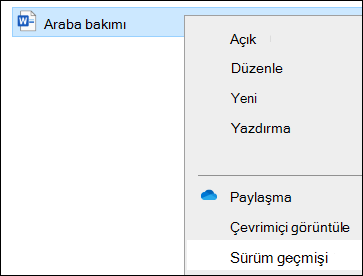
- Önceki bir sürüme geri yüklemek istediğiniz dosyayı seçin (bir seferde yalnızca bir dosyayı geri yükleyebilirsiniz), sağ tıklayın ve ardından Sürüm geçmişi'ni seçin.
-
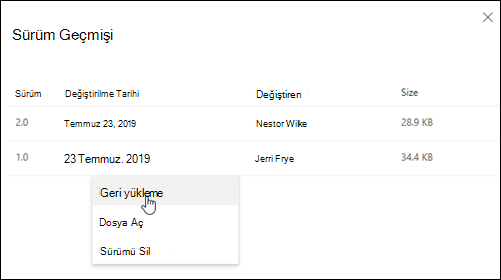
Sürüm Geçmişi bölmesinde, geri yüklemek istediğiniz belge sürümünün yanındaki üç noktayı (...) seçin ve Geri Yükle'ye tıklayın.
Windows'ta OneDrive Sürüm Geçmişini Kullanma Dosya GezginiDosya Gezgini
Bilgisayarınızda OneDrive eşitleme uygulaması yüklüyse, Dosya Gezgini'da önceki bir sürüme geri yüklemek istediğiniz dosyaya sağ tıklayın ve Sürüm geçmişi'ni seçin. Ardından, istediğiniz sürümün yanındaki üç noktayı (...) seçin ve Geri Yükle'ye tıklayın.
Seçtiğiniz belge sürümü geçerli sürüm olur. Önceki geçerli sürüm de listede önceki sürüm olarak yerini alır.
Ayrıca bkz.
SharePoint sürüm oluşturma ayarları hakkında daha fazla bilgi için (iş veya okul için OneDrive da geçerlidir) bkz: Liste veya kitaplık için sürüm oluşturmayı etkinleştirme ve yapılandırma ya da Sürüm oluşturma liste veya kitaplıkta nasıl çalışır?
Daha fazla yardım mı gerekiyor?
Hesap desteği. Microsoft hesabınız ve aboneliklerinizle ilgili yardım için Hesap & Faturalama Yardımı'nı ziyaret edin.
Teknik destek. Teknik destek için aşağıda Microsoft Desteği Ulaşın'ı seçin, sorununuzu girin ve Yardım Al'ı seçin.
Mobil kullanıcılar, OneDrive uygulamasını açıp cihazınızı hafifçe sallayarak Desteğe başvurabilir.
Topluluk desteği. Topluluklar soru sormanıza, geri bildirimde bulunmanıza ve zengin bilgiye sahip uzmanlardan bilgi almanıza yardımcı olur. Microsoft Topluluğu'na sorun. Kişisel veya hassas bilgileri herkese açık forumlarda açıklamayın.