
Her bilgisayarın Masaüstü, Belgeler, Müzik, Resimler ve Videolar gibi büyük olasılıkla kullandığınız ancak OneDrive'ınıza dahil edilmemiş olabilecek standart klasörleri vardır. Bu klasörler OneDrive'ınıza yedeklendiğinde, bunlar korunur ve tüm cihazlarınızdan kullanılabilir.
OneDrive yedekleme tercihlerinizi yönetmeyi öğrenin. Şu anda OneDrive'da hangi klasörlerin yedeklenmiş olduğunu görürsünüz ve yerinde değişiklikler yapabilirsiniz:
Önemli Windows klasörlerini OneDrive'a yedekleme
OneDrive ayarlarını açın (bildirim alanınızda OneDrive bulut simgesini seçin ve ardından OneDrive Yardım & Ayarlar simgesini  ardından Ayarlar'ı seçin.)
- OneDrive ayarlarını açın (bildirim alanınızda OneDrive bulut simgesini seçin ve ardından OneDrive Yardım & Ayarlar simgesini ardından Ayarlar'ı seçin.)
- Eşitleme ve yedekleme sekmesine gidin.
- Yedeklemeyi yönet seçeneğini seçin.
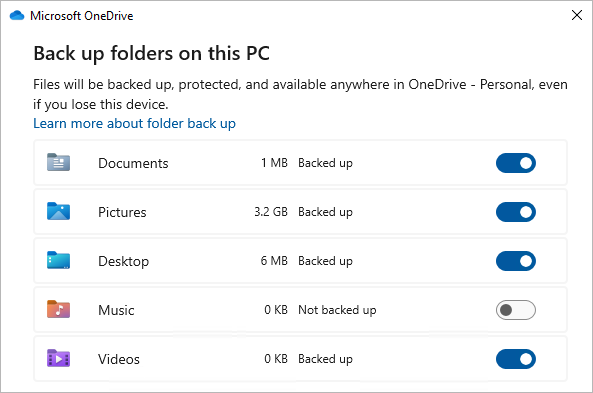
Bir klasörü yedeklemeye başlamak için Yedeklenmedi yazan herhangi bir klasörü değiştirin ve ardından Değişiklikleri kaydet'i seçin.
OneDrive'da klasör yedeklemeyi durdurma
Bir klasörü yedeklemeyi durdurmak için, klasörü kapatmak üzere ilgili iki durumlu düğmeyi seçin.
Yedeklemeyi durdurmak için klasörün iki durumlu düğmesini seçin.
Aşağıdakileri seçip seçmeyeceğinizi seçin:
- Dosyaları yalnızca OneDrive'da tutun, bilgisayarınızdan kaldırın veya
- Dosyaları OneDrive'dan kaldırarak yalnızca bilgisayarımda tut.
Not
Yedeklemeyi durdurmak istediğiniz klasör yalnızca bulut dosyaları içeriyorsa, "Bazı dosyalar taşınamadı. Önce durumlarını Her zaman bu cihazda tut olarak değiştirerek bunları indirin"
Yedeklenmiş klasörlerinize herhangi bir cihazdan erişin
Dosyalarınız OneDrive'a eşitlendiğinde yedeklenme işlemi tamamlanmıştır. Artık bunlara dilediğiniz yerden, Belgeler veya Masaüstü'nden erişebilirsiniz. Masaüstü klasörünüzü yedeklediğinizde, masaüstünüzdeki öğeler OneDrive'ı çalıştırdığınız diğer masaüstlerine de yanınızda taşınır.
Bilgisayarınızda OneDrive eşitleme uygulamasında oturum açtıysanız, OneDrive'ınıza erişmek için Dosya Gezgini kullanabilirsiniz. Klasörlerinize herhangi bir cihazdan erişmek için OneDrive mobil uygulamasını da kullanabilirsiniz.
Klasör yedekleme ile ilgili sorunları düzeltme
Klasör yedeklemesini ayarlarken görebileceğiniz hataların listesini burada bulabilirsiniz. Bunların nasıl çözümleneceğini görmek için bir bölümü genişletin.
macOS'te Masaüstü ve Belgeler'i içermeyen klasör yedekleme
Önemli klasörlerinizin (Masaüstü ve Belgeler) macOS'te yedeklenmesini etkinleştirmek için şunlara ihtiyacınız vardır:
- Tek başına eşitleme uygulaması, Mac App Store'daki uygulama değil. OneDrive'ın diğer sürümlerini kaldırın ve ardından eşitleme uygulamasını indirin.
İndirme - macOS cihazınızda Tam Disk Erişimi etkinleştirilmiş olmalıdır. Sistem Tercihleri,>Güvenlik & Gizlilik Tercihleri'ne>gidin ve uygulama listesine OneDrive'ı ekleyin. Daha fazla bilgi edinin.
İpucu
İş veya okul hesabıyla oturum açarsanız BT Yöneticiniz bunu devre dışı bırakmış olabilir. BT Yöneticileri Microsoft IntuneMicrosoft Intune'da cihaz kısıtlama ayarlarını yapılandırabilir.
Klasör koruması kullanılamıyor
Bu hatanın yaygın bir nedeni, bir etki alanına bağlı olan önemli klasörlerin kişisel bir OneDrive hesabında (bir Microsoft hesabıyla oturum açtığınızda) korunamamasıdır. Veri koruma çözümleri hakkında bilgi için BT yöneticinize başvurun. Bu sorun, iş veya okul hesabıyla oturum açıldığında yaşanmaz.
Dosya, Windows'da yol uzunluğu üst sınırını aşıyor
Tüm dosya yolunun, dosya adı da dahil olmak üzere en fazla 260 karakter içerdiğinden emin olun. Dosya yolu örneği:
C:\Users\<UserName>\Pictures\Saved\2017\December\Holiday\NewYears\Family…
Bu sorunu çözmek için OneDrive’daki dosyanızın veya alt klasörlerin adını kısaltın ya da en üst düzey klasöre daha yakın bir alt klasör seçin.
Dosya boyut üst sınırını aşıyor
OneDrive, 250 GB'tan büyük dosyaları eşitleyemez. Bu dosyaları korumak istediğiniz klasörden kaldırın ve yeniden deneyin.
OneDrive içinde dosya adına izin verilmez
Dosya adları boşlukla başlayamaz veya şu karakterlerden herhangi birini içeremez: \ : / * ? < > " |. Devam etmek için lütfen dosyayı taşıyın veya yeniden adlandırın. Daha fazla bilgi edinin.
Klasör eşitleme için seçilmedi
Hata içeren klasör bilgisayarınızla eşitlenmiyor. Bu hatayı çözmek için OneDrive Ayarları’nı açın (bildirim alanınızda beyaz veya mavi bulut simgesine sağ tıklayın ve Ayarlar'ı seçin), Klasörleri Seç'i seçeneğini belirleyin ve korumak istediğiniz klasörün seçili olduğundan emin olun. Resimler bu hatayı gösteriyorsa Resimler, Ekran Görüntüleri ve Film Rulosu'nun tümünün seçili olduğundan (veya mevcut olmadığından) emin olun. OneDrive klasörünün adı Windows önemli klasöründen farklı olabilir.
Önemli klasörler varsayılan konumlarda değil
Hata içeren klasör başka bir önemli klasör içeriyor ve içerilen klasör taşınana kadar korunamaz. Klasörün içinde bulunabilecek önemli klasörler şunlardır: Belgeler, Masaüstü, Resimler, Ekran Görüntüleri, Film Rulosu veya OneDrive klasörü.
Hata kodu 0x80070005 olan bilinmeyen bir hata oluştu
Hata kodu 0x80070005 alırsanız, "Kullanıcının Profil Klasörlerini el ile yeniden yönlendirmesini yasakla" grup ilkesi etkinleştirilir. Seçtiğiniz klasörlerdeki dosyaların OneDrive klasörünüzdeki aynı adlı klasörlere taşındığını ve özgün konumların boş olduğunu fark edebilirsiniz. Klasör içeriğini özgün konumlara geri taşıyın ve yöneticinize ilkenin değiştirilip değiştirilemeyeceğini sorun.
Klasör yeniden ayrıştırma noktası (birleşim noktası veya bağlantı noktası) içeriyor
Korumak istediğiniz klasör, dosya sisteminin bölümlerini birbirine bağlayan özel bir dosya türü içeriyor. Bu öğeler korunamaz. Klasörü korumak için soruna neden olan dosyayı kaldırın.
Bilgisayar klasörü yedeklemesi sonrası
OneDrive, daha önce açık olan not defterlerini otomatik olarak yeniden açmaya çalışır. Nadir durumlarda, bazı not defterleri bilgisayar klasörü yedeklemesinin ardından OneNote masaüstü uygulamasına otomatik olarak yüklenmeyebilir. Bu sorunun geçici çözümü, Dosya Aç'ı kullanarak > OneNote uygulamasındaki not defterlerini yeniden açmaktır.
Dikkat
Bazı uygulamalar düzgün çalışması için bu bağlantılara bağlı olabilir. Yalnızca değiştirmenin güvenli olduğunu bildiğiniz bağlantıları kaldırın.
"Dosya açık ve taşınamıyor" hatası
Açık dosyalar taşınamaz. Kaydedip dosyayı kapatın ve yeniden deneyin.
"OneNote not defterleri taşınamıyor" hatası
OneNote not defterleri içeren bir klasörü yedeklemeye çalışırsanız, "OneNote not defterleri taşınamıyor" hatasını görürsünüz çünkü Not Defterleri bulut tabanlı dosyalardır ve bilgisayarınıza taşınamaz.
Klasör yedekleme, macOS'ta Masaüstü & Belgeleri içermez.
Daha fazla yardım mı gerekiyor?
OneDrive'da karşılaşılan yeni sorunlar için düzeltmeler veya geçici çözümler
Outlook açıkken OneDrive'ınız sürekli Değişiklikler işleniyor iletisini gösteriyorsa Outlook .pst veri dosyasını OneDrive'dan kaldırmayı deneyebilirsiniz.
Hesap desteği. Microsoft hesabınız ve aboneliklerinizle ilgili yardım için Hesap & Faturalama Yardımı'nı ziyaret edin.
Teknik destek. Teknik destek için aşağıda Microsoft Desteği Ulaşın'ı seçin, sorununuzu girin ve Yardım Al'ı seçin.
Mobil kullanıcılar, OneDrive uygulamasını açıp cihazınızı hafifçe sallayarak Desteğe başvurabilir.
Topluluk desteği. Topluluklar soru sormanıza, geri bildirimde bulunmanıza ve zengin bilgiye sahip uzmanlardan bilgi almanıza yardımcı olur. Microsoft Topluluğu'na sorun. Kişisel veya hassas bilgileri herkese açık forumlarda açıklamayın.