OneDrive Windows'a bağlanamıyor [GEÇİCİ ÇÖZÜM]
SORUN
OneDrive ürününde İsteğe Bağlı Dosyaları etkinleştirdikten sonra bazı müşteriler OneDrive klasörünüzdeki öğelere erişmeye çalışırken aşağıdaki hatayı görebilirler.
- OneDrive Windows'a bağlanamıyor. İsteğe Bağlı Dosyalar'ın bu cihazın alanını kullanmadan dosyalarınızı göstermesi için Windows'a bağlanması gerekir. OneDrive Windows'a bağlantı denemesine devam edebilir veya tüm dosyalarınızı indirmeyi seçebilirsiniz. Bu durum düzeltilene kadar yalnızca çevrimiçi olan dosyaları kullanamazsınız.
DURUM: GEÇİCİ ÇÖZÜM
OneDrive'daki dosyalara erişirken hatayı çözmek hakkında daha fazlasını okuyun.
Store’a erişim sorunu
Store'a erişemiyorsanız şu ipuçlarını deneyin:
- En son Store uygulamasına sahip olduğunuzdan ve uygulama satın alma veya indirme izinlerine sahip olan bir hesapla oturum açtığınızdan emin olun.
-
Aboneliğinizi https://onedrive.live.com/about/plans/'dan çevrimiçi satın alın
Ne yazık ki OneDrive klasörünüzü şu anda ekleyemiyor.
Klasörünüzü eklemenize yardımcı olması için, oturumunuz açık olmadığında yapılan işlemler hakkında daha fazla bilgi edinin.
Abonelik başka bir hesapta kullanılıyor
Bunun nedeni farklı bir Microsoft hesabıyla oturum açmanız olabilir. Mobil cihazınızda hangi hesabın olduğunu kontrol edin:
- OneDrive uygulamasını açın.
-
 dokunun.
- Hesap adınız ekranın üst kısmında, Ben’in altında yer alır. İş veya okul hesabınız gösteriliyorsa diğer hesap seçeneklerini görmek için
 dokunun veya kişisel Microsoft hesabınızı eklemek için + Hesap Ekle'yi seçin.
Dosya veya klasör OneDrive'da zaten mevcut.
Eşitlemek istediğiniz klasör listesinden bir klasörün seçimini kaldırdığınızda bir hatayla karşılaşabilirsiniz: “Dosya veya klasör OneDrive’da zaten mevcut.”
Geçici çözüm seçenekleri:
1. Seçenek: Bilgisayarınızdan silin.
Not
OneDrive Online'da zaten mevcut olduğundan dosyayı silmek güvenlidir. Klasörün OneDrive'da olmasını istemiyor, yalnızca bilgisayarınızda olmasını istiyorsanız klasörü bilgisayarın OneDrive klasöründen kaldırın (aşağıdaki 2. seçeneğe bakın).
Seçenek 2: Dosya veya klasörü OneDrive'dan kaldırın.
Not
Eşitlenecek klasörler listenizde dosya varken klasörü, OneDrive klasör yapısının dışındaki bir yere taşıyın. Bu işlem, dosyaları ve klasörü OneDrive.com’dan siler ve yalnızca bilgisayarınızda mevcut olmalarını sağlar.
Yükleme engellendi
SORUN
Bu sorun, OneDrive'a dosya yükleme izni olmayan bir hesapla bir Microsoft 365 uygulamasında oturum açtıysanız oluşabilir.
ÇÖZÜM
İş hesabımla oturum açtığım Windows ayarları uygulamasını sıfırlayın, OneDrive uygulamasını yeniden yükleyin ve sorun çözüldü.
-
OneDrive'ı hizmet olarak eklemek için listelenen adımları izleyin.
Bu işe yaramazsa, aşağıdaki adımları izleyerek eski OneDrive kimlik bilgilerini temizlemeniz gerekebilir.
Bazı kullanıcılar, bilgisayarda süresi dolmuş kimlik bilgileriyle OneDrive’da oturum açarken sorun yaşayabilir.
SORUN
Dosya adına bilgisayarınızın adı eklenir ve yinelenen bir dosya oluşturulur, örneğin:
- Kitap1.xlsx
- Kitap1-masaüstü-bilgisayar.xlsx
GEÇİCİ ÇÖZÜM
Pencereler:
- Windows tuşuna basın
 + R "Çalıştır" iletişim kutusunu açmak için.
-
%localappdata%\Microsoft\OneDrive\settings yolunu girin ve Tamam'ı seçin.
-
PreSignInSettingsConfig.json dosyasını silin.
Mac:
-
Spotlight aramasına "anahtar zinciri" yazın ve "Anahtar Zinciri Erişimi"ni seçin. Spotlight aramasında görünmüyorsa, Utilities klasörüne gidin ve Anahtar Zinciri Erişimi’ni buradan açın.
- “OneDrive” yazıp arayın.
- "OneDrive Önbelleğe Alınmış Kimlik Bilgileri"ni silin.
- OneDrive’ı çalıştırın.
Bu geçici çözümler sorunu gidermezse lütfen OneDrive'ı kaldırıp yeniden yükleyin:
Not
OneDrive’ı bilgisayarınızda devre dışı bıraktığınızda veya kaldırdığınızda dosyalarınız veya verileriniz kaybolmaz.
Dilediğiniz zaman OneDrive.com'da oturum açarak dosyalarınıza erişebilirsiniz.
Abonelik uygulanamıyor
Aboneliğinizin görünür olması 24 saate kadar sürebilir.
-
Depolama alanını yönet'e gidin ve aboneliğinizin ve depolama alanınızın görünür olup olmadığını kontrol edin.
- Bu sorun 24 saatin sonunda devam ederse lütfen desteğe başvurun.
Bu hesabı zaten eşitliyorsunuz [GEÇİCİ ÇÖZÜM]
SORUN
Mac için OneDrive‘a hesabınızı eklemeye çalıştığınızda bu hatayı alabilirsiniz: "Zaten bu hesabı eşitliyorsunuz."
DURUM: GEÇİCİ ÇÖZÜM
-
Spotlight aramasına "anahtarlık" yazın ve "Anahtarlık Erişimi"ni seçin. Spotlight aramasında görünmüyorsa, Utilities klasörüne gidin ve Anahtar Zinciri Erişimi’ni buradan açın.
- "OneDrive" için arama yapın.
- "OneDrive Önbelleğe Alınmış Kimlik Bilgileri"ni silin.
-
/Users/<username>/Library/Group Containers/ adresine gidin
-
UBF8T346G9.OneDriveSyncClientSuite.plist ve UBF8T346G9.OfficeOneDriveSyncIntegration.plist dosyalarını bulun ve silin
- OneDrive'ı yeniden başlatın.
Farklı bir hesabı eşitliyorsunuz [GEÇİCİ ÇÖZÜM]
SORUN
OneDrive'da oturum açamıyorsunuz ve "Farklı bir hesapla eşitleme yapıyorsunuz" hata iletisi görüntüleniyor. Microsoft Hesabınızın parolasını değiştirdikten sonra bu sorunla karşılaşabilirsiniz.
DURUM: GEÇİCİ ÇÖZÜM
Geçici çözümler hakkında daha fazla bilgi için OneDrive "Farklı bir hesabı eşitliyorsunuz" hatasını gösteriyor makalesini okuyun.
Eşitlenemiyor veya eşitlenemiyor
Bu dosya eşitlenemiyor
"Bu dosya eşitlenemiyor" OneDrive hata iletisini görüyorsanız, hataya bağlı olarak dosyanın yeniden eşitlenmesini sağlamak için bir veya birkaç adım uygulamanız gerekebilir.
Daha fazla bilgi edinin.
FilesFiles with this icon eşitlenmiyor

OneDrive'da bir iş veya okul hesabıyla oturum açtığınızda bu simgeyi görebilirsiniz. Bu, yöneticinizin belirli dosya türlerinin eşitlemesini engellediği anlamına gelir. Outlook veri dosyalarının engellenmesi en yaygın görülen durumdur.
Outlook veri dosyalarını taşımayı öğrenin.
OneDrive'da kişisel hesabınızla da oturum açarsanız aynı kısıtlamalar geçerli olur.
Dosya açılamıyor
OneDrive'da "Dosya açılamıyor" hatası
Windows "Dosya açılamıyor" ifadesini içeren bir hata iletisi görüntülerse, OneDrive'ın çalıştığından emin olun. Daha fazla ayrıntı için OneDrive'da "Dosya açılamıyor" hatasına bakın.
Öğeye erişim izniniz yok
SORUN
Bazı kullanıcılar, OneDrive'ı kullanmayı denerken "öğeye erişim izinleriniz yok" hata iletisiyle karşılaşabilir.
ÇÖZÜM
Dosya başka bir yerde kullanılıyor olabilir, ancak sorundan dosya izinleri olmadığından emin olmak için şu adımları izleyin:
-
Dosya Gezgini açın ve izinlerini değiştirmek istediğiniz dosyaya göz atın.
-
Dosyaya sağ tıklayın ve Özellikler'i seçin.
-
Güvenlik sekmesini seçin.
-
Gruplar veya kullanıcı adları altında Düzenle'yi seçin.
-
İzinlerini görüntülemek ve değiştirmek için listelenen her kullanıcı veya grubu seçin.
- Tam denetim İzin Ver seçeneğinin işaretli olduğundan emin olun.
-
Uygula'ya ve sonra Tamam'a tıklayın.
- Bilgisayarınızı yeniden başlatın.
Başlatılamadı FilesFiles on Demand
OneDrive üzerinden yalnızca çevrimiçi olan bir dosyayı açmaya çalışırken aşağıdaki hatayı görürseniz:
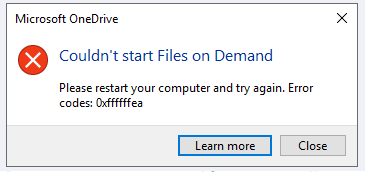
Başlatılamadı FilesFiles on Demand
Lütfen bilgisayarınızı yeniden başlatın ve tekrar deneyin.
Bunun nedeni, virüsten koruma yazılımındaki eski filtrelerin isteğe bağlı dosyaların başlatılmasını engellemesi olabilir. Bu sorunu çözmek için şunları deneyin:
1. Çözüm: Bilgisayarınızı güncelleştirin ve yeniden başlatın
En son Windows ve Office güncelleştirmelerini yükleyip bilgisayarınızı yeniden başlatın. Daha fazla bilgi için bkz. Windows'u güncelleştirme ve Office güncelleştirmelerini yükleme.
Ayrıca OneDrive’ın kendisinin de en son sürüme güncelleştirildiğinden emin olmalısınız. Bunu şu şekilde yapabilirsiniz:
- OneDrive ayarlarını açın (bildirim alanınızdaki OneDrive bulut simgesini seçin, ardından OneDrive Yardım ve Ayarlar simgesini
 ve ardından Ayarlar'ı seçin.)
-
Eşitleme ve yedekleme sekmesine gidin ve Gelişmiş ayarlar’ı genişletin.
- Taltında DosyalarFiles On-Demand, Disk alanını boşalt
 veya Tüm dosyaları indir
 seçeneklerinden birini seçin.
Açılan OneDrive sürüm notları sayfasında, sayfanın üst kısmındaki en son sürüme göre bu numarayı kontrol edin ve en son sürüm daha yüksek bir sayı ise Windows için OneDrive'ı İndir'i seçin.
2. Çözüm: Virüsten koruma yazılımınızı güncelleştirin
Virüsten koruma yazılımınızı güncelleştirmeniz bu soruna neden olan filtrelerin güncelleştirilmesini sağlayabilir. Daha fazla ayrıntı için yazılım üreticinizle görüşün.
Bu abonelik başka bir hesaba ait
Apple'dan satın aldığınız abonelik zaten bir Microsoft Hesabı ile ilişkilendirilmiş. Abonelikler, aboneliği satın aldığınızda Office uygulamanızda oturum açmak için kullandığınız Microsoft Hesabı ile ilişkilendirilir. Çoğu durumda, bu sorun Microsoft 365'i kişisel bir Microsoft hesabıyla satın aldığınızda ancak daha sonra farklı bir kişisel veya iş Microsoft Hesabıyla oturum açtığınızda oluşur.
Zaten abone oldunuz
Hesabınızda zaten başka bir platformdan oluşturulmuş etkin bir Microsoft 365 aboneliği var. Satın alma girişiminiz sırasında tespit ettik.
Aboneliğiniz şu anda etkinleştiriliyor
Abonelik satın aldıktan sonra, depolama yükseltmelerinin hesabınızda görünmesinin 24 saati bulabileceğini lütfen unutmayın.
Bu hesabın bir Google Play aboneliği var
iOS kullanıcıları, Microsoft hesabınızın Google Play aboneliği de varsa bu hatayı görebilir. Apple App Store aracılığıyla yeni bir abonelik satın almayı denemeden önce bu aboneliğin Google Play Store'da iptal edilmesi gerekir.
Hata Kodu 1
Hata Kodu 1, bilinmeyen bir hatanın oluştuğu anlamına gelir, ancak OneDrive'ı yeniden çalıştırmanıza yardımcı olabilecek başka denetimler de vardır.
Çevrimiçi olarak OneDrive'a erişip erişemediğinizi denetleyin
Görev çubuğunun sağ ucundaki bildirim alanında, beyaz veya mavi OneDrive bulut simgesini seçin.

Not
Gizli simgeleri göster okuna tıklamanız gerekebilir  OneDrive simgesini görmek için bildirim alanının yanında. Bildirim alanında simge gösterilmiyorsa, OneDrive çalışmıyor olabilir.
Başlat’ı seçin, arama kutusuna OneDrive yazın ve ardından arama sonuçlarında OneDrive’ı seçin.
OneDrive simgesini görmek için bildirim alanının yanında. Bildirim alanında simge gösterilmiyorsa, OneDrive çalışmıyor olabilir.
Başlat’ı seçin, arama kutusuna OneDrive yazın ve ardından arama sonuçlarında OneDrive’ı seçin.
 >
Çevrimiçi görüntüle'yi seçin.
>
Çevrimiçi görüntüle'yi seçin.
OneDrive'ın en son sürümüne güncelleştirme
OneDrive ve Windows sıklıkla güncelleştirilir ve bilgisayarınızı güncel tutmak, eşitleme sorunlarını gidermenize yardımcı olabilir.
OneDrive'dan en iyi şekilde yararlanmak için en son Windows güncelleştirmelerini indirin. Windows 10 Fall Creators Update, OneDrive Files ın İsteğe Bağlı özelliğini etkinleştirerek eşitleme sorunlarını çözmeye yardımcı olur.
OneDrive İsteğe Bağlı Dosyalar özelliği hakkında daha fazla bilgi edinin.
OneDrive'ın en son sürümünü indirin ve yükleyin.
Not
- En son sürüme sahipseniz yükleyici kurulumu otomatik olarak sona erecektir.
- En son sürüm hakkında daha fazla bilgi için sürüm notlarını okuyun.
Bilgisayarınızı yeniden başlatın
 , OneDrive'ı arayın ve ardından açın.
Hata Kodu 2
Hata kodu 2, OneDrive'ın hesap ayrıntılarınızı getirmeyle ilgili bir sorunla karşılaştığı anlamına gelir.
Kimlik doğrulama sorunu olmadığından emin olmak için Microsoft hesabınızda oturum açın.
Hata kodu 6
Hata Kodu 6, bir zaman aşımı hatasının oluştuğu anlamına gelir. Bilgisayarınızı veya akıllı telefonunuzu yeniden başlatmanızı öneririz.
Destek birimine başvurmadan önce lütfen aşağıdaki çözümleri deneyin:
- OneDrive'ın çalışmadığı cihazın İnternet bağlantısını denetleyin.
-
Hizmet Durumu portalında Microsoft Office Online Services'ın durumunu denetleyin.
- Bilgisayarınızı veya akıllı telefonunuzu yeniden başlatın.
- Microsoft hesabınızla Outlook.com veya people.live.com gibi diğer Microsoft hizmetlerine erişebilir misiniz? Yapabiliyorsanız, OneDrive ile ilgili geçici bir sorun olabilir. Bunu yapamıyorsanız, hesapla ilgili veya daha geniş bir sorun olabilir.
Hata Kodu 36
Herhangi bir zamanda yönetilebilecek veri öğeleri miktarı üzerindeki SharePoint sınırlarını aşarsanız, hata kodu 36 görülebilir.
Liste Görünümü Eşiği yaklaşık 5000 öğedir.
Daha fazla bilgi için, SharePoint'te büyük listeleri ve kitaplıkları yönetme konusunu okuyun.
Hata Kodu 49
SORUN
Bazı kullanıcılar OneDrive'ı kullanırken hata kodu 49'u görebilir.
ÇÖZÜM
Bu hata, OneDrive'ın eski bir sürümünün kullanılmasından kaynaklanır. OneDrive'ın en son sürümünü indirmek & yüklemek için OneDrive indirmelerine gidin.
iOS için OneDrive'da 1302, 1303, 1304, 1308, 1414 hata kodları
iOS için OneDrive'da görülen bu hata kodları Microsoft aboneliğinizle ilgilidir.
Aboneliklerinizi account.microsoft.com/services'da yönetebilirsiniz.
Not
Birden fazla Microsoft hesabınız varsa değiştirmek istediğiniz abonelik için kullandığınız hesapla oturum açtığınızdan emin olun.
Hata Kodu 0x80004005
OneDrive Kişisel Kasanızın kilidini açmaya çalışırken bu hata kodunu görebilirsiniz.
Hatayı çözmek için:
Windows Sorun Giderici'yi açın(bağlantı bilgisayarınızın Ayarlar açar)
açar)
Windows Update seçin
Özellik güncelleştirmeleri de dahil olmak üzere tüm güncelleştirmeleri kabul ettiğinizden emin olun
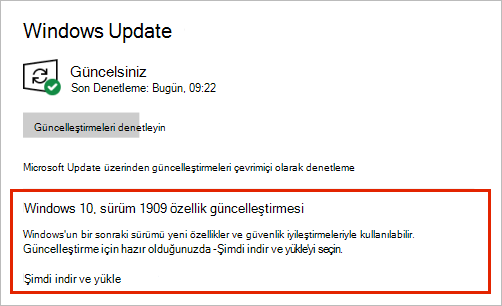
Hata Kodu 0x80010007
Hata Kodu 0x8001007, OneDrive'ın bilgisayarınızla eşitlemede sorun yaşadığı anlamına gelir. Bunu düzeltmek için OneDrive'ın bağlantısını kaldırın ve OneDrive kurulumunu yeniden çalıştırın.
Bilgisayarınızda OneDrive’ı devre dışı bıraktığınızda, kaldırdığınızda veya bağlantısını kaldırdığınızda dosyalarınız ya da verileriniz kaybolmaz. Dilediğiniz zaman OneDrive hesabınızda çevrimiçi ortamda oturum açarak dosyalarınıza erişebilirsiniz.
Windows
- OneDrive açılır penceresini göstermek için bildirim alanınızdaki öğesini seçin.

- OneDrive Yardım ve Ayarlar simgesi seçin, ardından Ayarlar'ı seçin.
-
Hesap sekmesine gidin.
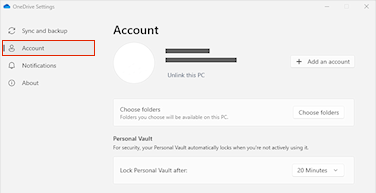
-
Bu PC'nin bağlantısını kaldır'ı ve ardından Hesabın bağlantısını kaldır'ı seçin.
macOS
- Menü çubuğunuzdaki OneDrive bulut simgesine tıklayın, menüyü açmak için Yardım'a & Ayarlar tıklayın ve Tercihler'i seçin.
-
Hesap sekmesine gidin.
-
Bu Mac’in bağlantısını kaldır’ı seçin.
Bağlantı kaldırıldıktan sonra OneDrive'ı ayarlamak için OneDrive'a Hoş geldiniz sihirbazındaki adımları izleyin.
Hata Kodu 0x80040c81
Hata Kodu 0x80040c81, OneDrive'ınızı sıfırlayarak düzeltilebilir.
OneDrive'ın buluta bağlanmakta güçlük çektiği anlamına gelir. İnternete bağlanmak için kablo kullanıyorsanız, lütfen ağ bağlantınızı düzeltme hakkında bilgi edinin.
Wi-Fi kullanıyorsanız, Wi-Fi sorunları nasıl çözülür bölümünü okuyun.
Hata kodu 0x80048823
OneDrive'da oturum açmaya çalışırken bu hata kodunu ve "Ara sunucu ayarlarınız kimlik doğrulaması gerektiriyor" iletisini görüyorsanız, lütfen OneDrive'a bağlanmak için kimliği doğrulanmış bir ara sunucu kullanmadığınızdan emin olun. Kimliği doğrulanmış ara sunucular OneDrive'da desteklenmez.
SORUN
Bazı kullanıcılar OneDrive'da oturum açmaya çalışırken 0x8004de44 veya 0x80048823 hata kodlarıyla karşılaşabilir.
ÇÖZÜM
İş hesabımla oturum açtığım Windows ayarlar uygulamasını sıfırlayın, OneDrive uygulamasını yeniden yükleyin ve sorun çözüldü.
-
Başlat'a gidin ve "Ayarlar" yazın ancak Ayarlar uygulamasını açmayın.
- Ayarlar bilgi bölmesinin altında Uygulama ayarları'nı seçin.
- Sıfırla bölümlerinin altında Sıfırla'yı seçin.
Hata Kodu 0x80049d61
SORUN
Bazı kullanıcılar OneDrive store uygulamasını başlatırken 0x80049d61 hata kodunu görüyor. Bu sorunun farkındayız ve en kısa zamanda düzeltme yayınlamak için çalışıyoruz.
GEÇİCİ ÇÖZÜM
OneDrive masaüstü uygulamasını kullanın veya Onedrive.com'a gidin.
Hata Kodu 0x8004de40
Bu hata hakkında daha fazla bilgi için lütfen OneDrive'da oturum açarken Hata Kodu 0x8004de40 bölümünü okuyun.
Hata Kodu 0x8004de42
OneDrive'da oturum açmaya çalışırken bu hata kodunu ve "Ara sunucu ayarlarınız kimlik doğrulaması gerektiriyor" iletisini görüyorsanız, lütfen OneDrive'a bağlanmak için kimliği doğrulanmış bir ara sunucu kullanmadığınızdan emin olun. Kimliği doğrulanmış ara sunucular OneDrive'da desteklenmez.
Hata kodu 0x8004de44
OneDrive'da oturum açmaya çalışırken bu hata kodunu ve "Ara sunucu ayarlarınız kimlik doğrulaması gerektiriyor" iletisini görüyorsanız, lütfen OneDrive'a bağlanmak için kimliği doğrulanmış bir ara sunucu kullanmadığınızdan emin olun. Kimliği doğrulanmış ara sunucular OneDrive'da desteklenmez.
SORUN
Bazı kullanıcılar OneDrive'da oturum açmaya çalışırken 0x8004de44 veya 0x80048823 hata kodlarıyla karşılaşabilir.
ÇÖZÜM
İş hesabımla oturum açtığım Windows ayarlar uygulamasını sıfırlayın, OneDrive uygulamasını yeniden yükleyin ve sorun çözüldü.
-
Başlat'a gidin ve "Ayarlar" yazın ancak Ayarlar uygulamasını açmayın.
- Ayarlar bilgi bölmesinin altında Uygulama ayarları'nı seçin.
- Sıfırla bölümlerinin altında Sıfırla'yı seçin.
Hata Kodu 0x8004de80 veya 0x8004de86
OneDrive kullanırken hata kodu 0x8004de80 veya 0x8004de86 görürseniz uygulamayı kaldırıp yeniden yükleyin.
OneDrive‘ı sıfırlayınca ya da kaldırınca hiçbir veriyi kaybetmezsiniz.
Windows 8.1 ve Windows RT 8.1 ile gelen OneDrive uygulaması kaldırılamaz, ancak Windows 7, Windows Vista ve Windows 10’un bazı sürümlerinden OneDrive’ı kaldırabilirsiniz.
-
Windows tuşunu seçin ve arama kutusuna Programlar yazın ve ardından Program ekle veya kaldır'ı seçin (veya Windows 7'de Program Ekle).
-
Uygulamalar & özellikleri (veya Windows 7'deki Programlar ve Özellikler) altında Microsoft OneDrive'ı bulun ve seçin.
-
Kaldır'ı seçin.
- Web sitesinden Microsoft OneDrive uygulamasını indirin.
- İndirilen dosyayı açın ve oturum açıp kullanmaya başlamak için istemleri izleyin.
- Daha fazla bilgi için OneDrive'ı Yeniden Yükleme konusunu okuyun.
Hata Kodu 0x8004de85 veya 0x8004de8a
OneDrive hesabınızda eksik hesap veya kişisel Microsoft hesabı ve iş veya okul hesabı ile oturum açtığınızda uyuşmazlık gibi bir sorun varsa Hata Kodları 0x8004de85 veya 0x8004de8a görebilirsiniz.
Kimlik doğrulama sorunu olmadığından emin olmak için kişisel Microsoft hesabınızda veya Office 365 hesabınızda oturum açın ve ardından OneDrive uygulaması hesaplarınızı denetleyin:
- Bildirim alanında veya menü çubuğunda OneDrive bulut simgesini seçin.
-
, ardından Ayarlar'ı veya Tercihler'i seçin
- Doğru veya beklenen hesabın görüntülendiğinden emin olmak için Hesap sekmesini seçin.
Hata Kodu 0x8004de90
OneDrive tam olarak ayarlanmamışsa hata kodu 0x8004de90 görüntülenecektir.
Windows , OneDrive'ı arayın ve ardından açın
OneDriveKurulumu başladığında Microsoft hesabınızın e-posta adresini girin ve ardından Oturum aç’ı seçerek hesabınızı ayarlayın.
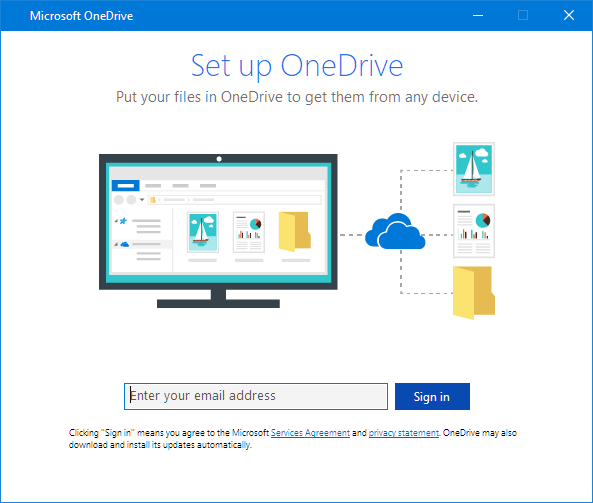
Hata Kodu 0x8004de96
Microsoft Hesabınızın parolasını değiştirdikten sonra Hata Kodu 0x8004de96 görebilirsiniz.
Daha fazla bilgi için OneDrive "Farklı bir hesapla eşitleme yapıyorsunuz" hatasını okuyun.
Hata Kodu 0x8004dea3
Bazı Windows işlevleri çalışmazsa veya Windows kilitlenirse Windows'u tarayıp dosyalarınızı geri yüklemek için Sistem Dosyası Denetleyicisi'ni kullanın.
Sistem Dosyası Denetleyicisi aracını çalıştırmanıza ve sonuçları anlamanıza yardımcı olacak https://support.microsoft.com/help/929833 adımlarını izleyin.
Hata Kodu 0x8004deb4
Hata Kodu hakkında daha fazla bilgi edinin : OneDrive'da oturum açarken 0x8004deb4
Hata Kodu 0x8004ded2
OneDrive'ı desteklemeyen bir kuruluştan bir iş veya okul hesabı eklemeye çalışıyorsanız Hata Kodu 0x8004ded2 görebilirsiniz.
OneDrive'ı sıfırlayarak sorunu çözebilirsiniz. OneDrive’ı bilgisayarınızda sıfırladığınızda dosyalarınız ya da verileriniz kaybolmaz.
OneDrive'ın nasıl sıfırlandığını öğrenin.
Hata Kodu 0x8004ded7
OneDrive'ı iş veya okul için kullanırken hata kodu 0x8004ded7 görüyorsanız bunun nedeni OneDrive'ın eski bir sürümünü kullanıyor olmanız olabilir.
- OneDrive'dan en iyi şekilde yararlanmanıza yardımcı olmak üzere bilgisayarınız için en son güncelleştirmeleri indirin.
-
OneDrive'ın en son sürümünü indirin ve yükleyin. Önce eski sürümü kaldırmanız gerekmez.
Hata Kodu 0x8004dedc
İş veya okul için OneDrive'ı kullanırken hata kodu 0x8004dedc görürseniz bunun nedeni OneDrive'ı farklı bir bölgede iş veya okul için kullanmaya çalışmanız olabilir.
Yöneticilerin kullanıcı taşıma işlemini başlatması için eylem:
Start-SPOUserAndContentMove -UserPrincipalName <UPN> -DestinationDataLocation <Geo>
Not
-
UserPrincipalName – İş veya okul için OneDrive'ı taşınan kullanıcının UPN'si.
-
DestinationDataLocation – İş veya okul için OneDrive'ın taşınması gereken Geo-Location. Bu, kullanıcının tercih ettiği veri konumuyla aynı olmalıdır.
- Örneğin, OneDrive'ı matt@contosoenergy.onmicrosoft.com EUR'dan AUS'a taşımak için şunu çalıştırın: Start-SPOUserAndContentMove -UserPrincipalName matt@contoso.com -DestinationDataLocation AUS
Hata Kodu 0x8004def0
Hesap kimlik bilgileriniz değiştiyse veya süresi dolduysa Hata Kodu 0x8004def0 görebilirsiniz. Kuruluşunuzda, kullanıcıları her 60 günde bir parolalarını değiştirmeye zorlayan bir parola ilkesi bulunabilir.
Kişisel Microsoft hesabınızla Outlook.com gibi diğer Microsoft hizmetlerine erişip erişemediğinizi denetleyin ya da Office 365'da iş veya okul hesabınızla oturum açın.
Hata Kodu 0x8004def1
"Hata kodu 0x8004def1: Güncelleştirme gerekiyor" iletisini görürseniz bilgisayarınızın ve OneDrive sürümünüzün güncel olup olmadığını denetleyin.
Daha fazla bilgi edinin.
Hata Kodu 0x8004def4
OneDrive mağaza uygulaması yüklüyken OneDrive eşitleme uygulamasını kullanmaya çalışıyorsanız da Hata Kodu 0x8004def4 görebilirsiniz.
Çözüm, OneDrive uygulamasının tüm sürümlerini kaldırmak ve ardından en son OneDrive eşitleme uygulamasını yeniden yüklemektir.
Not
Bilgisayarınızda OneDrive'ı devre dışı bıraktığınızda, kaldırdığınızda veya bağlantısını kaldırdığınızda dosyalarınız ya da verileriniz kaybolmaz. Dilediğiniz zaman OneDrive hesabınızda çevrimiçi ortamda oturum açarak dosyalarınıza erişebilirsiniz.
ve girin uygulamalar:onedrive
Kaldır'ı seçin ve istemleri izleyin.
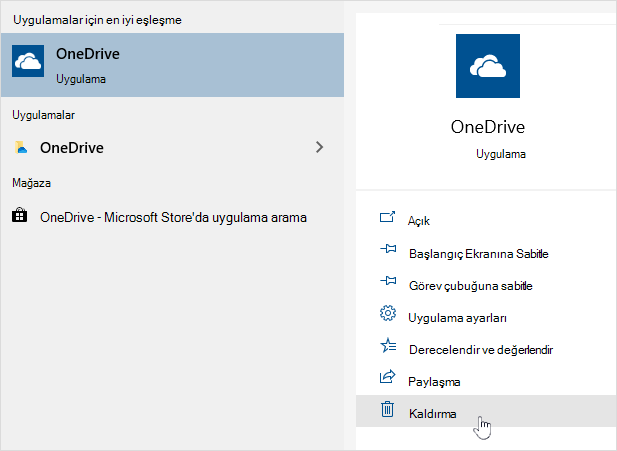
OneDrive'ın en son sürümünü indirin.
OneNote not defterlerinizi OneDrive'a doğru şekilde geçirmediğinizde Hata Kodu 0x8004def4 görebilirsiniz.
OneNote not defterini OneDrive'a taşımayı öğrenin.
Hata Kodu 0x8004def5
SORUN
Bazı kullanıcılar OneDrive'da oturum açmaya çalışırken 8004def5 hata kodunu görebilir.
ÇÖZÜM
Bazı kullanıcılar, bilgisayarda süresi dolmuş kimlik bilgileriyle OneDrive’da oturum açarken sorun yaşayabilir.
SORUN
Dosya adına bilgisayarınızın adı eklenir ve yinelenen bir dosya oluşturulur, örneğin:
- Kitap1.xlsx
- Kitap1-masaüstü-bilgisayar.xlsx
GEÇİCİ ÇÖZÜM
Pencereler:
- Windows tuşuna basın
+ R "Çalıştır" iletişim kutusunu açmak için.
-
%localappdata%\Microsoft\OneDrive\settings yolunu girin ve Tamam'ı seçin.
-
PreSignInSettingsConfig.json dosyasını silin.
Mac:
-
Spotlight aramasına "anahtar zinciri" yazın ve "Anahtar Zinciri Erişimi"ni seçin. Spotlight aramasında görünmüyorsa, Utilities klasörüne gidin ve Anahtar Zinciri Erişimi’ni buradan açın.
- “OneDrive” yazıp arayın.
- "OneDrive Önbelleğe Alınmış Kimlik Bilgileri"ni silin.
- OneDrive’ı çalıştırın.
Bu geçici çözümler sorunu gidermezse lütfen OneDrive'ı kaldırıp yeniden yükleyin:
Not
OneDrive’ı bilgisayarınızda devre dışı bıraktığınızda veya kaldırdığınızda dosyalarınız veya verileriniz kaybolmaz.
Dilediğiniz zaman OneDrive.com'da oturum açarak dosyalarınıza erişebilirsiniz.
Hata Kodu 0x8004def7
Depolama kapasitenizi aştıysanız ve/veya hesabınız askıya alındıysa Hata Kodu 0x8004def7 görebilirsiniz.
OneDrive hesabınız dondurulduğunda neler yapabileceğinizi öğrenin.
Hata Kodu 0x8004e4f1
Bazı kullanıcılar OneDrive ayarlarını açmaya çalışırken boş bir sayfayla karşılaştıklarını bildiriyor.
Mühendislik bu sorunun farkında ve şu anda bir çözüm üzerinde çalışıyor. Karşılaşmış olabileceğiniz tüm sorunlardan dolayı özür dileriz.
Hata kodu 0x80048823
OneDrive'da oturum açmaya çalışırken bu hata kodunu ve "Ara sunucu ayarlarınız kimlik doğrulaması gerektiriyor" iletisini görüyorsanız, lütfen OneDrive'a bağlanmak için kimliği doğrulanmış bir ara sunucu kullanmadığınızdan emin olun. Kimliği doğrulanmış ara sunucular OneDrive'da desteklenmez.
SORUN
Bazı kullanıcılar OneDrive'da oturum açmaya çalışırken 0x8004de44 veya 0x80048823 hata kodlarıyla karşılaşabilir.
ÇÖZÜM
İş hesabımla oturum açtığım Windows ayarlar uygulamasını sıfırlayın, OneDrive uygulamasını yeniden yükleyin ve sorun çözüldü.
-
Başlat'a gidin ve "Ayarlar" yazın ancak Ayarlar uygulamasını açmayın.
- Ayarlar bilgi bölmesinin altında Uygulama ayarları'nı seçin.
- Sıfırla bölümlerinin altında Sıfırla'yı seçin.
Hata Kodu 0x80070005
Hata Kodu 0x80070005, OneDrive güncelleştirmeleriyle ilgili bir sorun olduğunu gösterir.
-
veUpdates
- Select check for updates and install all available Windows UpdatesGüncelleştirmeler.
- Windows güncelleştirmeleri tamamlandıktan sonra, Çalıştır penceresini açmak için
+ R'ye basın.
- Yazın %localappdata%\Microsoft\OneDrive\update ve Tamam'a basın.
-
OneDrive'ın en son sürümünü yüklemek içinOneDriveSetup.exeçift tıklayın.
Hata Kodu 0x80070005 (iş veya okul için OneDrive'da Bilinen Klasöre Taşıma ayarlarını yaparken)
SORUN
İş veya okul için OneDrive'da Bilinen Klasöre Taşı özelliğini ayarlarken aşağıdaki hata iletisini alıyorsunuz:
Bilinmeyen bir hata oluştu. (Hata kodu: 0x80070005)
Bu durum özelliğin çalışmasını engelleyen bir grup ilkesi nedeniyle oluşur.
ÇÖZÜM
Bir Grup İlkesini değiştirmek için gpedit.exe komutunu kullanın.
Kullanıcı Yapılandırması>Yönetim Şablonlarına> GidinMasaüstü>Kullanıcının Profil Klasörlerini el ile yeniden yönlendirmesini yasaklar.
Değeri "Yapılandırılmadı" olarak ayarlayın.
DETAYLI BİLGİ
grup ilkesi etkinleştirilmişse, şirketinizin yöneticileri bu özelliği yapılandırmanızı istemiyor olabilir. Yöneticiniz, manuel olarak geçersiz kılsanız bile ilkeyi uygulamaya devam etmeyi seçebilir.
OneDrive ile Belgelerinizi, Resimlerinizi ve Masaüstü klasörlerinizi yedekleme işlemi hakkında daha fazla bilgi edinin.
Hata Kodu 0x8007016a
OneDrive'ı kullanırken Hata Kodu 0x8007016a görüyorsanız:
-
Bilgisayarınızı güncelleştirmeler için kontrol edin (bağlantı bilgisayarınızın Ayarlar açar)
- Cihazınızda OneDrive'da oturum açtığınızdan emin olun ve bildirim alanındaki beyaz veya mavi OneDrive bulut simgesini seçin.
-
>
Ayarlar'ı seçin.
-
Alan tasarrufu yap ve dosyaları kullandıkça indir kutusunun işaretini kaldırın.
- OneDrive’ı sıfırla. Daha fazla bilgi için OneDrive'ı sıfırlama konusunu okuyun.
- Sıfırlamadan sonra, FilesFiles on Demand öğesini yeniden etkinleştirin. Thakkında daha fazla bilgi edinin FilesFiles on Demand.
Hata Kodu 0x8007018b
SORUN
Açık olan veya OneDrive tarafından kullanılan bir dosyayı silmeye, taşımaya veya yeniden adlandırmaya çalıştığınızda Hata Kodu 0x8007018b görebilirsiniz.
ÇÖZÜM
- OneDrive'ın eşitlemeyi bitirmesini bekleyin.
- OneDrive bulut simgesini, Diğer'i ve ardından OneDrive'ı Kapat'ı seçerek OneDrive'ı kapatın.
Hata Kodu 0x80070194
OneDrive kullanırken hata kodu 0x80070194 görürseniz uygulamayı sıfırlamak yardımcı olabilir.
OneDrive‘ı sıfırlayınca ya da kaldırınca hiçbir veriyi kaybetmezsiniz.
-
Windows tuşuna basarak bir Çalıştır iletişim kutusu açma .
- Bunu kopyalayın ve iletişim kutusuna yapıştırın, sonra Tamam'a basın
%localappdata%\Microsoft\OneDrive\onedrive.exe /reset
"Windows ... bulamıyor" iletisini görüyorsanız, onun yerine şunu kopyalayıp yapıştırın ve Tamam'a basın.
C:\Program Files\Microsoft OneDrive\onedrive.exe /reset
"Windows ... bulamıyor" iletisini görüyorsanız, onun yerine şunu kopyalayıp yapıştırın ve Tamam'a basın.
C:\Program Files (x86)\Microsoft OneDrive\onedrive.exe /reset
- Başlangıç ekranına giderek OneDrive'ı el ile yeniden başlatın , arama kutusuna OneDrive yazın ve ardından OneDrive masaüstü uygulamasına tıklayın.
Not
- OneDrive'ın diğer sürümlerini sıfırlamak için OneDrive'ı sıfırlama konusunu okuyun. Hangi OneDrive uygulamasını kullandığınızdan emin değilseniz Hangi OneDrive uygulamasına sahibim?’i okuyun
- OneDrive'ı sıfırladığınızda mevcut tüm eşitleme bağlantılarınızın (ayarlanmışsa kişisel OneDrive ve iş veya okul için OneDrive dahil olmak üzere) bağlantısı kesilir. OneDrive’ı bilgisayarınızda sıfırladığınızda dosyalarınız ya da verileriniz kaybolmaz.
- Sıfırlama öncesi sadece bazı klasörleri eşitlemeyi seçtiyseniz, eşitleme tamamlandıktan sonra bunu tekrar yapmanız gerekecek. Daha fazla bilgi için Hangi OneDrive klasörlerinin bilgisayarınıza eşitleneceğini seçme bölümünü okuyun.
- Bunu kişisel OneDrive'ınız ve iş veya okul için OneDrive'ınız için tamamlamanız gerekir.
Hata Kodu 0x80071128/0x80071129
OneDrive'ı kullanırken, bazı kullanıcılar aşağıdaki hata iletilerinden birini alabilir:
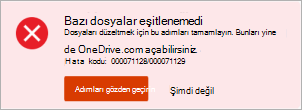
- Hata 0x80071128: Yeniden ayrıştırma noktası arabelleğinde bulunan veriler geçersiz.
- Hata 0x80071129: Yeniden ayrıştırma noktası arabelleğinde bulunan etiket geçersiz.
Çözüm
Aşağıdaki adımları izleyerek geçersiz yeniden ayrıştırma noktalarını kaldırmak için chkdsk komutunu kullanabilirsiniz. Bu işlemin tamamlanması birkaç saat sürebileceğinden düzeltmeyi gece çalıştırmanızı öneririz.
Başlat'ı seçin, cmd yazın, Komut İstemi'ne sağ tıklayın ve ardından Yönetici olarak çalıştır'ı seçin.
Enter tuşuna basın chkdsk <volume> /R /F
Not
-
<birim> ifadesi, OneDrive'ınızın bulunduğu sürücü harfi ve iki nokta üst üste işaretiyle gösterilir. Kullanıcıların çoğu için bu, C: veya D: olur.
- "Sistem bir sonraki sefer yeniden başlatıldığında bu birimin denetlenmesini ayarlamak ister misiniz?" iletisini görürseniz, Y yazıp Return tuşuna basın ve bilgisayarı yeniden başlatın.
