

OneDrive'ı nasıl kullanırsanız kullanın, OneDrive web sitesini kullanarak OneDrive depolama alanınızda arama yapmanızı öneririz. Burası tüm cihazlarınızın eşitlendiği ve dosyalarınızı depoladığı yerdir ve aramaya başlamak için en iyi yerdir.
İpucu
Mobil uygulamayı mı kullanıyorsunuz? TFilesFiles görünümü, güncellenen mobil uygulama ekranının üst kısmında, hesap resminizin yanında bulunabilir.
Bir hesap türü seçin ve aşağıdaki adımları sırayla izleyin veya adım adım yönergeleri görmek için Kılavuzu başlat düğmesini seçin.
1. Dosyalarınızı OneDrive.com'da arayın
www.onedrive.com'te OneDrive web sitesinde oturum açın.
İpucu
Mobil kullanıcılar, OneDrive uygulamasının açılmasını önlemek için Özel veya Gizli bir pencere kullanmalıdır.
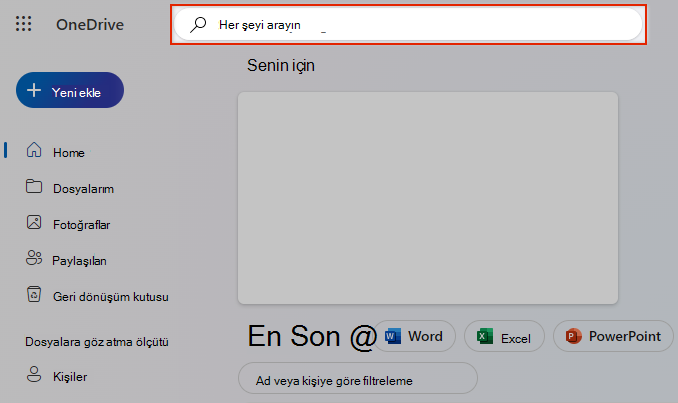
Dosyalarınızı aramak için sayfanın en üstündeki Her şeyi ara seçeneğini kullanın.
İpucu
Arama yaparken yalnızca dosya adlarını kullanmayın, açıklamalar, etiketler, tarihler ve yerlerle arama yapın, örneğin "kedi", "güneşli", "Nisan" veya "Paris".
Not
- Kişisel Kasanızdaki DosyalarFiles arama sonuçlarında görünmez.
- Birisi sizinle paylaştığı bir dosyayı veya klasörü silerse, bu dosya veya klasör artık kullanılamaz.
2. Geri dönüşüm kutusuna bakın
OneDrive web sitesinin sol tarafında Geri dönüşüm kutusu'nu seçin

Aradığınız öğeyi bulursanız seçin ve sonra da sayfanın üst kısmındaki Geri Yükle'yi seçin.
Not
Kişisel Kasanızdan silinen dosyalar, yalnızca geri dönüşüm kutusunu denetlemeden önce Kişisel Kasanızın kilidi açıldıysa geri dönüşüm kutunuzda gösterilir. Geri dönüşüm kutusunda Kişisel Kasa öğelerini göster'i seçtiyseniz Kişisel Kasanızın kilidini açabilir ve söz konusu öğeleri görebilirsiniz.
3. Kişisel Kasanızdaki dosyaları denetleme
Kişisel Kasanızdaki Files arama sonuçlarınızda gösterilmez, dolayısıyla eksik dosyalarınızın Kişisel Kasanızda depolanmadığını onaylamak isteyebilirsiniz.
Kişisel Kasanın kilidini açmak ve oradaki öğeleri görmek için geri dönüşüm kutusunda Kişisel Kasa öğelerini göster'i seçin. Komutu görmüyorsanız Kişisel Kasanızın kilidi zaten açıktır.
4. Dosyalarınızı başka bir Microsoft hesabında arama
Sildiğiniz dosyaları bulamıyorsanız doğru Microsoft hesabıyla oturum açıp açmadığınızı denetleyin. Dosyalarınız güvenli bir şekilde başka bir OneDrive'da duruyor olabilir.
Dosyayı kaydederken başka birinin bilgisayarını veya hesabını kullandınız mı? Dosya kaydedildiğinde bilgisayarınızda başka biri oturum açmış mıydı? Durum buysa, OneDrive oturumunuzu kapatın ve diğer hesabı kullanarak yeniden oturum açın .
Ayrıca iş veya okul için OneDrive kullanıcısıysanız, dosyalarınızı kişisel hesabınız yerine diğer hesabınıza kaydetmiş olabilirsiniz. İş veya okul için OneDrive'daki dosyaları denetlemek için bu makalenin üst kısmındaki İş/okul sekmesini gözden geçirin.
Not
İki yıldır etkin olmayan kişisel hesaplar silinmiş olabilir. İş veya okul hesaplarında dosyalar 93 gün sonra silinmiş olabilir.
5. OneDrive dosyalarını geri yükleyin
Microsoft 365 abonesiyseniz, OneDrive'ınızın tamamını geçmişte bir zaman noktasına geri yükleyebilirsiniz.
OneDrive'ınızı geri yükleme seçeneklerini açın.
Son 30 gün içinde hem dosyalarda hem de klasörlerde gerçekleştirilen tüm eylemleri geri alın.
Dikkat
Geri yükleme sırasında, Geri yükleme noktası tarihinden sonra oluşturulan tüm dosyalar veya klasörler OneDrive Geri Dönüşüm Kutunuza gönderilir. Geri yükleme noktası tarihine bakılmaksızın dosyaları oradan geri yükleyebilirsiniz.
OneDrive'ınızı geri yükleme hakkında daha fazla bilgi edinin.
6. Yerel cihaz depolama alanınıza bakın
Bir dosya OneDrive'ınızın dışına kaydedilmişse veya cihazınız dosyayı henüz OneDrive ile eşitlemediyse şu seçenekleri deneyin:
Bilgisayarınızdaki dosyaları aramak için File ExplorerDosya Gezgini veya Finder'ı kullanın ya da mobil cihazınızdaki içeriği aramak için FilesFiles uygulamasını kullanın.
İpucu
- iCloud için iyileştirilmiş fotoğraflar içeren bir iOS cihazınız varsa, fotoğraflar cihazda depolanmaz ve OneDrive'a yüklenemez. İOS cihazınızda iCloud optimizasyonunu devre dışı bırakmak için Ayarlar>iCloud>Fotoğrafları'na dokunun ve Depolamayı Optimize Et'i temizleyin.
- iOS için OneDrive'ın dosyaları bulamamasıyla ilgili sorunlarınız varsa uygulamayı açıp Profil>Ayarları>Hesabı'na gidin ve Sıfırla'yı seçin.
Bilgisayarınızın Geri Dönüşüm kutusunu veya Çöp Sepeti'ni denetleyin.
Daha fazla yardım mı gerekiyor?
Hesabınızı ve hesabınızın içeriğini korumak için, destek temsilcilerimizin dosyalarınıza erişmesine izin verilmez. Destek temsilcilerimiz yukarıda belirtilen kılavuzlardan daha fazla yardım sağlayamaz.
Bu ipuçlarını kullanarak kayıp veya eksik dosyalarınızı başarılı bir şekilde bulamıyorsanız, önerebileceğimiz tek şey farklı dosya adı yazımlarını, alternatif açıklamaları ve diğer konumları denemeye devam etmenizdir.
 .
.