
OneDrive’da, birçok farklı şekilde dosya ekleyebilir ve daha sonra bunlara her yerden ulaşabilirsiniz.
OneDrive web sitesini kullanma
Kullandığınız web tarayıcısına bağlı olarak, boyutu 250 GB'a kadar olan dosyaları karşıya yükleyebilirsiniz. (Bu sınır toplam değil, dosya başınadır.)
Not
Büyük dosyaları veya çok sayıda dosyayı aktarmak için web sitesindeki Karşıya Yükle düğmesini kullanmak yerine dosyaları OneDrive masaüstü uygulamasına eklemenizi öneririz.
Microsoft hesabınızla onedrive.com'da oturum açın ve dosyaları eklemek istediğiniz konuma göz atın.
Yükle’yi seçin.
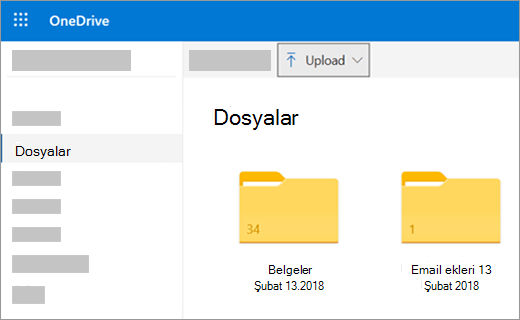
Yüklemek istediğiniz dosyaları seçin ve sonra Aç’ı seçin.
İpucu
- Ayrıca, Dosya Gezgini, Dosya Gezgini veya Mac Finder'dan dosyaları doğrudan OneDrive web sitesindeki dosyalarınıza sürükleyebilirsiniz.
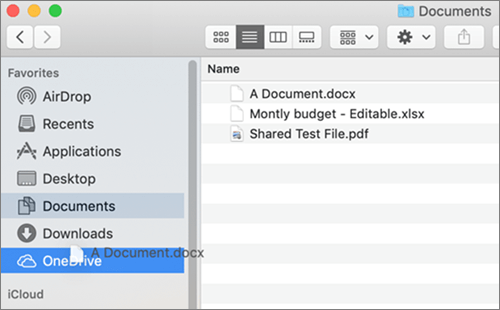
- Google Chrome veya Microsoft Edge tarayıcısında, klasörleri Karşıya Yükle menüsündeki Dosya seçeneği aracılığıyla da yükleyebilir veya web sitesine sürükleyebilirsiniz.
- OneDrive’da fotoğrafları düzenleme ve bulma yollarını öğrenin.
Dosyaları OneDrive'a kopyalamak veya taşımak için Dosya Gezgini, Dosya Gezgini veya Mac Finder'ı kullanma
OneDrive içindeki klasörler arasında dosya kopyalayıp taşıyabileceğiniz gibi, bilgisayarınızdaki diğer klasörlerde bulunan dosyaları da kopyalayabilir veya taşıyabilirsiniz. (Dosyaları bilgisayarınızdaki diğer klasörlerden OneDrive klasörüne taşıdığınızda, bilgisayarınızdan kaldırıp OneDrive'a eklemiş olursunuz.)
Hem Dosya Gezgini hem de Mac Finder'da, öğeyi taşımak yerine kopyalamak istiyorsanız, dosya veya klasöre sağ tıklayın ve Kopyala'yı seçin, ardından OneDrive klasörünü (veya alt klasörü) açın ve Öğenin bir kopyasını OneDrive'a yapıştır'a sağ tıklayın>.
Windows Dosya Gezgini kullanarak bir dosyayı taşımak için dosyaları, sağ bölmedeki dosya listesinden sol taraftaki OneDrive'a sürükleyin.
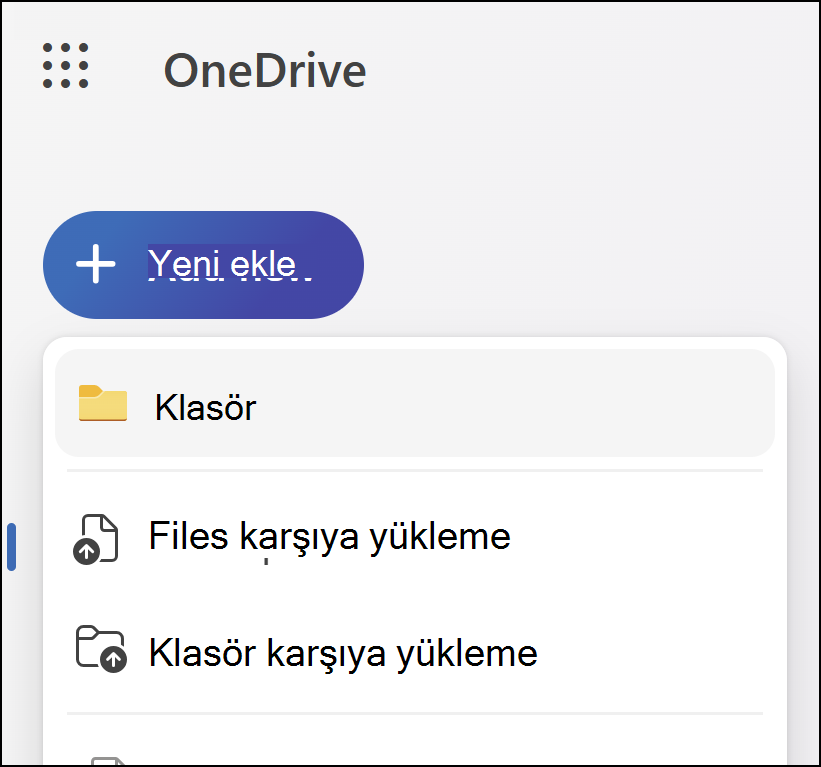 Mac Finder'ı kullanarak bir dosyayı taşımak için, dosyaları sağ bölmedeki dosya listesinden sol bölmedeki OneDrive'a sürükleyin (Sık Kullanılanlar altında OneDrive listeleniyorsa). Bir süre sonra, Bulucu sağ bölmede mevcut OneDrive dosyalarınızı ve klasörlerinizi göstermeye başlar ve dosyayı istediğiniz alt klasöre sürükleyebilirsiniz.
In Windows 10Windows 10 veya 11
Yeni Windows 10 veya 11 yüklemelerinde, kullanıcıların dosyaları bilgisayar yerine varsayılan olarak Windows 10 olarak OneDrive'a kaydedilir. Bu, kaydedilen dosyalara İnternet’e bağlanabilen tüm cihazlardan erişebileceğiniz ve bilgisayarınızın zarar görmesi durumunda dosyaların korunacağı anlamına gelir. Varsayılan kayıt ayarınızı dilediğiniz zaman değiştirebilirsiniz. Dosyalarınızın kaydedileceği konumu belirlemeyi ve OneDrive’a dosya taşımayı öğrenin.
Otomatik olarak OneDrive’a kaydetme
Microsoft Office dosyalarından (WordWord belgeleri ve Excel çalışma sayfaları gibi), PDF'lerden ve diğer belgelerden doğrudan OneDrive'a kaydedebilirsiniz. Bilgisayarınızda yerleşik bir kamera varsa çektiğiniz fotoğrafların kopyalarını otomatik olarak OneDrive'a kaydedebilirsiniz, böylece her zaman bir yedeğiniz olur. Bilgisayarınızın otomatik olarak kaydedilecek şekilde ayarlandığından emin olmak için OneDrive ayarlarınızı denetleyin.
- Ekranın sağ kenarından çekip Ayarlar’a dokunun ve sonra Kişisel bilgisayar ayarlarını değiştir’e dokunun. (Fare kullanıyorsanız, ekranın sağ alt köşesine gidip fare işaretçisini yukarı doğru kaydırın ve Ayarlar’a tıklayın ve sonra Kişisel bilgisayar ayarlarını değiştir’e tıklayın.)
- Belgeler için OneDrive'ı seçin ve ardından Belgeleri OneDrive'a kaydet seçeneğini varsayılan olarak etkinleştirin.
- Fotoğraflar için Film rulosu'nu seçin ve ardından Fotoğrafları iyi kalitede karşıya yükle'yi veya daha yüksek çözünürlüklü kopyalar için Fotoğrafları en iyi kalitede yükle'yi seçin.
OneDrive uygulamasını kullanarak fotoğraf ve dosyaları OneDrive’a taşıma
Dosyaları taşıdığınızda, bilgisayarınızdan kaldırıp OneDrive’a eklemiş olursunuz.
- OneDrive'ın yanındaki oku seçin ve Bu Bilgisayar'ı seçin.
- Taşımak istediğiniz dosyaları bulun ve seçmek için aşağı çekin veya sağ tıklayın.
- Kes'i seçin.
- OneDrive'ınızdaki bir klasöre göz atmak için Bu bilgisayar'ın yanındaki oku seçin ve OneDrive'ı seçin.
- Ekranın üst veya alt kenarından çekin veya uygulama komutlarını açmak için sağ tıklayın ve ardından Yapıştır'ı seçin.
OneDrive masaüstü uygulamasını kullanma
Mac'iniz varsa ücretsiz OneDrive masaüstü uygulamasını yükleyerek OneDrive'a otomatik olarak dosya ve klasör yükleyebilirsiniz. Masaüstü uygulamasını kullanarak yüklediğiniz Files boyutu 20 GB'a kadar olabilir.
Bir mobil uygulama kullanma
Android veya iOS için OneDrive mobil uygulamasını kullanarak OneDrive'a dosya yükleyebilirsiniz. Nasıl yapılacağını öğrenmek için şu konuları inceleyin:
Microsoft Office veya Microsoft 365'ten
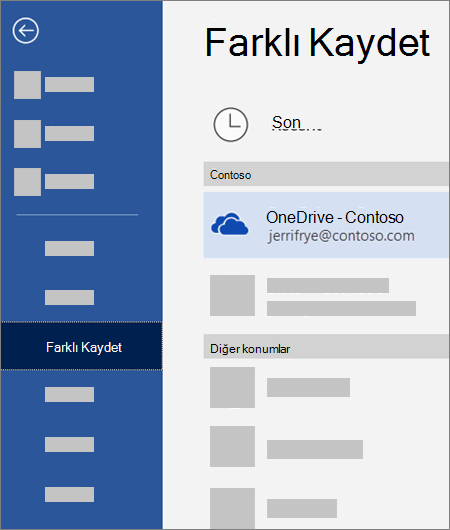
Herhangi bir Office belgesinde, Dosyayı>Farklı Kaydet'i seçin, OneDrive'ınızı seçin ve dosyayı kaydetmek istediğiniz klasörü belirleyin.
Not
- Microsoft, OneDrive uygulamasına yükleyebileceğiniz aylık dosya sayısını sınırlandırabilir.
- Telif haklarına saygı gösterin ve çevrimiçi paylaşımlarınıza dikkat edin. Yetkisiz malzemeleri kopyalamak veya paylaşmak Microsoft Hizmet Sözleşmesi'ni ihlal eder.
Daha fazla yardım mı gerekiyor?
Hesap desteği. Microsoft hesabınız ve aboneliklerinizle ilgili yardım için Hesap & Faturalama Yardımı'nı ziyaret edin.
Teknik destek. Teknik destek için aşağıda Microsoft Desteği Ulaşın'ı seçin, sorununuzu girin ve Yardım Al'ı seçin.
Mobil kullanıcılar, OneDrive uygulamasını açıp cihazınızı hafifçe sallayarak Desteğe başvurabilir.
Topluluk desteği. Topluluklar soru sormanıza, geri bildirimde bulunmanıza ve zengin bilgiye sahip uzmanlardan bilgi almanıza yardımcı olur. Microsoft Topluluğu'na sorun. Kişisel veya hassas bilgileri herkese açık forumlarda açıklamayın.