
За допомогою програми "Події" в Microsoft Teams можна створювати, налаштовувати та керувати подіями, як-от вебінари, зібрання чи великі наради, з одного інтерфейсу. Події, організовані як у програмі "Події", так і в календарі Teams, відображатимуться в програмі "Події", де ними можна керувати.
Важливо
Якщо подію створено в календарі Teams, ці можливості можуть відрізнятися. Довідку з налаштування подій, запланованих із календаря Teams, див. у статтях "Планування зібрання у Microsoft Teams " і " Планування вебінару в Microsoft Teams".
У цій статті
Створення події
Плануйте події з нуля в програмі "Події", щоб персоналізувати досвід відповідно до своїх потреб. Від місткості події до функцій учасників – кожен елемент події можна настроїти.
Щоб структурувати планування слайдів, виберіть шаблон, який найбільше відповідає типу події, яку потрібно провести. Ви завжди можете змінити параметри шаблону під час планування.
Щоб створити подію в програмі "Події", виконайте наведені нижче дії.
Виберіть
 Події" в лівій частині Teams.
-
Якщо події не закріплено на панелі команд програми, виберіть "Переглянути інші програми
 в лівій частині Teams. Потім знайдіть і виберіть Події.
-
Якщо події не закріплено на панелі команд програми, виберіть "Переглянути інші програми
Виберіть Створити подію
 .
.Виберіть "Створити подію з нуля",
 або виберіть шаблон події.
Заповнення відомостей про подію
Незалежно від того, чи створюєте ви подію з нуля, чи використовуєте готовий шаблон, налаштуйте відомості та параметри, щоб пристосувати подію до ваших потреб.
Щоб налаштувати відомості та параметри події, виконайте наведені нижче дії.
У розділі "Додати відомості про подію"
Введіть назву події.
Додайте опис, щоб розповісти учасникам про подію.
Зазначте дати й час початку та завершення.
У розділі "Де відбувається ця подія?" додайте місце проведення, якщо потрібно.
Якщо ви додаєте кімнату Teams, виберіть параметри кімнат Teams , щоб указати, для кого призначена кімната.
У розкривному меню "Настроїти кімнату для " виконайте такі дії:
Виберіть "Презентація", якщо кімнату призначено для осіб, які виступатимуть або доповідатимуть під час події. Коли ця кімната приєднається, до неї можна буде приєднатися як доповідач або учасник.
Виберіть Attendee viewing , якщо кімнату призначено для учасників події. Коли ця кімната приєднається, вона не зможе приєднатися як доповідач.
Докладні відомості див. у статті "Проведення або відвідування події в кімнаті Microsoft Teams".
У розділі "Хто планує цю подію":
У розкривному меню " Надсилати запрошення з цієї поштової скриньки " вкажіть поштову скриньку , з якої надсилатимуться запрошення. Надсилайте повідомлення електронної пошти від себе, представника, поштової скриньки події або спільної поштової скриньки. Редагувати подію зможе будь-який користувач із доступом до вказаної поштової скриньки.
За потреби додайте співорганізаторів і доповідачів. Вони отримають запрошення, коли ви збережете подію.
У розділі "Хто може взяти участь:
Укажіть, хто матиме доступ до події.
Запрошувати людей і групи.
За потреби увімкніть реєстрацію.
У розділі Можливості та параметри налаштування:
Налаштуйте місткість події. Увімкніть перемикач " Оптимізувати для великої аудиторії ", щоб застосовувати параметри, які найкраще підходять для великих подій. Після збереження події цей параметр змінити не можна.
Виберіть функції участі, щоб увімкнути або вимкнути їх, а також перегляньте їхній вигляд під час події.
Увімкніть або вимкніть параметр "Керування тим, що бачать учасники ", щоб краще контролювати відображення вмісту та користувачів під час події.
Увімкніть перемикач "Увімкнути зелену кімнату ", щоб надати собі та іншим організаторам і доповідачам можливість перевірити налаштування аудіо, відео та екрана перед початком події.
Виберіть "Усі параметри ", щоб переглянути додаткові параметри наради.
Примітка.
Деякі функції можуть бути недоступні залежно від розміру події та ліцензії. Докладні відомості про масштабування функцій події див. у статті "Функції подій у масштабі" в Microsoft Teams.
 "Зберегти та продовжити збереження".
Зміни буде збережено. Доповідачі й організатори отримають запрошення, коли ви збережете подію та матимете доступ для внесення змін. Учасники не отримуватимуть запрошень і не зможуть переглянути подію, доки ви її не опублікуєте.
Важливо
Коли подію збережено як чернетку, ви не зможете змінити поштову скриньку, яку потрібно оптимізувати для великої аудиторії.
Призначення поштової скриньки для повідомлень електронної пошти подій
Створюючи подію, ви можете вибрати, яка поштова скринька надсилатиме запрошення та повідомлення електронної пошти про подію. Якщо подію збережено як чернетку, вибір поштової скриньки не можна змінити.
Існує кілька варіантів поштової скриньки:
Поштова скринька події. Для події створюється спеціальна поштова скринька. Електронні листи надсилаються з цієї особистості, а співорганізатори матимуть усі можливості планування та редагування.
Ваша поштова скринька. Електронні листи надсилаються з вашої особистої поштової скриньки, а можливості співорганізаторів обмежені.
Поштова скринька представника. Повідомлення електронної пошти надсилаються представником від імені іншої особи. Інші представники цієї особи також можуть редагувати подію.
Спільна поштова скринька. Електронні листи надсилаються зі спільної поштової скриньки організації, створеної та керованої адміністратором організації. Будь-який користувач із доступом до цієї поштової скриньки може редагувати подію.
Співорганізатори мають повний паритет лише в разі використання поштової скриньки події. З іншими параметрами співорганізатори, можливо, не зможуть редагувати деталі планування або керувати іншими елементами події. Докладні відомості див. у статті "Керування подіями Microsoft Teams у спільній поштовій скриньці та сценарії делегування".
Якщо спільну поштову скриньку налаштовано за допомогою класичної версії Outlook, вона не відображатиметься як параметр у розкривному меню "Надсилати запрошення з цієї поштової скриньки ". Щоб вирішити цю проблему:
- Увімкніть удосконалення спільного календаря в Outlook.
- Перезапустіть Outlook.
- У програмі Outlook знову додайте відсутній календар.
- Закрийте та знову відкрийте програму "Події Teams".
Це не вплине на наявні наради, і жодні дані не буде втрачено. Якщо спільна поштова скринька не відображається, зверніться до ІТ-адміністратора.
Додавання зовнішніх доповідачів
Легко додавайте до 20 зовнішніх доповідачів до події. Зовнішні доповідачі – це анонімні доповідачі, особи, які не належать до вашої організації або не використовують Teams.
Якщо додати зовнішнього доповідача, він отримає унікальне посилання для приєднання, яке дасть змогу йому приєднатися до події, не чекаючи у фойє. Анонімним доповідачам не потрібно входити в систему за допомогою облікового запису Microsoft. Вони можуть приєднатися за допомогою посилання та, перш ніж вводити своє ім'я.
Додавання зовнішнього доповідача:
Виберіть
Події" в лівій частині Teams.Натисніть Керування.
Виберіть подію.
Виберіть "Редагувати відомості".

Виберіть "Хто планує подію?".
У поле доповідачів введіть адреси електронної пошти зовнішніх доповідачів, яких потрібно додати.
Виберіть
та збереження запрошень і надсилання запрошень.
Щоб відредагувати відомості доповідача, наприклад ім'я, біографію та спосіб його відображення на сторінці події, відкрийте відомості про нараду та виберіть "Керування доповідачами"  .
.
Ви також можете додати зовнішніх доповідачів під час створення події.
Примітка.
Зовнішні доповідачі не повинні пересилати свої посилання. Вони можуть приєднатися за допомогою одного посилання щонайбільше на трьох пристроях. Якщо гість не пройшов автентифікацію під час приєднання до події, його буде розміщено у фойє. Тут організатор або доповідач події може затвердити або відхилити запит на приєднання до події.
Повторне створення або копіювання зовнішнього посилання для об'єднання
Щоб повторно створити або скопіювати посилання, за яким приєднуються зовнішні доповідачі:
Виберіть
Події" в лівій частині Teams.Натисніть Керування.
Виберіть подію.
Виберіть People &Доповідачіелектронної пошти>.
Поруч із доповідачем, для якого потрібно створити нове посилання, виберіть "Переглянути посилання для приєднання".
Виберіть
 копіювання, щоб скопіювати посилання до буфера обміну, або
  , щоб повторно створити нове.
Керування чернетками подій
Поки подію не буде опубліковано, вона залишатиметься чернеткою, до якої організатори та співорганізатори можуть отримати доступ і внести до неї численні зміни, не надсилаючи запрошень учасникам.
Щоб отримати доступ до чернетки події:
Виберіть
Події" в лівій частині Teams.Натисніть Керування.
У розділі "Чернетки" виберіть чернетку, яку потрібно відкрити.
Виберіть "Редагувати відомості",
", щоб змінити ці відомості. Потім виберіть змін .
Примітка.
Якщо подію створено в календарі Teams, під час редагування деталей відкриється форма планування події календаря. Редагувати безпосередньо в програмі можна лише події, створені в програмі "Події".
Публікація події
Коли ви остаточно визначите відомості про подію та будете готові запросити учасників, опублікуйте її. Коли ви опублікуєте подію, запрошення буде надіслано учасникам автоматично. Вони зможуть переглянути відомості про подію, зареєструватися та приєднатися до неї.
Коли подію буде опубліковано, ви все одно зможете запрошувати учасників і змінювати деякі її параметри. Після публікації події неможливо змінити рівень доступу, а також увімкнути або вимкнути реєстрацію.
Щоб опублікувати подію:
Виберіть
Події" в лівій частині Teams.Натисніть Керування.
У розділі "Чернетки" знайдіть подію, яку потрібно опублікувати.
Виберіть "Редагувати відомості", щоб завершити обговорення відомостей про
.Виберіть "Зберегти зміни",
", якщо потрібно, або "Назад до основної чернетки.
Увімкніть перемикач попереднього перегляду , щоб побачити, як виглядатиме сайт події для учасників.
Виберіть "Опублікувати подію",
 ".
".
Коли подію буде опубліковано, ви зможете її оприлюднити.
Дублювання події
Повторно створіть подію з тими самими налаштуваннями, продублювавши її. Коли ви дублюєте подію, відомості про неї, доданих користувачів і групи, а також настройки копіюються до нової події. Потім можна оновити ім'я, дату, час та інші необхідні відомості.
Щоб дублювати подію:
Виберіть
Події" в лівій частині Teams.Натисніть Керування.
Знайдіть подію, яку потрібно дублювати, і натисніть "Додаткові
>дубліката копії .
Збереження проекту як шаблону
Збережіть подію як шаблон, щоб у майбутньому повторно використовувати її для подібних подій, не будуючи її щоразу з нуля. Шаблони переносять усі параметри події, крім дати й часу, які ви маєте використати знову.
Щоб зберегти подію як шаблон:
Виберіть
Події" в лівій частині Teams.Натисніть Керування.
Виберіть подію, яку потрібно використати повторно.
Натисніть значок "Додаткові параметри
>Save as template icon .Додайте ім'я та опис шаблону, щоб його можна було розпізнати пізніше.
Натисніть кнопку "Зберегти шаблон".
Цей шаблон буде доступний під час створення події в розділі "Збережені шаблони". Тут можна відредагувати, запланувати або видалити шаблони.
Скасування події
Щоб скасувати подію, створену в програмі "Події", виконайте наведені нижче дії.
Виберіть
Події" в лівій частині Teams.Натисніть Керування.
Виберіть подію, яку потрібно скасувати.
Виберіть "Додаткові дії
> трьох крапоккоманди .
.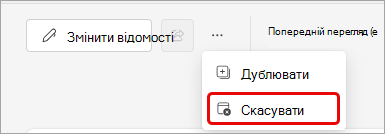 .
.Виберіть "Скасувати подію".
Щоб скасувати події, створені за межами програми "Події", див. розділ "Скасування вебінару " або " Скасування зібрання".
Пов’язані теми
Масштабування подій у Microsoft Teams
Керуйте майбутніми подіями в програмі "Події" в Microsoft Teams