
Керуйте реєстрацією на події в Microsoft Teams, щоб визначити, як учасники можуть реєструватися та брати участь у події. Увімкніть або вимкніть реєстрацію, налаштуйте реєстраційну форму, переглядайте та керуйте запитами на реєстрацію, а також керуйте списком очікування події, щоб забезпечити безпроблемну реєстрацію для учасників.
Важливо
Якщо подію створено в календарі Teams, ці можливості можуть відрізнятися. Довідку з керування реєстрацією на події, заплановані з календаря Teams, див. у статті "Керування реєстрацією на вебінар".
Увімкнення або вимкнення реєстрації
Під час планування події ви можете ввімкнути або вимкнути реєстрацію.
Щоб активувати або вимкнути реєстрацію:
Створіть подію в програмі "Події".
У розділі "Хто може брати участь" увімкніть перемикач "Увімкнути реєстрацію?".
Після збереження події ви не зможете змінити цей параметр.
Налаштування реєстрації
Налаштуйте процес реєстрації на подію, відредагувавши реєстраційну форму, увімкнувши затвердження реєстрації вручну та список очікування події, а також обмеживши час початку та завершення реєстрації.
Важливо
Щоб змінити реєстрацію, необхідно ввімкнути реєстрацію, перш ніж ви зберегли подію під час її планування.
Відредагуйте реєстраційну форму
Дізнайтеся більше про учасників, додавши настроювані поля до реєстраційної форми. Форма автоматично запитуватиме в учасників їхні імена, прізвища й адреси електронної пошти, а також міститиме поля згоди корпорації Майкрософт.
Налаштування форми реєстрації на подію
 у Teams.
Натисніть Керування.
Знайдіть подію, для якої потрібно налаштувати реєстраційну форму, і виберіть
 ".
".Виберіть учасників участі.
У налаштуваннях реєстрації виберіть Налаштувати.
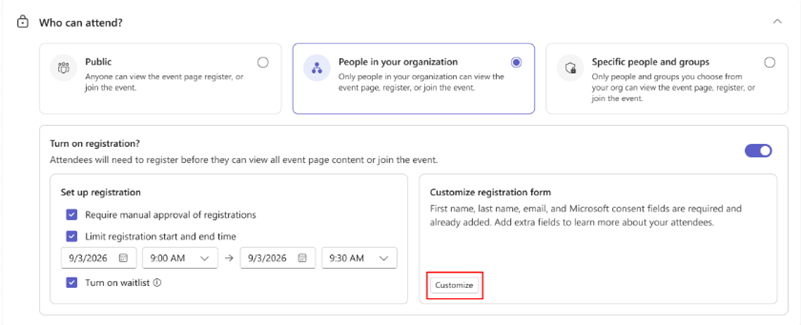
Виберіть "Додати поле".
Виберіть поле або натисніть спеціальне запитання , щоб створити власне запитання.
Укажіть, чи це поле обов'язкове для заповнення.
Скористайтеся стрілками, щоб перемістити поле вище або нижче інших полів у формі.
Виберіть команду Зберегти.
Виберіть
 змін .
Щоб налаштувати форму реєстрації на подію, створену в календарі Teams, перегляньте статтю "Керування реєстрацією на вебінар у Microsoft Teams".
Увімкнення затвердження вручну
Забезпечте захист події, вимагаючи затвердження вручну для реєстрації кожного учасника.
Щоб увімкнути затвердження вручну, виконайте такі дії:
-
у Teams.
Натисніть Керування.
Знайдіть подію, для якої потрібно налаштувати реєстраційну форму, і виберіть
".Виберіть учасників участі.
У розділі "Налаштування реєстрації" встановіть прапорець "Вимагати затвердження реєстрацій вручну ".
Виберіть
змін .
Керування запитами на реєстрацію
Щоб керувати запитами на реєстрацію події, виконайте наведені нижче дії.
-
у Teams.
Натисніть Керування.
У розділі "Опубліковано" виберіть подію.
Виберіть People & електронні листи.
Виберіть учасників.
Поруч із пунктом "Стан" виберіть "Очікується затвердження".
Виберіть "Переглянути форму" поруч з іменем користувача, щоб переглянути його реєстраційну форму.
Щоб керувати індивідуальним запитом іншого користувача, виберіть «Відхилити » або «Затвердити » поруч із його іменем.
Щоб керувати груповими запитами, установіть прапорець поруч із кількома іменами або встановіть прапорець біля імені користувача. Потім виберіть команду "Відхилити" (#) або "Затвердити" (#) угорі списку.
Щоб увімкнути затвердження вручну або керувати запитами на реєстрацію для події, створеної в календарі Teams, див. статтю "Керування реєстрацією на вебінар у Microsoft Teams".
Обмежте час початку та завершення реєстрації
Щоб установити конкретні часові рамки реєстрації учасників:
-
у Teams.
Натисніть Керування.
Знайдіть подію, для якої потрібно налаштувати реєстраційну форму, і виберіть
".Виберіть учасників участі.
У розділі Налаштування реєстрації встановіть прапорець Обмежити час початку та завершення реєстрації .
Установіть час початку та завершення реєстрації.
Виберіть
змін .
Відомості про керування реєстрацією на подію, створену в календарі Teams, див. в статті "Керування реєстрацією на вебінар у Microsoft Teams".
Увімкнути список очікування подій
Почніть список очікування після того, як вашу подію буде заповнено. Якщо зареєстровані учасники скасують свою реєстрацію, учасники, які перебувають у списку очікування, матимуть можливість зареєструватися. Місткість листа очікування відповідатиме місткості реєстрації.
Щоб увімкнути список очікування на події, виконайте наведені нижче дії.
-
у Teams.
Натисніть Керування.
Знайдіть подію, яку потрібно включити до списку очікування, і виберіть
.Виберіть учасників участі.
У розділі "Налаштування реєстрації" встановіть прапорець "Увімкнути список очікування ".
Виберіть
змін .
Керування списком очікування подій
Якщо захід заповнено, видаліть зареєстрованого учасника або збільште кількість відвідувачів, щоб допустити когось зі списку очікування. People буде переміщено зі списку очікування в порядку живої черги.
Щоб керувати списком очікування події, виконайте наведені нижче дії.
-
у Teams.
Натисніть Керування.
Виберіть подію.
Виберіть People & електронні листи.
Виберіть учасників.
Поруч зі станом виберіть "У списку очікування".
Список очікування на подію, створену в календарі Teams, див. в статті "Керування реєстрацією на вебінар у Microsoft Teams".
Переглянути відомості про реєстрацію
Подивіться, скільки людей зареєструвалося на ваш захід, переглянули сторінку реєстрації, скасували реєстрацію тощо.
Щоб переглянути відомості про реєстрацію на подію:
-
у Teams.
Натисніть Керування.
Виберіть подію.
Виберіть "Аналітика".
Щоб завантажити цю інформацію для ознайомлення пізніше, виберіть  .
.
Пов’язані теми
Оприлюднення події в програмі "Події" в Microsoft Teams
Керуйте майбутніми подіями в програмі "Події" в Microsoft Teams