
Повертає гіпергеометричний розподіл. Функція HYPGEOMDIST повертає ймовірність певної кількості успішних спроб у вибірці на основі розміру вибірки, успішних спроб у сукупності та розміру сукупності. За допомогою функції HYPGEOMDIST можна виправляти неполадки, пов’язані з кінцевою сукупністю, в якій кожне спостереження є успішним або неуспішним, а кожна підмножина певного розміру вибирається з однаковою вірогідністю.
Важливо
Цю функцію було замінено новими функціями із влучнішими іменами для точнішого вираження призначення, які забезпечують кращу точність. Хоча ця функція все ще доступна для дотримання зворотної сумісності, відтепер рекомендовано використовувати нові функції, оскільки попередні функції можуть стати недоступними в майбутніх версіях програми Excel.
Докладні відомості про нову функцію див. в статті HYPGEOM.DIST (функція HYPGEOM.DIST).
Синтаксис
HYPGEOMDIST(кількість_успіхів_у_вибірці;розмір_вибірки;кількість_успіхів_у_сукупності;розмір_сукупності)
Синтаксис функції HYPGEOMDIST має такі аргументи:
- Sample_s Обов'язковий. Кількість успіхів у вибірці.
- Number_sample Обов'язковий. Розмір вибірки.
- Population_s Обов'язковий. Кількість успіхів у сукупності.
- Number_pop Обов'язковий. Розмір сукупності.
Примітки
- Всі аргументи усікаються до цілих чисел.
- Якщо будь-який з аргументів не числовий, функція HYPGEOMDIST повертає #VALUE! .
- Якщо значення sample_s < 0 або sample_s більше меншого з number_sample або population_s, функція HYPGEOMDIST повертає значення #NUM! .
- Якщо sample_s менше більшого із двох значень 0 або (number_sample - number_population + population_s), функція HYPGEOMDIST повертає значення #NUM! .
- Якщо number_sample ≤ 0 або number_sample > number_population, функція HYPGEOMDIST повертає значення #NUM! .
- Якщо population_s ≤ 0 або population_s > number_population, функція HYPGEOMDIST повертає значення #NUM! .
- Якщо значення number_population ≤ 0, функція HYPGEOMDIST повертає значення #NUM! .
- Формула для гіпергеометричного розподілу:
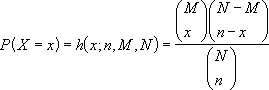
де:
x = кількість_успіхів_у_вибірці
n = розмір_вибірки
M = кількість_успіхів_у_сукупності
N = розмір_сукупності
Функція HYPGEOMDIST використовується у вибірках без замінювання з кінцевої сукупності.
Приклад
Скопіюйте дані прикладу з наведеної нижче таблиці та вставте їх у клітинку A1 нового аркуша Excel. Щоб відобразити результат обчислення формул, виберіть їх, натисніть клавішу F2, а потім – клавішу Enter. За потреби можна змінити ширину стовпців, щоб відобразити всі дані.