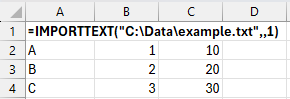
Функція IMPORTTEXT дає змогу імпортувати дані з текстового файлу (наприклад, CSV, TXT або TSV) безпосередньо в програму Excel. Можна вказати роздільники, пропускати або брати рядки, а також застосовувати параметри кодування або локалізації, щоб точно контролювати імпортований вміст.
Примітка.
Ця функція наразі доступна передплатникам Microsoft 365, зареєстрованим у бета-каналі оцінювання та працює під керуванням версії 2502 (збірки 18604.20002) або пізнішої в програмі Excel для Windows.
Синтаксис
Функція IMPORTTEXT імпортує дані з текстового файлу до Excel як динамічний масив.
Синтаксис функції IMPORTTEXT наведено нижче.
IMPORTTEXT(шлях, [роздільник], [skip_rows], [take_rows], [кодування], [локалізація])
| Аргумент | Опис |
|---|---|
|
шлях (обов’язковий) |
Шлях до локального файлу або URL-адреса текстового файлу, який потрібно імпортувати. |
| роздільник | Символ або рядок, що визначає, як мають розділятися стовпці у файлі. Якщо його не вказано, функція використовує символ табуляції як роздільник. |
| skip_rows | Число, яке визначає, скільки рядків потрібно пропустити. Від'ємне значення пропускає рядки з кінця масиву. |
| take_rows | Число, яке визначає, скільки рядків потрібно повернути. Від'ємне значення займає рядки з кінця масиву. |
| кодування | Кодування файлу. За замовчуванням використовується кодування UTF-8. |
| регіон | Визначає регіональне форматування (наприклад, формат дати, числовий формат). За замовчуванням використовується локалізація ОС. |
Примітка.
- Імпорт функцій не оновлюється автоматично. Щоб оновити імпортовані дані, натисніть кнопку " Оновити все " на вкладці " Дані ".
- Ви можете вказати стовпці фіксованої ширини, передавши в аргументі роздільник масив упорядкованих комами масивів цілих чисел.
Приклад: =IMPORTTEXT("C:\Data\fixedwidth.txt", {1,3}) - За допомогою функції CHAR можна вказати спеціальні символи для аргументу роздільника.
- Ви можете скористатися функцією IMPORTCSV як простішою альтернативою для імпорту CSV-файлів.
Підключення до текстових файлів в Інтернеті
Під час імпорту файлу з Інтернету може знадобитися ввести облікові дані або ввійти, щоб отримати доступ до вихідного файлу. У таких випадках вам буде запропоновано вибрати спосіб автентифікації для вказаної URL-адреси в діалоговому вікні автентифікації.
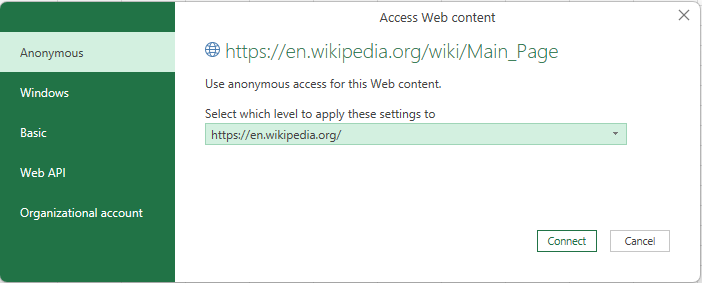
Доступні методи автентифікації:
- Анонімний: виберіть цей спосіб автентифікації, якщо вміст загальнодоступний і не потребує входу в систему.
- Windows: виберіть цей спосіб автентифікації під час доступу до ресурсу, який вимагає облікових даних Windows.
- Основний: виберіть цей спосіб автентифікації, якщо ресурсу потрібно ввести ім'я користувача та пароль.
- Web API: виберіть цей метод, якщо веб-ресурс, до якого ви підключаєтеся, використовує ключ API для автентифікації.
- Обліковий запис, виданий організацією: виберіть цей спосіб автентифікації, якщо ресурс вимагає облікові дані облікового запису, організованого організацією.
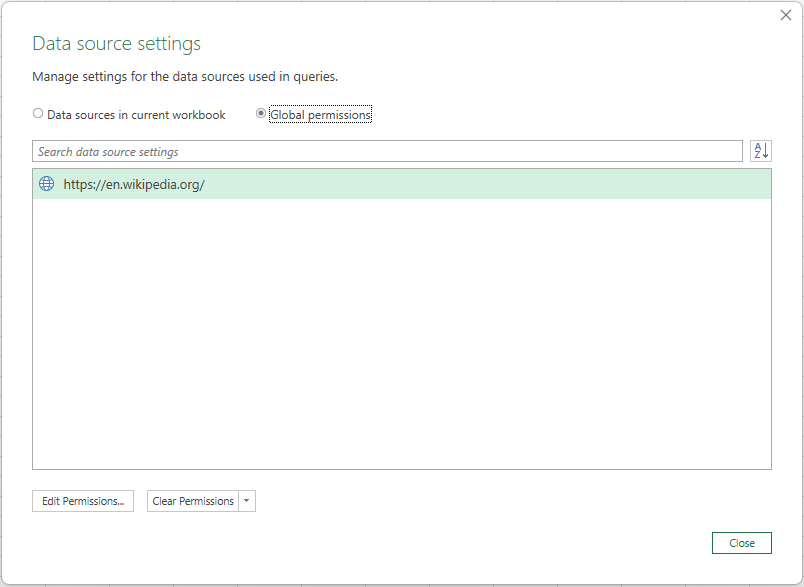
Щоб очистити дозволи, надані під час процесу автентифікації, клацніть Data>Get Data> 'Data Source Settings...'. Потім на вкладці «Глобальні дозволи» виберіть відповідний URL-шлях і натисніть « Очистити дозволи»
Приклади
В основі наведеного нижче прикладу лежить шлях до фіктивного текстового файлу "C:\Data\example.txt".
Приклад 1
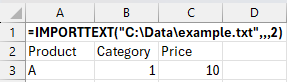
Повернення перших двох рядків із вихідного файлу
Дані.
| Продукт | Категорія | Ціна |
|---|---|---|
| A | 1 | 10 |
| B | 2 | 20 |
| C | 3 | 30 |
| Формули |
|---|
| =IMPORTTEXT("C:\Data\example.txt",,,2) |
На зображенні нижче показано результат:
Приклад 2
Пропуск першого рядка вихідного файлу
Дані.
| Продукт | Категорія | Ціна |
|---|---|---|
| A | 1 | 10 |
| B | 2 | 20 |
| C | 3 | 30 |
| Формули |
|---|
| =IMPORTTEXT("C:\Data\example.txt";;1) |
На зображенні нижче показано результат: