
Функція XMATCH шукає вказаний елемент у масиві або діапазоні клітинок, а потім повертає його відносне положення.
Припустімо, що у нас є список продуктів у клітинках C3–C7 і ми хочемо визначити, де в списку знаходиться продукт із клітинок E3. Тут ми використаємо функцію XMATCH для визначення розташування елемента в списку.
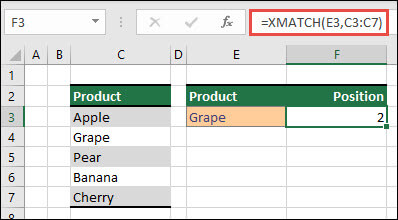
Синтаксис
Функція XMATCH повертає відносне розташування елемента в масиві або діапазоні клітинок.
=XMATCH(lookup_value, lookup_array, [match_mode], [search_mode])
| Аргумент | Опис |
|---|---|
|
lookup_value Обов’язковий |
Значення пошуку |
|
lookup_array Обов’язковий |
Масив або діапазон, які потрібно знайти |
|
[match_mode] Необов’язковий |
Укажіть тип збігу: 0 – точний збіг (за замовчуванням) -1 – точний збіг або наступний найменший елемент 1 – точний збіг або наступний найбільший елемент 2 – збіг символу підстановки, де *, ? та ~ мають особливе значення |
|
[search_mode] Необов’язковий |
Виберіть тип пошуку: 1 – шукати від першого до останнього (за замовчуванням) -1 – шукати від останнього до першого (реверсний пошук) 2 – здійснити бінарний пошук, який покладається на те, що lookup_array відсортовано за зростанням . Якщо його невідсортовано, буде повернено недійсні результати. 2 – здійснити бінарний пошук, який покладається на те, що масив lookup_array посортовано за спаданням. Якщо його невідсортовано, буде повернено недійсні результати. |
Приклади
Приклад 1
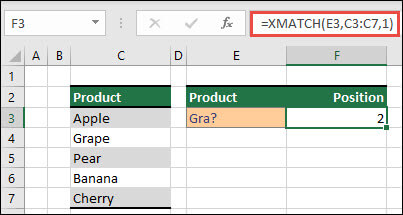
Точне положення першої фрази, яка точно збігається або найближче до значення «Gra», визначається в наступному прикладі.
Формула: XMATCH(E3;C3:C7;1)
Приклад 2
Кількість продавців, які мають право на премію, визначено в наведеному нижче прикладі. Для того, щоб виявити найближчий елемент у списку або точний збіг, використовується значення 1 для match_mode; Однак, оскільки дані числові, вона повертає кількість значень. Оскільки в цьому випадку сума бонусу перевищила чотири торгові представники, функція повертає 4.
Формула=XMATCH(F2;C3:C9;1)

Приклад 3
Далі ми виконаємо одночасний вертикальний і горизонтальний пошук, використовуючи поєднання функцій INDEX/XMATCH/XMATCH. У цьому випадку нам потрібно повернути загальний обсяг збуту для певного торгового представника та місяця. Це можна порівняти з поєднанням методів INDEX і MATCH , але для цього потрібно менше аргументів.
Formula=INDEX(C6:E12;XMATCH(B3;B6:B12);XMATCH(C3;C5:E5))

Приклад 4
Крім того, XMATCH можна використовувати для повернення значення в масиві. Наприклад, =XMATCH(4,{5,4,3,2,1}) забезпечить 2, оскільки 4 є другим записом масиву. У той час як =XMATCH(4.5,{5,4,3,2,1},1) дає 1 у цьому випадку точного збігу, аргумент match_mode (1) налаштований на повернення точного збігу або наступного найбільшого елемента, яким є 5.
Потрібна додаткова довідка?
Ви завжди можете поставити запитання експерту в спільноті Tech у Excel або отримати підтримку в спільнотах.