
Ця LET функція призначає імена результатам обчислення. Це дає змогу зберігати проміжні обчислення, значення або визначати імена всередині формули. Ці імена застосовуються лише в межах області визначення LET функції. Подібно до змінних у програмуванні, LET ця функція досягається за допомогою власного синтаксису формули Excel.
Щоб використовувати LET цю функцію в Excel, потрібно визначити пари імен і пов'язаних значень та виконати обчислення, у якому використовуються всі ці значення. Ви повинні вказати принаймні одну пару імені та значення (змінна), і LET підтримує до 126 пар.
Переваги
-
Поліпшена продуктивність Якщо записати один і той самий вираз у формулі кілька разів, програма Excel обчислить цей результат кілька разів.
LETдає змогу назвати вираз на ім'я, а програма Excel – обчислити його лише один раз. - Легке читання та композиція Більше не потрібно згадувати, на що посилається конкретний діапазон або посилання на клітинку, що робило обчислення, або копіювати чи вставляти той самий вираз. Завдяки можливості оголошувати та називати змінні ви можете надавати зрозумілий контекст собі та споживачам формули.
Синтаксис
=
LET(NAME1, name_value1, calculation_or_name2, [name_value2, calculation_or_name3...])
| Аргумент | Опис |
|---|---|
|
name1 Обов’язковий |
Перше ім’я, яке слід призначити. Має починатися з літери. Не може бути результатом формули або конфліктувати із синтаксисом діапазону. |
|
name_value1 Обов’язковий |
Значення, яке призначається name1. |
|
calculation_or_name2 Обов’язковий |
Можливі такі варіанти:
|
|
name_value2 Необов’язковий |
Значення, яке призначається calculation_or_name2. |
|
calculation_or_name3 Необов’язковий |
Можливі такі варіанти:
|
Примітка.
- Останній аргумент має бути обчисленням, яке повертає результат.
- Імена змінних узгоджуються з припустимими іменами, які можна використовувати в диспетчері імен. Наприклад, ім’я "a" припустиме, а "с" – ні, тому що воно конфліктує з посиланнями в стилі R1C1.
Приклади
Приклад 1
Розгляньмо простий вираз "SUM(x, 1)", де x – це іменована змінна, якій може бути призначено значення (у цьому випадку x призначається значення 5).
=
LET(x, 5, SUM(x; 1))
Після введення в клітинку ця формула повертає значення 6.
Приклад 2
Припустімо, у вас є необроблені дані про збут і ви хочете відфільтрувати їх за певною людиною й додати тире в усі пусті клітинки.
| Невідфільтровані дані | Відфільтровані дані |
|---|---|
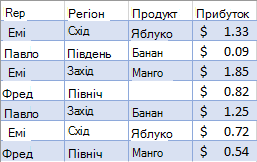
|
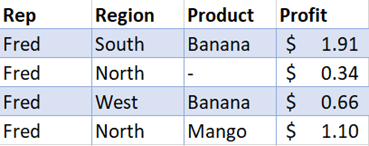
|
Хоча вищесказане можна зробити і без , LETвикористання LET покращує читабельність формули та обчислює вдвічі швидше, ніж без LET.
Зразок даних
Скопіюйте наведену нижче таблицю в клітинку A1 на пустому аркуші, якщо хочете розібрати цей приклад самостійно.
| Представник | Регіон | Продукт | Прибуток |
|---|---|---|---|
| Яна | Схід | Яблуко | 13,3 грн. |
| Павло | Південь | Банан | 0,9 грн. |
| Яна | Захід | Манго | 18,5 грн. |
| Павло | Північ | 8,2 грн. | |
| Павло | Захід | Банан | 12,5 грн. |
| Яна | Схід | Яблуко | 7,2 грн. |
| Павло | Північ | Манго | 5,4 грн. |
Вихідна формула
=ЯКЩО(ПУСТО(ФІЛЬТР(A2:D8,A2:A8="Pavlo")),"-", ФІЛЬТР(A2:D8,A2:A8="Pavlo"))
Формула: використання LET
=LET( filterCriteria,"Pavlo",filteredRange, FILTER(A2:D8,A2:A8=filterCriteria), IF(ISBLANK(filteredRange),"-", filteredRange))