
Функція SUMPRODUCT повертає суму добутків відповідних діапазонів або масивів. За замовчуванням використовується множення, але також можливі додавання, віднімання та ділення.
У цьому прикладі ми використаємо функцію SUMPRODUCT, щоб повернути загальний обсяг збуту для заданого товару та розміру.
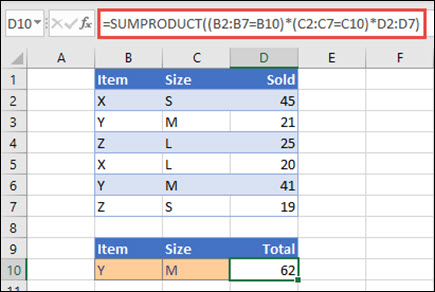 Функція SUMPRODUCT зіставляє всі екземпляри елемента Y/Size M і підсумовує їх, тому в цьому прикладі 21 плюс 41 дорівнює 62.
Синтаксис
Щоб застосувати операцію за промовчанням (множення):
=SUMPRODUCT(масив1;[масив2];[масив3];...)
Синтаксис функції SUMPRODUCT має такі аргументи:
| Аргумент | Опис |
|---|---|
|
масив1 Обов’язковий |
Аргумент першого масиву, компоненти якого потрібно помножити, а потім додати. |
|
[масив2], [масив3],... Необов’язковий |
Від 2 до 255 масивів, елементи яких спочатку перемножуються, а отримані добутки підсумовуються. |
Для виконання інших арифметичних операцій
Як завжди, використовуйте функцію SUMPRODUCT, але замініть коми, що розділяють аргументи масиву, на потрібні арифметичні оператори (*, /, +, -). Після виконання всіх операцій результати підсумовуються, як зазвичай.
Примітка.
Якщо використовуються арифметичні оператори, радимо брати аргументи масиву в дужки, а також групувати аргументи масиву за допомогою дужок, щоб керувати порядком виконання арифметичних операцій.
Примітки
- Аргументи-масиви мають бути однакових розмірів. Інакше функція SUMPRODUCT повертає #VALUE! . Наприклад, =SUMPRODUCT(C2:C10;D2:D5) поверне помилку, оскільки діапазони мають різні розміри.
- Функція SUMPRODUCT інтерпретує записи нечислових масивів як нульові.
- Для найкращої продуктивності функцію SUMPRODUCT не слід використовувати з посиланнями на весь стовпець. Розглянемо формулу =SUMPRODUCT(A:A;B:B), де функція помножить 1 048 576 клітинок у стовпці A на 1 048 576 клітинок у стовпці B, перш ніж додавати їх.
Приклад 1
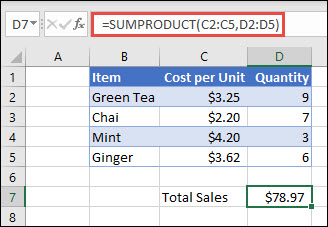
Щоб створити формулу на основі наведеного вище зразка списку, введіть =SUMPRODUCT(C2:C5;D2:D5) і натисніть клавішу Enter. Кожна клітинка стовпця C множиться на відповідну клітинку в тому ж рядку в стовпці D, і результати підсумовуються. Загальна сума за продукти становить $78.97.
Щоб написати довшу формулу, яка повертає такий самий результат, введіть =C2*D2+C3*D3+C4*D4+C5*D5 і натисніть клавішу Enter. Після натискання клавіші Enter результат буде такий самий: $78,97. Клітинка C2 множиться на клітинку D2 і її результат додається до результату клітинки C3, помноженої на клітинку D3 тощо.
Приклад 2
У прикладі нижче функція SUMPRODUCT повертає загальний обсяг чистих продажів за даними агента з продажу, де ми маємо значення як загального обсягу продажів, так і витрат за агентом. У такому разі ми скористаємося таблицею Excel, у якій використовуються структуровані посилання , а не стандартні діапазони Excel. Тут ви побачите, що на діапазони "Продажі", "Витрати" та "Агенти" посилаються за іменем.
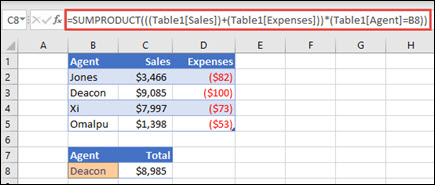 Формула має такий вигляд: =SUMPRODUCT(((Таблиця1[Продажі])+(Таблиця1[Витрати]))*(Таблиця1[Агент]=B8)) і повертає суму всіх продажів і витрат для агента, указаного у клітинці B8.
Приклад 3
У цьому прикладі ми хочемо повернути підсумок певного товару, проданого в певному регіоні. У цьому випадку, скільки черешень продав Східний регіон?
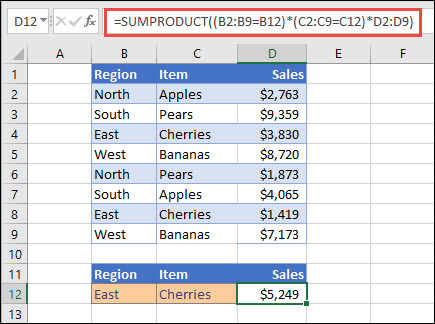 Тут формула така: =SUMPRODUCT((B2:B9=B12)*(C2:C9=C12)*D2:D9). Спочатку множить кількість входжень Сходу на кількість відповідних входжень вишні. Нарешті, підсумовуються значення відповідних рядків у стовпці "Збут". Щоб дізнатися, як Excel обчислює ці значення, виділіть клітинку формули та перейдіть дорозділу "Обчислення> формул за допомогоюформул>".
Потрібна додаткова довідка?
Ви завжди можете поставити запитання експерту в спільноті Tech у Excel або отримати підтримку в спільнотах.