
Пошта з адрес електронної пошти та імен доменів у списку надійних відправників ніколи не вважається небажаною, незалежно від вмісту повідомлення. Ви можете додати свої контакти та інших кореспондентів до списку надійних відправників, щоб завжди отримувати їхні повідомлення в папку "Вхідні".
За замовчуванням адреси електронної пошти в контактах Outlook вважаються надійними відправниками фільтром небажаної пошти, але цю настройку можна змінити. Повідомлення електронної пошти від надійних відправників ніколи не переміщуються до папки небажаної пошти .
Примітка.
- Якщо ви використовуєте робочий або навчальний обліковий запис Outlook і ваша організація керує поштовими скриньками в глобальному списку адрес (GAL), ці контакти також вважаються надійними відправниками. Це не стосується контактів і користувачів зовнішньої пошти в глобальному списку адрес.
- Якщо повідомлення надсилається особі або організації, відсутнім у списку контактів Outlook, адресу електронної пошти одержувача не буде автоматично додано до списку надійних відправників. Тобто, коли одержувач відповість на повідомлення, відповідь може потрапити до папки небажаної пошти.
Виберіть варіант вкладки нижче для версії Outlook, яка використовується. Визначення своєї версії Outlook
Примітка.
Якщо вказівки, описані на цій вкладці "Нова версія Outlook ", не допомогли, можливо, ви ще не використовуєте нову версію Outlook для Windows. Перейдіть на вкладку "Класична версія Outlook " і натомість виконайте наведені нижче кроки.
Додавання одержувачів до списку надійних відправників у новій програмі Outlook
- Якщо до нової версії Outlook додано кілька облікових записів, виберіть той, до якого потрібно додати параметри.
- Виберіть пункт "Настройки
 >небажаної>пошти".
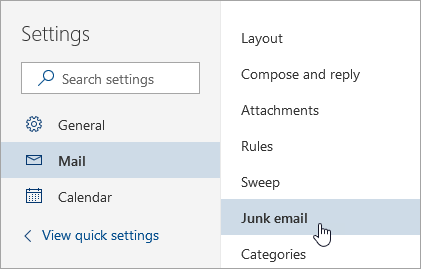
- У розділі "Небажана пошта" прокрутіть униз до пункту "Відправники" та виберіть вкладку "Надійні відправники та домени ".
- Виберіть + Додати надійного відправника та введіть адресу електронної пошти одержувача, якого потрібно додати.
- Натисніть кнопку "OK", а потім виберіть "Зберегти".
Не додавайте контакти автоматично до списку надійних відправників у новій версії Outlook
- Виберіть пункт "Настройки>небажаної>пошти".
- У параметрах безпеки зніміть прапорець "Довіряти повідомленням електронної пошти від моїх контактів ".

Пов’язані теми
Додавання відправника повідомлення до списку контактів у програмі Outlook для Mac