Вигляд списку повідомлень і області читання в Outlook можна змінити. Електронна пошта у списку повідомлень відображається як окремі повідомлення або згруповано за розмовою.
Виберіть варіант вкладки нижче для версії Outlook, яка використовується.
Визначення своєї версії Outlook
Примітка.
Якщо вказівки, описані на цій вкладці "Нова версія Outlook ", не допомогли, можливо, ви ще не використовуєте нову версію Outlook для Windows. Перейдіть на вкладку "Класична версія Outlook " і натомість виконайте наведені нижче кроки.
Щоб змінити спосіб відображення списку повідомлень у новій програмі Outlook, доступні такі параметри:
Змінення відображення | електронної поштиВажливі вхідні | Упорядкування повідомлень | Вигляд | області читанняФормат списку повідомлень
Змінення способу відображення електронної пошти в новій версії Outlook
Угорі сторінки виберіть Налаштування >пошти>.
Сортування за допомогою функції "Важливі вхідні" в новій версії Outlook
- Угорі сторінки виберіть Налаштування>пошти>.
- У розділі "Важливі вхідні" виберіть потрібний параметр залежно від того, чи потрібно зосереджуватися на певних повідомленнях.
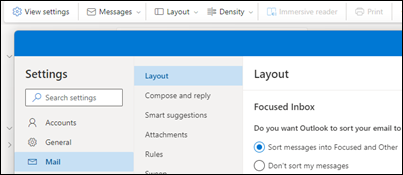
Дізнайтеся більше про функцію "Важливі вхідні" в Outlook.
Упорядкування повідомлень у новій версії Outlook
Угорі сторінки виберіть Налаштування>пошти>.
У розділі "Організація повідомлень" виберіть один із варіантів залежно від того, як потрібно впорядкувати повідомлення.
- Завдання з організації списку повідомлень Виберіть, як потрібно групувати повідомлення, або якщо групувати їх не потрібно.
- Що потрібно відобразити в області читання? Укажіть, чи потрібно отримувати всі повідомлення розмови, чи лише вибрані.
- Хочете бачити видалені елементи в розмовах? Видалені елементи можна відобразити або приховати.
Налаштування вигляду області читання в новій програмі Outlook
У розділі " Область читання" виберіть один із параметрів відображення області читання, наприклад " Праворуч", " Знизу", "Заповнити екран" або "Лише спливаюче вікно". Ви також можете вибрати, що має відбуватися під час переміщення або видалення елемента, який ви переглядаєте, наприклад відкриття наступного елемента, відкриття попереднього елемента або повернення до списку повідомлень.
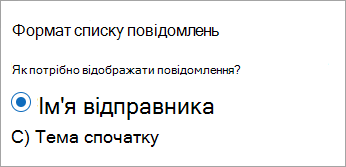
У розділі Формат списку повідомлень виберіть параметр залежно від способу відображення повідомлень: спочатку ім'я відправника або спочатку тема.
Щоб змінити спосіб відображення списку повідомлень у класичній програмі Outlook, доступні такі параметри:
Змінення подання списку повідомлень для відображення стовпців у класичній програмі Outlook
Щоб додавати або вилучати стовпці, потрібно скористатися поданням списку. За замовчуванням папка "Вхідні" відображається в компактному поданні, де відображаються повідомлення, згруповані за розмовою.
Щоб змінити подання на подання:
- Виберіть меню "Подання ", а потім – "Змінити подання".
-
Виберіть "Один варіант" або "Попередній перегляд".
Додавання або видалення стовпців у поданні списку в класичній програмі Outlook
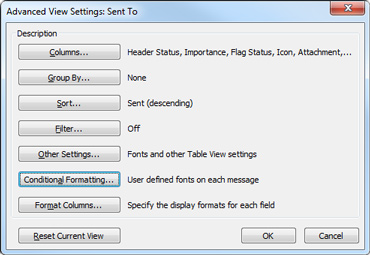
На вкладці " Подання " в групі "Поточне подання " виберіть елемент "Настройки подання".
У вікні "Додаткові параметри подання " виберіть "Стовпці".
У вікні "Показати стовпці " в списку "Доступні стовпці " виберіть ім'я стовпця, а потім натисніть кнопку "Додати".
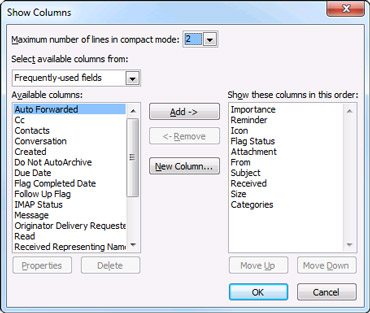
Якщо потрібний стовпець відсутній у списку " Доступні стовпці ", клацніть розкривний список "Вибрати стовпці з", щоб відобразити додаткові набори стовпців.
Щоб створити настроюваний стовпець, виберіть пункт " Створити стовпець", введіть ім'я стовпця, а потім виберіть тип і формат відомостей, які мають відображатися в стовпці.
Щоб видалити стовпець, у списку "Відображати стовпці в такому порядку " виберіть ім'я стовпця, а потім натисніть кнопку "Видалити".
Натисніть кнопку "OK", щоб зберегти зміни та застосувати нове подання.
Важливо
Якщо новий стовпець не відображається в поданні, можливо, ви використовуєте не подання списку. Перегляньте розділ "Змінення подання для відображення стовпців ", щоб спочатку переключитися на подання списку, а потім повторіть кроки, описані в цьому розділі.
Змініть вигляд електронної пошти у веб-версіях Outlook.
У інтернет-версія Outlook або Outlook.com можна виконати такі дії:
Змінення відображення | електронної поштиВажливі вхідні | Упорядкування повідомлень | Вигляд | області читанняФормат списку повідомлень
Змінення способу відображення електронної пошти в інтернет-версія Outlook або Outlook.com
Угорі сторінки виберіть Налаштування>пошти>.
Сортування за допомогою функції "Важливі вхідні" у інтернет-версія Outlook та Outlook.com
- Угорі сторінки виберіть Налаштування>пошти>.
- У розділі "Важливі вхідні" виберіть потрібний параметр залежно від того, чи потрібно зосереджуватися на певних повідомленнях.
Докладні відомості про те, як використовувати функцію "Важливі вхідні", див. в цій статті в Outlook.
Упорядкування повідомлень у інтернет-версія Outlook та Outlook.com
Угорі сторінки виберіть Налаштування>пошти>.
У розділі "Організація повідомлень" виберіть один із параметрів залежно від того, як потрібно впорядкувати повідомлення
- Завдання з організації списку повідомлень Виберіть, як потрібно групувати повідомлення, або якщо групувати їх не потрібно.
- Що потрібно відобразити в області читання? Укажіть, чи потрібно отримувати всі повідомлення розмови, чи лише вибрані.
- Хочете бачити видалені елементи в розмовах? Видалені елементи можна відобразити або приховати.
Налаштування вигляду області читання в інтернет-версія Outlook або Outlook.com
У розділі " Область читання" виберіть один із параметрів відображення області читання, наприклад " Праворуч", " Знизу", "Заповнити екран" або "Лише спливаюче вікно".
У розділі Формат списку повідомлень виберіть параметр залежно від способу відображення повідомлень: спочатку ім'я відправника або спочатку тема.
Схожі статті
Функція "Важливі вхідні" в Outlook
Сортування повідомлень електронної пошти в Outlook
