Можна ввімкнути автоматичне пересилання, щоб пересилати або переспрямовувати до іншого облікового запису повідомлення, надіслані у вашу поштову скриньку.
Виберіть варіант вкладки нижче для версії Outlook, яка використовується.
Визначення своєї версії Outlook
Примітка.
Якщо вказівки, описані на цій вкладці "Нова версія Outlook ", не допомогли, можливо, ви ще не використовуєте нову версію Outlook для Windows. Перейдіть на вкладку "Класична версія Outlook " і натомість виконайте наведені нижче кроки.
Увімкнення автоматичного пересилання в новій версії Outlook
У верхньому вікні нової версії Outlook виберіть "Настройки" 
Виберіть елемент "Пересилання пошти>".
Примітка.
Вам може бути запропоновано ввійти на сторінці "Пересилання та IMAP". Якщо так, потрібно завершити автентифікацію, перш ніж стануть доступними параметри пересилання, POP та IMAP.
Установіть перемикач "Увімкнути перенаправлення", введіть адресу електронної пошти для пересилання та натисніть кнопку "Зберегти".
Порада.
Якщо ви хочете, щоб копія вихідного повідомлення залишалася в поштовій скриньці, виберіть параметр "Зберігати копію пересланих повідомлень".
Вимкнення автоматичного пересилання в новій версії Outlook
- У верхньому вікні нової версії Outlook виберіть "Настройки"
- Виберіть елемент "Пересилання пошти>".
- Установіть перемикач "Вимкнути перенаправлення" та виберіть "Зберегти".
Ви можете автоматично пересилати або переспрямовувати свої повідомлення електронної пошти, налаштувавши правило для папки "Вхідні" в класичній версії Outlook. Це зручно, якщо ви хочете читати повідомлення та відповідати на них з іншого облікового запису електронної пошти, або коли потрібно, щоб у вашу відсутність інший користувач отримував електронну пошту й відповідав на неї.
Увімкнення автоматичного пересилання в класичній версії Outlook
У класичній версії Outlook на стрічці виберіть вкладку "Основне", а потім у розділі "Інші команди" з  виберіть елемент "Правила>Керування правилами & оповіщеннями".
Якщо настроєно кілька облікових записів електронної пошти, на вкладці "Правила електронної пошти " переконайтеся, що для параметра "Застосувати зміни до цієї папки " встановлено адресу електронної пошти, з якої потрібно почати. В іншому разі перейдіть до наступного кроку.
Виберіть "Створити правило".
У розділі "Створити нове правило" виберіть пункт "Застосувати правило до отриманих повідомлень". Натисніть кнопку Далі.
За яких умов ви хочете перевірити?
Не вибирайте жодних умов і не редагуйте опис правила на кроках 1 або 2.
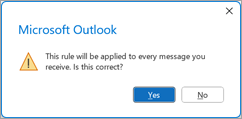
Натисніть кнопку Далі, а потім – "Так ". Це правило застосовуватиметься до кожного отриманого повідомлення.
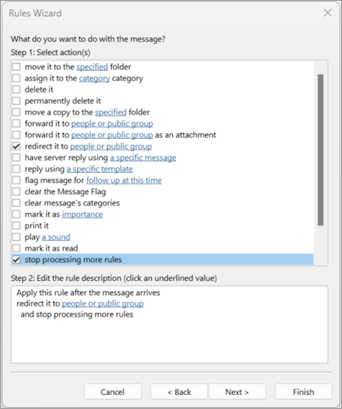
У розділі " Що робити з повідомленням?"
У розділі Крок 1: виберіть дії, виберіть "Переспрямувати їх користувачам або загальнодоступній групі " та зупиніть обробку інших правил.
У розділі Крок 2. Змініть опис правила виберіть користувачів або посилання на загальнодоступну групу .
У діалоговому вікні "Адреса для правила " в розділі "Адресна книга" виберіть список контактів з адресами, на які потрібно переслати адресу.
- У полі Кому внизу введіть адресу електронної пошти, на яку потрібно пересилати всю пошту. Натисніть кнопку OK.
На кроці 2 до правила має відобразитися адреса, на яку потрібно пересилати всі повідомлення електронної пошти.
Натисніть кнопку "Готово", натисніть кнопку "Застосувати", а потім кнопку "OK".
Переконавшись, що повідомлення успішно пересилаються, перевірте папку небажаної пошти або спаму, щоб визначити, чи не потрапили до неї переслані повідомлення.
Схожі статті
Відповідь на повідомлення електронної пошти або його пересилання
Керування повідомленнями за допомогою правил
Увімкнення автоматичного пересилання в інтернет-версія Outlook
At the top of the window in the Outlook on the webінтернет-версія Outlook, виберіть Settings
Виберіть елемент "Пересилання пошти>".
Примітка.
Вам може бути запропоновано ввійти на сторінці "Пересилання та IMAP". Якщо так, потрібно завершити автентифікацію, перш ніж стануть доступними параметри пересилання, POP та IMAP.
Установіть перемикач "Увімкнути перенаправлення", введіть адресу електронної пошти для пересилання та натисніть кнопку "Зберегти".
Порада.
Якщо ви хочете, щоб копія вихідного повідомлення залишалася в поштовій скриньці, виберіть параметр "Зберігати копію пересланих повідомлень".
Як відключити автоматичне пересилання в Outlook в інтернетіінтернет-версія Outlook
- At the top of the window in the Outlook on the webінтернет-версія Outlook, виберіть Settings
- Виберіть елемент "Пересилання пошти>".
- Установіть перемикач "Вимкнути перенаправлення" та виберіть "Зберегти".
Схожі статті
Створення, надання відповіді або пересилання повідомлень електронної пошти в інтернет-версії Outlook
Увімкнення автоматичного пересилання в Outlook.com
Угорі сторінки Outlook.com виберіть "Настройки"
Виберіть елемент "Пересилання пошти>та IMAP".
Примітка.
Вам може бути запропоновано ввійти на сторінці "Пересилання та IMAP". Якщо так, потрібно завершити автентифікацію, перш ніж стануть доступними параметри пересилання, POP та IMAP.
Виберіть "Увімкнути пересилання", введіть адресу електронної пошти для пересилання та натисніть кнопку "Зберегти".
Вимкнення автоматичного пересилання в Outlook.com
- Угорі сторінки Outlook.com виберіть "Настройки"
- Виберіть елемент "Пересилання пошти>та IMAP".
- Виберіть "Вимкнути перенаправлення" і натисніть кнопку "Зберегти".
Додаткові відомості
Використання правил для автоматичного пересилання повідомлень
