Папки пошуку – це віртуальні папки, у яких відображаються повідомлення, що відповідають певним умовам, без переміщення або дублювання вихідних елементів. Вони допомагають користувачам централізовано знаходити важливі повідомлення (наприклад, непрочитані, позначені, важливі або великі повідомлення) і керувати ними в усій поштовій скриньці.
Наприклад, якщо вам потрібна одна папка з усіма непрочитаними повідомленнями, можна створити папку пошуків непрочитаної пошти . Ця папка дає змогу переглянути всі непрочитані повідомлення в одній папці, навіть якщо вони зберігаються в різних папках поштової скриньки.
Примітка.
У папках пошуку в новій версії Outlook використовуються попередньо визначені умови. Розширені папки для пошуку підтримуються лише в класичній версії Outlook. Папки пошуку не можуть містити результати пошуку з кількох даних Outlook FilesFiles (.pst).
Використання папок пошуку
Папки пошуку зручно використовувати, коли потрібно:
- Відстеження непрочитаних, позначених або важливих повідомлень електронної пошти
- Перегляд великих або старих повідомлень
- Пошук повідомлень від певних контактів або до них
- Фокус на повідомленнях із вкладеннями або певними ключовими словами
- Зменшення кількості зайвих повідомлень без переміщення
Примітка.
Якщо виявиться, що кроки, описані на цій вкладці нової версії Outlook , не працюють або не відповідають вашій версії Outlook, можливо, ви ще не використовуєте нову версію Outlook для Windows. Виберіть класичну версію Outlook і натомість виконайте наведені нижче дії.
Керування папками пошуків
Щоб створити, додати та відредагувати папки пошуків, виконайте такі дії:
- Відкрийте Налаштування.
- Перейдіть допапок пошуківу Пошті>.
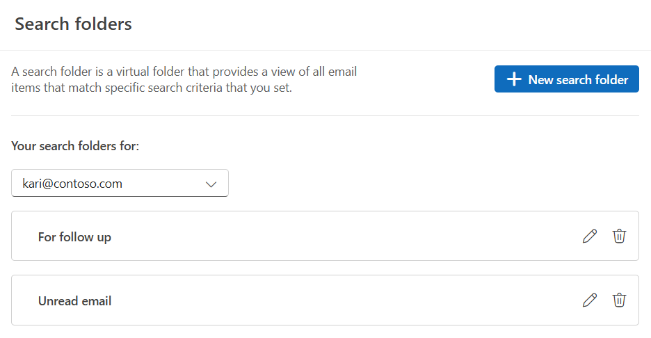
Створення попередньо визначеної папки пошуку в новій версії Outlook для Windows
Перейдіть до поштової скриньки, у якій потрібно створити папку пошуків.
Перейдіть до папок пошуку та натисніть кнопку  "Шукати в папках".
Виберіть "Створити папку пошуку".
"Шукати в папках".
Виберіть "Створити папку пошуку".

Виберіть тип папки пошуку.
(Необов'язково) Увімкніть параметр "Фільтрувати за певними папками" та виберіть одну або кілька папок.
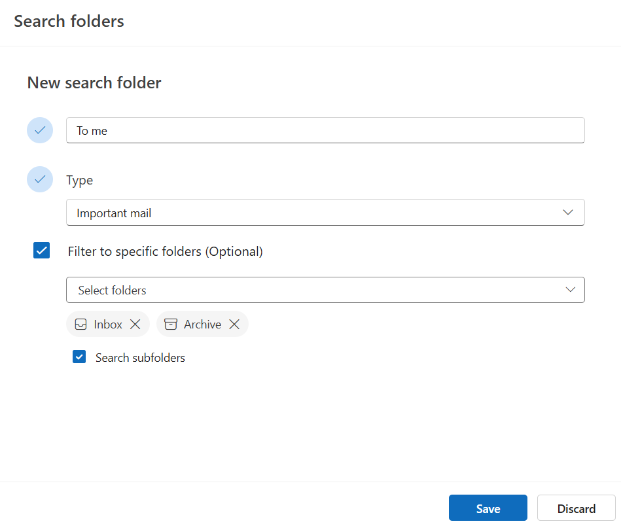
(Необов'язково) Виберіть пункт "Пошук у вкладених папках".
Натисніть Створити.
Перейдіть до папки пошуку та розгорніть її, щоб переглянути всі папки пошуку.
Видалення папки пошуків у новій версії Outlook для Windows
Якщо папка пошуку більше не потрібна, її можна видалити. Папка пошуку – це віртуальна папка. Якщо видалити папку пошуку зі списку папок, відображені в ній повідомлення не видаляться.
Видалення всіх повідомлень у папці пошуку
- Щоб видалити всі повідомлення з папки пошуку, відкрийте відповідну папку та виберіть усі повідомлення.
- Натисніть кнопку "Видалити " на клавіатурі.
Видалення папки пошуків
- Розгорніть папки пошуку.
- Клацніть папку пошуку правою кнопкою миші.
- Виберіть Delete (Видалити).
Важливо
У разі видалення папки пошуку повідомлення не видаляються, однак якщо видалити будь-яку іншу папку, крім папки пошуку, разом із нею буде видалено й усі наявні в ній повідомлення.
Передбачено два типи папок пошуку.
Створення та використання попередньо визначених папок пошуку в класичній програмі Outlook для Windows
На стрічці перейдіть на вкладку "Папка ".
У групі Створення натисніть кнопку Створити папку пошуків.
Сполучення клавіш Щоб створити папку пошуку, натисніть клавіші Ctrl+Shift+P.
Зі списку "Виберіть папку пошуку" виберіть папку пошуку, яку потрібно додати. Деякі з попередньо визначених папок пошуку розташовано в кінці списку, тому потрібно прокрутити його.
Якщо для попередньо визначеної папки пошуку доступні додаткові параметри, вони відобразяться в розділі "Настроювання папки пошуку". Наприклад, якщо вибрати Листи, які містять певні слова, у розділі Настроювання папки пошуку знадобиться вказати необхідні слова.
Примітка.
Коли ви вводите конкретні слова, функція "Папки пошуку" шукає збіги в префіксах. Наприклад, якщо ввести в список слів "дощ", папка пошуку міститиме повідомлення зі словами "дощ" і "дощовий". До папки пошуку не ввійдуть повідомлення зі словами "радощі" або "солодощі".
Якщо в Outlook використовується кілька облікових записів, можна вказати, який з них потрібно знайти. У полі "Пошук пошти в" виберіть обліковий запис електронної пошти, який потрібно знайти, а потім натисніть кнопку "OK".
Створення спеціальної папки пошуку в класичній версії Outlook для Windows
Перейдіть на вкладку Папка.
У групі Створення натисніть кнопку Створити папку пошуків.
Сполучення клавіш Щоб створити папку пошуку, натисніть клавіші Ctrl+Shift+P.
У списку " Виберіть папку пошуку " прокрутіть униз і в розділі " Створюйте настроювану папку пошуку".

У розділі "Настроювання папки пошуку" натисніть кнопку "Вибрати".
Введіть ім’я папки пошуків.
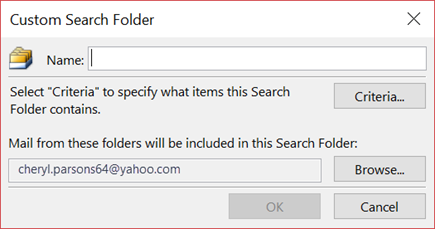
Виберіть елемент "Умови", а потім – потрібні параметри.
Вкладка Повідомлення містить умови пошуку за вмістом або властивостями повідомлення, такими як відправник, ключові слова або одержувачі.

Вкладка Інші умови містить інші умови пошуку повідомлень, такі як важливість, позначки, вкладені файли або категоризація.
Вкладка Додатково надає можливість створити розширені умови. У розділі Установити додаткову умову виберіть поле, виберіть тип умови та виберіть певну умову зі списку. У полях Умова та Значення виберіть потрібні параметри, а потім натисніть кнопку Додати до списку. Повторіть процедуру для кожної умови, яку потрібно додати, і натисніть кнопку OK.
Натисніть кнопку "Огляд", виберіть папки, у яких слід шукати елементи.
Натискайте кнопку "OK ", щоб закрити кожне діалогове вікно.
Видалення папки пошуків у класичній програмі Outlook для Windows
Якщо папка пошуку більше не потрібна, її можна видалити. Папка пошуку – це віртуальна папка. Якщо видалити папку пошуку зі списку папок, відображені в ній повідомлення не видаляться. Щоб видалити всі повідомлення з папки пошуку, відкрийте відповідну папку, виберіть усі повідомлення й натисніть клавішу Delete на клавіатурі.
Щоб видалити папку пошуку, виконайте наведені нижче дії.
У списку папок клацніть стрілку поруч із заголовком Папки пошуку, щоб розгорнути список папок пошуку.
Правою кнопкою миші клацніть папку пошуку, яку потрібно видалити, і виберіть Видалити папку.
Важливо
У разі видалення папки пошуку повідомлення в ній не видаляються. Якщо видалити будь-яку іншу папку, крім папки пошуку, разом із нею буде видалено й усі наявні в ній повідомлення.
Примітка.
Ця функція доступна лише для осіб, які використовують робочий чи навчальний обліковий запис у інтернет-версія Outlook або відповідні передплати Microsoft 365 у Outlook.com.
Керування папками пошуків
Щоб створити, додати та відредагувати папки пошуків, виконайте такі дії:
- Відкрийте Налаштування.
- Перехід допапок пошукув Пошті>.
Створення попередньо визначеної папки пошуку в інтернет-версія Outlook та Outlook.com
Папки пошуку можна створити в списку папок або в настройках.
Перейдіть до поштової скриньки, у якій потрібно створити папку пошуків.
Перейдіть до папок пошуку та натисніть кнопку "Шукати в папках".
Виберіть "Створити папку пошуку".
Виберіть тип папки пошуку.
(Необов'язково) Увімкніть параметр "Фільтрувати за певними папками" та виберіть одну або кілька папок.
(Необов'язково) Виберіть пункт "Пошук у вкладених папках".
Натисніть Створити.
Перейдіть до папки пошуку та розгорніть її, щоб переглянути всі папки пошуку.
Видалення папки пошуків у інтернет-версія Outlook та Outlook.com
Якщо папка пошуку більше не потрібна, її можна видалити. Папка пошуку – це віртуальна папка. Якщо видалити папку пошуку зі списку папок, відображені в ній повідомлення не видаляться.
Видалення всіх повідомлень у папці пошуку
- Щоб видалити всі повідомлення з папки пошуку, відкрийте відповідну папку та виберіть усі повідомлення.
- Натисніть кнопку "Видалити " на клавіатурі.
Видалення папки пошуків
-
Розгорніть розділ "Папки пошуку".
- Клацніть папку пошуку правою кнопкою миші.
- Виберіть Delete (Видалити).
Важливо
У разі видалення папки пошуку повідомлення не видаляються, однак якщо видалити будь-яку іншу папку, крім папки пошуку, разом із нею буде видалено й усі наявні в ній повідомлення.
Схожі статті
Пошук у програмі Outlook
Пошук у новій версії Outlook для Mac
