Папки дають можливість упорядкувати в програмі Outlook повідомлення електронної пошти, календарі, контакти й завдання.
Виберіть варіант вкладки нижче для версії Outlook, яка використовується.
Визначення своєї версії Outlook
Примітка.
Якщо вказівки, описані на цій вкладці "Нова версія Outlook ", не допомогли, можливо, ви ще не використовуєте нову версію Outlook для Windows. Виберіть класичну версію Outlook і натомість виконайте наведені нижче дії.
Створення папки верхнього рівня в новій версії Outlook
- В області папок ліворуч клацніть правою кнопкою миші свою адресу електронної пошти або наведіть на неї вказівник миші й виберіть пункт "Додаткові параметри
 >Створення нової папки.
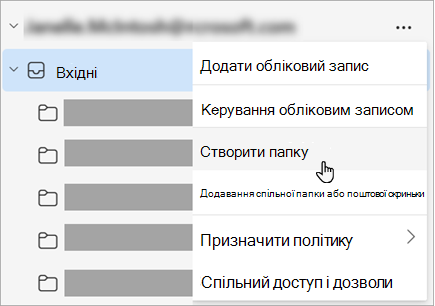
- Введіть ім'я нової папки й натисніть клавішу Enter.
Створення вкладеної папки в новій версії Outlook
- Виберіть папку, у якій потрібно створити вкладену папку.
- Клацніть папку правою кнопкою миші або наведіть на неї вказівник миші та виберіть пункт "Додаткові параметри>Створення нової вкладеної папки.
- Введіть ім'я нової папки й натисніть клавішу Enter.
Створення папки в класичній версії Outlook
Щоб додати папку до області папок у класичній програмі Outlook, зробіть ось що:
В області ліворуч у поданні "Пошта", "Контакти", "Завдання" або Calendar клацніть правою кнопкою миші там, де потрібно додати папку, і виберіть команду "Створити папку".
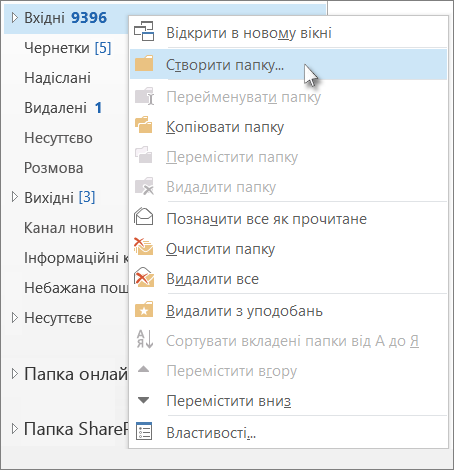
Примітка.
У поданні Календаркоманда Створити папку замінюється командою Створити календар.
У поле " Ім'я " введіть ім'я папки та натисніть клавішу Enter.
Примітка.
Інтернет-версія Outlook – це вебверсія Outlook для бізнес-користувачів із робочим або навчальним обліковим записом.
Створення папки верхнього рівня в інтернет-версія Outlook
- В області папок ліворуч клацніть правою кнопкою миші елемент "Папки" або наведіть на нього вказівник миші та виберіть "Додаткові параметри>Створення нової папки.
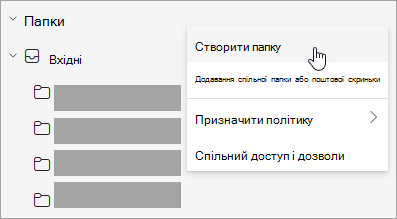
- Введіть ім'я нової папки й натисніть клавішу Enter.
Створення вкладеної папки в інтернет-версія Outlook
- Виберіть папку, у якій потрібно створити вкладену папку.
- Клацніть папку правою кнопкою миші або наведіть на неї вказівник миші та виберіть пункт "Додаткові параметри>Створення нової вкладеної папки.
- Введіть ім'я нової папки й натисніть клавішу Enter.
Примітка.
Outlook.com – це Інтернет-версія Outlook для користувачів, які входять за допомогою особистого облікового запису Microsoft, наприклад облікового запису Outlook.com або Hotmail.com.
Створення папки верхнього рівня в Outlook.com
- В області папок клацніть правою кнопкою миші " Папки " та виберіть "Створити нову папку".
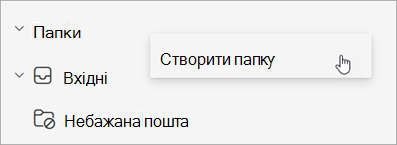
- Введіть ім'я нової папки й натисніть клавішу Enter.
Створення вкладеної папки в Outlook.com
- Виберіть папку, у якій потрібно створити вкладену папку.
- Клацніть папку правою кнопкою миші й виберіть "Створити нову вкладену папку".
- Введіть ім'я нової папки й натисніть клавішу Enter.
пов'язана стаття
Видалення папки
Додавання або видалення папки в Outlook для Mac
