
Якщо потрібно захистити конфіденційність повідомлення електронної пошти, зашифруйте його. Зашифрувавши повідомлення електронної пошти в Outlook, ви перетворюєте його з доступного для читання звичайного тексту на зашифрований текст шифру. Тільки одержувач, який має закритий ключ, що збігається з відкритим ключем, що використовується для шифрування повідомлення, може розшифрувати його для читання. Будь-який одержувач без відповідного закритого ключа бачить текст, що не піддається розшифровці.
Примітка.
Щоб використовувати шифрування, у вашому обліковому записі має бути відповідна передплата Microsoft 365. Порівняйте всі плани Microsoft 365.
Вибір типу шифрування
Залежно від того, який тип шифрування доступний у вашій організації, можна вибрати надсилання повідомлення, зашифроване за допомогою шифрування S/MIME або за допомогою Шифрування повідомлень у Microsoft Purview. Важливо продумати, як одержувач отримає доступ до вашого електронного листа.
Використовуючи технологію S/MIME , одержувач має розблокувати повідомлення на своєму комп'ютері за допомогою сертифіката. Можливо, щоб отримати сертифікат, їм доведеться перейти до сховища ключів. Якщо сертифікат доступний, повідомлення буде розшифровано, коли користувач відкриє його.
Шифрування повідомлень у Microsoft Purview можна читати безпосередньо в новій версії Outlook, інтернет-версія Outlook, Outlook для iOS і Android, Outlook для Windows версії 2019 і новіших і Microsoft 365. Якщо одержувач використовує іншу поштову службу, він побачить повідомлення з вказівками про те, як відкрити повідомлення.
Переконайтеся, що повідомлення не надійшло без змін
Ви можете запросити зашифровану квитанцію, щоб підтвердити, що повідомлення електронної пошти було отримано без змін. Тут також містяться відомості про того, хто і коли відкрив повідомлення. Ця інформація для перевірки повертається як повідомлення в папці "Вхідні". Оскільки запити сповіщення S/MIME мають містити цифровий підпис, необхідно налаштувати Outlook на використання шифрування та цифрових підписів , щоб надіслати запит на сповіщення S/MIME.
Щоб надіслати повідомлення з шифруванням, виберіть інструкції залежно від версії Outlook, яка використовується. Визначення своєї версії Outlook
Примітка.
Перш ніж надсилати зашифровані електронні листи в Outlook, налаштуйте шифрування та цифрові підписи в програмі Outlook.
У новій версії Outlook можна:
Шифрування одного повідомлення та запит на сповіщення | Шифрування всіх повідомлень за допомогою технології S/MIME | Шифрування повідомлення за допомогою Шифрування повідомлень у Microsoft Purview
Шифрування одного повідомлення та запит сповіщення за допомогою шифрування S/MIME в новій версії Outlook
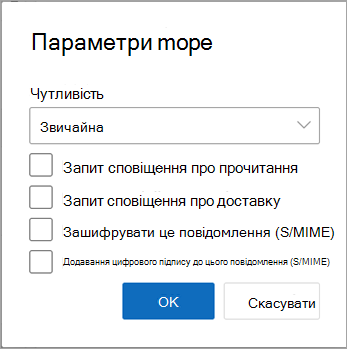
Ви можете зашифрувати або розшифрувати окреме повідомлення, створюючи його. Дотримуйтеся цих вказівок, щоб отримати доступ до параметрів " Надіслати запит на сповіщення про прочитання", " Надіслати запит на доставку" та "Додати цифровий підпис до повідомлення".
Примітка.
Щоб надіслати електронні повідомлення, зашифровані за допомогою технології S/MIME, зовнішнім одержувачам потрібно інсталювати сертифікат одержувача на локальному комп'ютері.
У повідомленні електронної пошти на стрічці виберіть елемент "Параметри>","Додаткові параметри".
У параметрах повідомлення можна налаштувати рівень конфіденційності, а також сповіщення про прочитання чи доставку, а також параметри захисту від S/MIME. Виберіть один із наведених нижче параметрів. Зверніть увагу, якщо ви запитуєте сповіщення, необхідно також установити прапорець "Додати цифровий підпис до цього повідомлення ".
Як надіслати запит на сповіщення про прочитання
Запит на сповіщення про доставку
Шифрування повідомлення (S/MIME)
Додавання цифрового підпису до повідомлення (S/MIME)
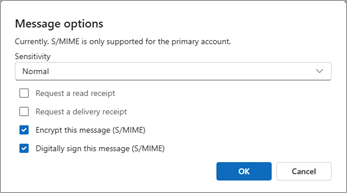
Натисніть кнопку OK.
Якщо ви шифруєте вихідне повідомлення, а нова версія Outlook не може перевірити, чи всі одержувачі можуть розшифрувати його, відобразиться попередження з іменем одержувачів, які, можливо, не зможуть прочитати зашифроване повідомлення. Можна надіслати повідомлення, але видалити цих одержувачів або повторити перевірку.
Завершіть створення повідомлення й натисніть кнопку "Надіслати".
Потрібна допомога з переглядом зашифрованого повідомлення? Перегляд зашифрованих повідомлень і відповідь на них у програмі Outlook.
Шифрування всіх повідомлень за допомогою технології S/MIME в новій версії Outlook
Виберіть "Настройки
 >: Пошта>S/MIME".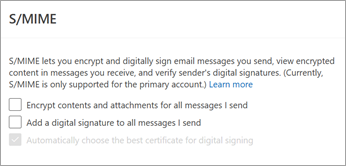
Виберіть один із наведених нижче варіантів.
Шифрування вмісту й вкладень усіх вихідних повідомлень. Автоматичне шифрування вихідних повідомлень.
Додавати цифровий підпис до всіх вихідних повідомлень . .
Автоматичний вибір найкращого сертифіката для додавання цифрових підписів: Дозволяє програмі Outlook вибрати базовий сертифікат. Якщо цей прапорець не встановлено, вам буде запропоновано вибрати відповідний сертифікат.Натисніть кнопку OK.
Примітка.
Усі вихідні повідомлення включають нові повідомлення, відповіді та повідомлення, що пересилаються.
Шифрування повідомлення за допомогою Шифрування повідомлень у Microsoft Purview в новій версії Outlook
Шифрування повідомлень у Microsoft PurviewШифрування повідомлень у Microsoft Purview із захистом IRM не слід застосовувати до повідомлень, уже підписаних або зашифрованих за допомогою технології S/MIME. Натомість, щоб застосувати захист засобом IRM, потрібно видалити з повідомлення підпис і шифрування S/MIME (див. вище). Те саме стосується повідомлень, захищених за допомогою засобу IRM; підписувати або шифрувати їх за допомогою S/MIME.
Примітка.
Нова версія Outlook підтримує шифрування повідомлень Microsoft 365, якщо на сервері електронної пошти є ліцензія Office 365 для підприємств E3. Якщо повідомлення можна зашифрувати за допомогою технології S/MIME.
- У повідомленні електронної пошти виберіть " Параметри", а потім – "Шифрування".
- Виберіть шифрування з обмеженнями, які потрібно застосувати, наприклад шифрування або "Не пересилати".
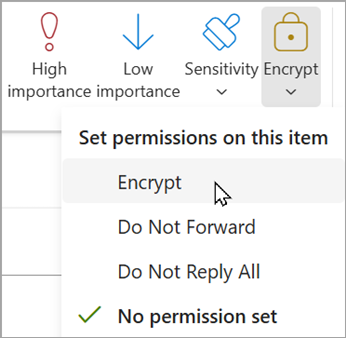
- Завершіть створення повідомлення електронної пошти й натисніть кнопку "Надіслати".

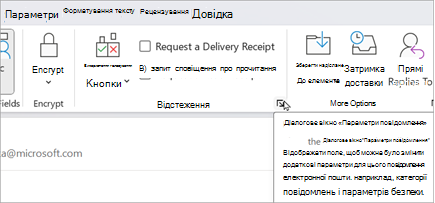
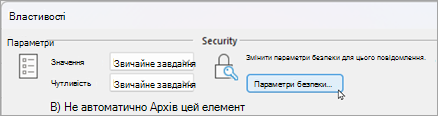
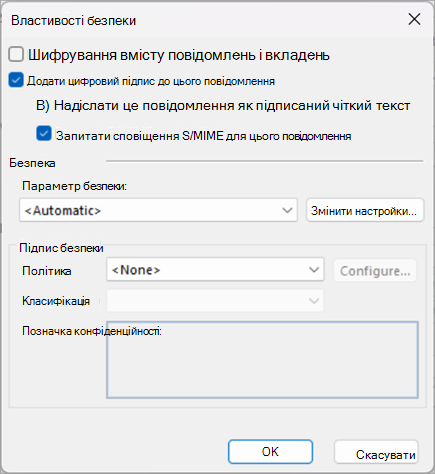
 >пошти S>/MIME", щоб налаштувати шифрування S/MIME.
Додаткові відомості
Налаштування Outlook для використання шифрування S/MIME
Відкриття зашифрованих і захищених повідомлень
Надсилання зашифрованих повідомлень за допомогою особистої або сімейної передплати Microsoft 365
Захист повідомлень за допомогою цифрового ідентифікатора в Outlook
Дізнайтеся про безпеку та захист повідомлень електронної пошти в Outlook