Виберіть варіант вкладки нижче для версії Outlook, яка використовується.
Визначення своєї версії Outlook
Примітка.
Якщо вказівки, описані на цій вкладці "Нова версія Outlook ", не допомогли, можливо, ви ще не використовуєте нову версію Outlook для Windows. Виберіть класичну версію Outlook і натомість виконайте наведені нижче дії.
Збереження повідомлення як файлу на комп'ютері або в хмарі в новій версії Outlook
У програмі "Пошта" зі списку повідомлень виберіть повідомлення, яке потрібно зберегти, щоб воно відкрилося в області читання, або двічі клацніть його, щоб відкрити в новому вікні.
У заголовку повідомлення виберіть Додаткові дії >Зберегти як.
Порада.
Також можна клацнути повідомлення в списку повідомлень правою кнопкою миші та вибрати команду "Зберегти як".
Виберіть папку (або розташування в хмарі), де потрібно зберегти повідомлення. За замовчуванням файлу збігається із заголовком повідомлення, яке за бажання можна перейменувати.
Виберіть команду Зберегти.
Збереження повідомлення у форматі PDF у новій версії Outlook
Нова версія Outlook не включає PDF-файл як один із стандартних типів команди "Зберегти як". Утиліта Microsoft Print To PDF, що входить до складу Windows 10Windows 10 та Windows 11Windows 11, дає змогу друкувати будь-яке повідомлення електронної пошти безпосередньо у файл PDF.
- Відкрийте повідомлення, яке потрібно зберегти у форматі PDF.
- У повідомленні виберіть елемент "Додаткові дії>""Друк>".
- У розкривному списку "Принтер" виберіть пункт "Друк у форматі PDF від Microsoft".
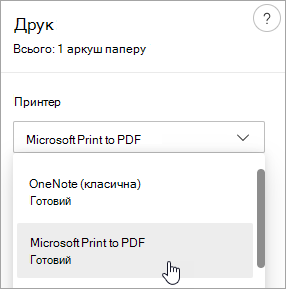
- Натисніть кнопку Друк.
- У вікні Зберегти результат друку виберіть папку для збереження PDF-файлу та введіть ім'я файлу. Потім натисніть кнопку Зберегти.
Збереження чернетки повідомлення, яке потрібно завершити пізніше, у новій версії Outlook
Збереження чернетки здійснюється автоматично. Чернетка завжди зберігається в папці "Чернетки ".
Чернетка зберігається кожні 30 секунд, і цей часовий інтервал не можна змінити або розташування, призначене для збереження чернетки.
Збереження чернетки вручну
- На стрічці виберіть "Параметри", а потім натисніть "Зберегти чернетку".
Повернення до збереженої чернетки повідомлення
- В області папок виберіть «Чернетки », а потім виберіть повідомлення або двічі клацніть повідомлення, щоб відкрити його в новому вікні.
- Якщо потрібно видалити чернетку, виділіть повідомлення й натисніть кнопку "Видалити
 " або клацніть його правою кнопкою миші й у розкривному списку виберіть " Видалити".
Порада щодо ефективнішої співпраці Керування чернетками в Outlook для iOS і Outlook для Android
Якщо ви використовуєте Outlook для iOS або Android, ваші чернетки автоматично синхронізуватимуться з мобільним пристроєм. Там можна завершити розпочаті повідомлення за комп'ютером, легко додати вкладення з фотографій або камери, а також записувати нотатки з дошки під час наради за допомогою Office Lens.
Збереження повідомлення як документа Word або шаблону
Збереження повідомлення як Word документа або шаблону наразі не підтримується в новій версії Outlook.
Збереження або переміщення повідомлення до іншої папки Outlook
Якщо потрібно зберегти повідомлення в іншій папці Outlook, найпростіше перемістити або скопіювати його до папки призначення. Див. розділ "Переміщення або копіювання елемента до іншої папки".
Збереження повідомлення як файлу на комп'ютері або в хмарі в класичній версії Outlook
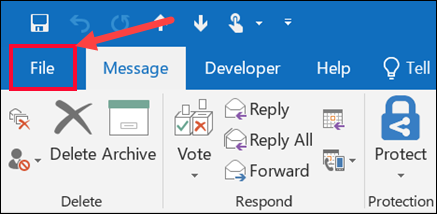
Двічі клацніть, щоб відкрити повідомлення, яке потрібно зберегти, і в меню "Файл " виберіть команду "Зберегти як".
У діалоговому вікні " Збереження документа " в області папок виберіть папку, а потім – розташування у вибраній папці, у якому потрібно зберегти файл.
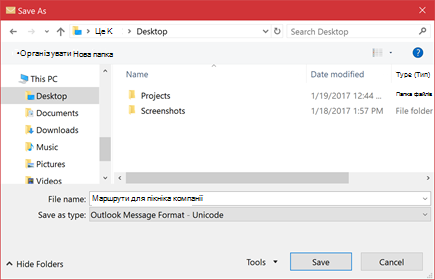
Введіть ім’я файлу в полі Ім’я файлу.
У списку "Тип файлу" прийміть тип файлу за замовчуванням або виберіть інший тип файлу в списку.
Збереження повідомлення у форматі PDF
У класичній версії Outlook PDF-файл не входить до стандартних типів команди "Зберегти як". Утиліта Microsoft Print To PDF, що входить до складу Windows 10Windows 10 або Windows 11Windows 11 дає змогу друкувати будь-які повідомлення електронної пошти безпосередньо у файл PDF.
Відкрийте повідомлення, яке потрібно зберегти, і на вкладці " Файл " натисніть кнопку "Друк".
У розкривному списку "Принтер " виберіть пункт "Друк у форматі PDF від Microsoft".
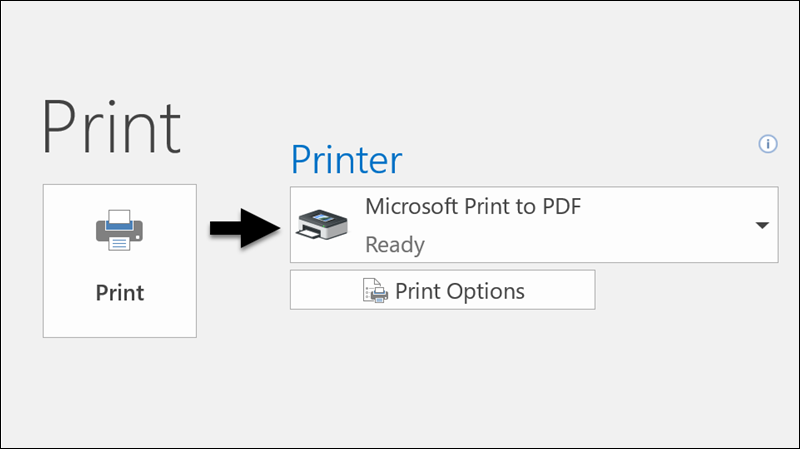
Натисніть кнопку Друк.
У вікні Зберегти результат друку виберіть папку для файлу PDF і введіть ім'я файлу. Потім натисніть кнопку Зберегти.
Збереження повідомлення як документа Word
Класична програма Outlook не може зберігати повідомлення безпосередньо у файлах документів Word. Однак можна зберегти повідомлення у форматі HTML, а потім відкрити його в Word. Збереження повідомлення електронної пошти як файлу HTML зберігає все форматування, зображення та посилання, а також включає відомості заголовка, зокрема поля "Від","Кому", "Копія" та "Тема ".
- Відкрийте повідомлення, яке потрібно зберегти, і на вкладці "Файл " виберіть команду "Зберегти як".
- У діалоговому вікні " Збереження документа " в області папок виберіть папку, а потім – розташування у вибраній папці, у якому потрібно зберегти файл.
- Введіть ім’я файлу в полі Ім’я файлу.
- У списку Тип файлу виберіть пункт HTML, а потім натисніть кнопку Зберегти.
-
Відкрийте WordWord і виберітьFile Open (Відкритифайл>).
- Виберіть файл HTML, збережений на кроці 4.
- Виберіть команду "Зберегти>як", а потім – Word Документ (*.docx) у розкривному списку "Тип файлу", перш ніж натиснути кнопку "Зберегти".
Збереження повідомлення як шаблону
Шаблони електронної пошти використовуються, щоб надсилати повідомлення, які містять інформацію, що не змінюється від повідомлення до повідомлення. Можна створити повідомлення та зберегти його як шаблон, а потім використовувати за потреби. Просто додавайте до шаблону нову інформацію та надсилайте його як повідомлення.
- На вкладці Основне натисніть кнопку Створити листа.
- У тексті повідомлення введіть потрібний вміст.
- У вікні повідомлення виберіть вкладку "Файл " і пункт "Зберегти як".
- У вікні "Зберегти як " у списку " Тип файлу " виберіть пункт "Шаблон Outlook".
- У поле Ім'я файлу введіть ім'я для шаблону та натисніть кнопку Зберегти.
Класична програма Outlook підтримує Юнікод – стандарт кодування символів, який дає змогу представити майже всі мови світу, які мають писемність, за допомогою одного набору символів. Якщо обмін повідомленнями та елементами здійснюється між користувачами комп'ютерів із різними мовами, наприклад у міжнародній організації, доцільно скористатися перевагами, які надає підтримка Юнікоду в класичній програмі Outlook.
Збереження повідомлень у кодуванні Юнікод за промовчанням
- На вкладці "Файл " виберіть пункт "Параметри:>Пошта".
- У розділі "Збереження повідомлень" установіть прапорець "Використовувати формат Юнікод ".
Збереження чернетки повідомлення, яке буде завершено згодом
Усі створені, але не надіслані повідомлення автоматично зберігаються в папці "Чернетки ". Згодом можна повернутися до класичної версії Outlook і знайти таке ненадіслане повідомлення.
Збереження чернетки повідомлення вручну
Повернення до збереженої чернетки повідомлення
-
У розділі "Пошта" в області папок виберіть "Чернетки", а потім двічі клацніть повідомлення.
Порада щодо ефективнішої співпраці Керування чернетками в Outlook для iOS і Outlook для Android
Якщо ви використовуєте Outlook для iOS або Android, ваші чернетки автоматично синхронізуватимуться з мобільним пристроєм. Там можна завершити розпочаті повідомлення за комп'ютером, легко додати вкладення з фотографій або камери, а також записувати нотатки з дошки під час наради за допомогою Office Lens.
Порада.
Класична версія Outlook автоматично зберігає ненадіслані повідомлення, лише якщо ви не вводите активний текст протягом кількох секунд.
Змінення часового інтервалу або розташування для збереження чернеток
За промовчанням незавершені повідомлення зберігаються в папці Чернетки кожні три хвилини. Однак це розташування та часовий інтервал можна змінити.
На вкладці "Файл " виберіть пункт "Параметри>пошти".
У розділі Збереження повідомлень виконайте одну або кілька з таких дій:
- Щоб змінити місце збереження чернеток, у списку "Зберегти в цій папці " виберіть папку "Чернетки", "Вхідні", " Надіслані повідомлення" або "Вихідні".
- Щоб змінити частоту збереження чернеток, у полі Автоматично зберігати ненадіслані елементи через таку кількість хвилин введіть число від 1 до 99.
Збереження або переміщення повідомлення до іншої папки Outlook
Якщо потрібно зберегти повідомлення в іншій папці Outlook, найпростіше перемістити або скопіювати його до папки призначення. Див. розділ "Переміщення або копіювання елемента до іншої папки".
Збереження повідомлення як файлу на комп'ютері або в хмарі
У списку повідомлень у інтернет-версія Outlook або Outlook.com виберіть повідомлення, яке потрібно зберегти, щоб воно відкрилося в області читання, або двічі клацніть його, щоб відкрити в новому вікні.
У заголовку повідомлення виберіть Додаткові дії>Завантажити.
Порада.
Також можна клацнути повідомлення в списку повідомлень правою кнопкою миші та вибрати команду "Завантажити".
Повідомлення можна зберегти як EML або MSG, зазвичай у папці "Завантаження". Ім'я файлу за замовчуванням відповідає назві повідомлення, його буде збережено як файл .eml або .msg.
Збереження повідомлення у форматі PDF
інтернет-версія Outlook або Outlook.com не включає PDF як один із типів збереження документа за замовчуванням. Утиліта Microsoft Print To PDF, що входить до складу Windows 10Windows 10 або Windows 11Windows 11 дає змогу друкувати будь-які повідомлення електронної пошти безпосередньо у файл PDF.
- Відкрийте повідомлення, яке потрібно зберегти у форматі PDF.
- У повідомленні виберіть елемент "Додаткові дії>""Друк>".
- У розкривному списку "Принтер" виберіть пункт "Друк у форматі PDF від Microsoft".
- Натисніть кнопку Друк.
- У вікні Зберегти результат друку виберіть папку для файлу PDF і введіть ім'я файлу. Потім натисніть кнопку Зберегти.
Збереження чернетки повідомлення, яке буде завершено згодом
Збереження чернетки здійснюється автоматично. Чернетка завжди зберігається в папці "Чернетки ".
Чернетка зберігається кожні 30 секунд, і цей часовий інтервал не можна змінити або розташування, призначене для збереження чернетки.
Збереження чернетки вручну
- На стрічці виберіть "Параметри", а потім натисніть "Зберегти чернетку".
Повернення до збереженої чернетки повідомлення
- В області папок виберіть «Чернетки », а потім виберіть повідомлення або двічі клацніть повідомлення, щоб відкрити його в новому вікні.
- Якщо потрібно видалити чернетку, виділіть повідомлення й натисніть кнопку «Видалити » або клацніть його правою кнопкою миші й у розкривному списку виберіть «Видалити».
Порада щодо ефективнішої співпраці Керування чернетками в Outlook для iOS і Outlook для Android
Якщо ви використовуєте Outlook для iOS або Android, ваші чернетки автоматично синхронізуватимуться з мобільним пристроєм. Там можна завершити розпочаті повідомлення за комп'ютером, легко додати вкладення з фотографій або камери, а також записувати нотатки з дошки під час наради за допомогою Office Lens.
Збереження повідомлення як документа Word або шаблону
Збереження повідомлення як Word документа або шаблону не підтримується.
Збереження або переміщення повідомлення до іншої папки Outlook
Якщо потрібно зберегти повідомлення в іншій папці Outlook, найпростіше перемістити або скопіювати його до папки призначення. Див. розділ "Переміщення або копіювання елемента до іншої папки".
