У програмі Outlook за замовчуванням установлено шрифт Calibri чорного кольору. Він використовується, коли ви створюєте нові повідомлення електронної пошти. Ви можете змінити стандартний шрифт, а також його колір, розмір і стиль (наприклад, жирний або курсив).
У програмі Outlook можна змінити тип, колір, розмір і стиль шрифту для нових повідомлень, відповідей і пересилань незалежно одне від одного. Щоб дізнатися, як змінити шрифт, який використовується в списку повідомлень, див. статтю "Змінення шрифту або розміру шрифту в списку повідомлень".
Виберіть варіант вкладки нижче для версії Outlook, яка використовується.
Визначення своєї версії Outlook
Примітка.
Якщо кроки, описані на цій вкладці нової версії Outlook , не допомогли, можливо, ви ще не використовуєте нову версію Outlook для Windows. Перейдіть на вкладку "Класична версія Outlook " і натомість виконайте наведені нижче кроки.
Змінення шрифту, стилю та розміру за замовчуванням для повідомлень у новій версії Outlook
- На вкладці "Подання " виберіть
 Перегляд настройок у новій версії Outlook.
- Виберіть Mail, а потім ComposeCompose.
- У розділі "Формат повідомлення" виберіть потрібний тип, розмір і стиль, а потім натисніть кнопку "Зберегти".
Змінення розміру шрифту для читання повідомлень у новій програмі Outlook
Ви можете змінити розмір повідомлень в області читання за допомогою функції масштабування.
- Виберіть повідомлення з папки "Вхідні", щоб переглянути його в області читання.
- Перейдіть на вкладку "Подання ", а потім виберіть "Масштаб".
- Натисніть кнопку " плюс+", щоб збільшити масштаб , або кнопку " мінус", щоб зменшити його. Щоб повернутися до стандартного подання, скористайтеся командою "Скинути ".
У класичній версії Outlook ви можете:
Змінення стандартного шрифту, кольору тощо. | Відновлення стандартного шрифту, кольору тощо. | Змінення шрифту в області читання
Змінення стандартного шрифту, кольору, стилю та розміру повідомлень у класичній програмі Outlook
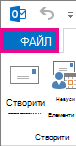
На вкладці "Файл " виберіть пункт "Параметри>пошти".
У розділі Створення повідомлень виберіть Бланки та шрифти.
На вкладці Особистий бланк у розділі Нові повідомлення або Відповіді та переслані повідомлення виберіть Шрифт.
У вікні Шрифт виберіть потрібний тип, стиль, розмір і колір шрифту. Ви можете відразу ж переглядати внесені зміни.
Тричі натисніть кнопку OK, щоб повернутися до програми Outlook.
Нові параметри негайно набудуть сили.
Примітка.
- Параметри шрифту потрібно встановлювати окремо для нових повідомлень, відповідей і пересилань.
- Якщо вибраний шрифт не інстальовано на комп’ютері одержувача, у поштовій програмі використовується інший доступний шрифт.
Відновлення початкових параметрів стилю шрифту за замовчуванням у класичній програмі Outlook
Якщо згодом ви вирішите не зберігати спеціальні параметри шрифту та захочете повернути стандартні параметри, то можете дотримуватися наведених вище інструкцій, але вибрати такі значення:
-
Шрифт: +Основний текст
-
Стиль шрифту: звичайний
-
Розмір: 11
-
Колір шрифту: Автоматично
Змінення розміру шрифту для читання повідомлень у класичній програмі Outlook
Ви можете змінити розмір повідомлень в області читання за допомогою функції масштабування.
Змінення рівня масштабу для одного повідомлення
- Налаштуйте рівень масштабування за допомогою повзунка в нижньому правому куті області читання. Під час налаштування розмір тексту в області читання змінюватиметься.
Змінення рівня масштабування всіх отриманих повідомлень
Тепер можна змінювати рівень масштабу всіх отриманих повідомлень. Клацніть відсоток праворуч від повзунка масштабу, щоб відкрити вікно "Масштаб ".
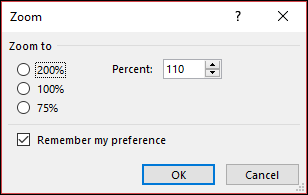
Виберіть один із параметрів за замовчуванням або введіть конкретне відсоткове число.
Щоб застосувати цей рівень масштабування до всіх повідомлень, установіть прапорець Запам'ятати мої параметри та натисніть кнопку OK.
Можна змінити шрифти, якщо для нових повідомлень у форматі інтернет-версія Outlook або Outlook.com використовується формат HTML.
- Перейдіть до Налаштування>Електронна пошта>ComposeCompose.
- У розділі Формат повідомлення встановіть ComposeCompose повідомлень у форматі HTML.
- Укажіть шрифт і розмір для використання за замовчуванням.
- Виберіть команду Зберегти.
Схожі статті
Змінення шрифту або розміру шрифту в списку повідомлень
