За замовчуванням, коли ви додаєте більшість типів облікових записів до Outlook, ваші повідомлення відображаються в розділі "Розмови". Розмова включає в себе всі повідомлення в одному ланцюжку з однаковим рядком теми.
Виберіть варіант вкладки нижче для версії Outlook, яка використовується.
Визначення своєї версії Outlook
Примітка.
Якщо кроки на цій вкладці "Нова версія Outlook " збігаються з вашим екраном, можливо, ви ще не використовуєте нову версію Outlook для Windows. Виберіть класичну версію Outlook і натомість виконайте наведені нижче дії.
Перегляд повідомлень, згрупованих за розмовою, у новій версії Outlook
Угорі сторінки виберіть елементи "Настройки"  >читанняпошти>.
У розділі «Організація повідомлень» у розділі «Як упорядкувати список повідомлень» виберіть один параметр відповідно до ваших уподобань:
- Виберіть групування повідомлень за розмовою , щоб переглянути електронні листи, згруповані за розмовою.
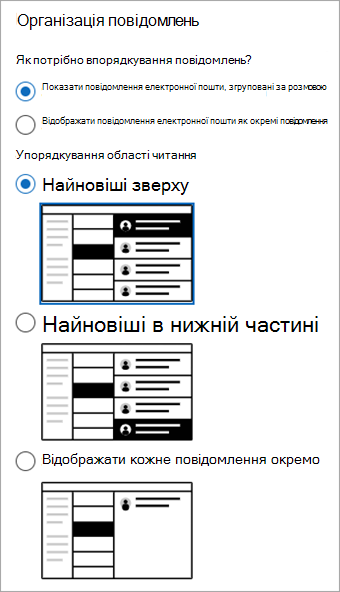
Ви також можете вибрати параметр "Групувати повідомлення за гілками" в розмовах , щоб переглядати повідомлення електронної пошти як гілки в розмовах, або параметр "Не групувати повідомлення ", щоб припинити групування повідомлень електронної пошти за розмовами.
Використання подання "Розмова" в класичній версії Outlook
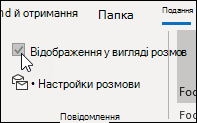
- У будь-якій папці пошти, наприклад у папці "Вхідні", виберіть "Показати>як розмови ", щоб увімкнути або вимкнути подання розмов.
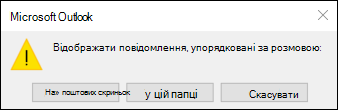
- Виберіть пункт "Усі поштові скриньки" або " Ця папка".
- Розмови з кількома повідомленнями позначаються у списку повідомлень трикутною піктограмою розгортання/згортання
 . Клацніть щоб розгорнути або згорнути розмову.
- У кожній розмові повідомлення відсортовано так, щоб найновіше повідомлення було вгорі. Цей порядок сортування змінити не можна.
- Коли надходить нове повідомлення, що входить до розмови, вся розмова переміщується на початок списку повідомлень.
- Будь-яка розмова, яка містить непрочитані повідомлення, виділена жирним шрифтом, і поруч із темою відображається кількість непрочитаних повідомлень. Якщо розгорнути розмову, усі непрочитані повідомлення матимуть жирний заголовок.
Змінення параметрів розмови в класичній версії Outlook
Існує кілька параметрів розмови, які можна змінити.
Відкрийте будь-яку папку електронної пошти, наприклад папку "Вхідні", натисніть кнопку "Переглянути>параметри розмови"
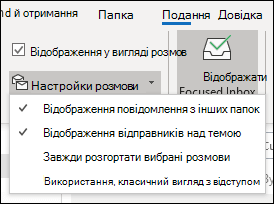
Виберіть будь-який із доступних варіантів.
-
Відображення повідомлень з інших папок Використовуйте цей параметр, щоб відображати в розмові повідомлення, переміщені до інших папок, а також надіслані повідомлення, що зберігаються в папці "Надіслані".
-
Показувати відправників над темою Якщо вибрати цей параметр, у верхній частині розмови відображатимуться імена відправників, а не її тема.
-
Завжди розгортати вибрані розмови Цей параметр застосовується лише до вибраної розмови. Розмова, вибрана під час встановлення цього прапорця, завжди відображатиметься розгорнутою.
-
Використання класичного подання з відступом У класичному поданні з відступами повідомлення в розмові відображаються з відступами залежно від їхнього розташування в розмові.
Перегляд повідомлень, згрупованих за розмовою у інтернет-версія Outlook або Outlook.com
Угорі сторінки виберіть "Параметри>"Область читанняпошти>.
В організації повідомлень у розділі "Спосіб упорядкування списку повідомлень" виберіть потрібний параметр:
- Виберіть групування повідомлень за розмовою , щоб переглянути електронні листи, згруповані за розмовою.
Ви також можете вибрати параметр "Групувати повідомлення за гілками" в розмовах , щоб переглядати повідомлення електронної пошти як гілки в розмовах, або параметр "Не групувати повідомлення ", щоб припинити групування повідомлень електронної пошти за розмовами.
Схожі статті
Перегляд повідомлень електронної пошти за розмовами в Outlook для Mac
