Surface Headphones 2
Музика в навушниках Surface Headphones 2 звучить приголомшливо, але є ще багато цікавого. Ось як прослуховувати, здійснювати виклики та багато іншого.
Знайомство з Surface Headphones
Скористайтеся цією схемою, щоб зорієнтуватися у своїх навушниках Surface Headphones.
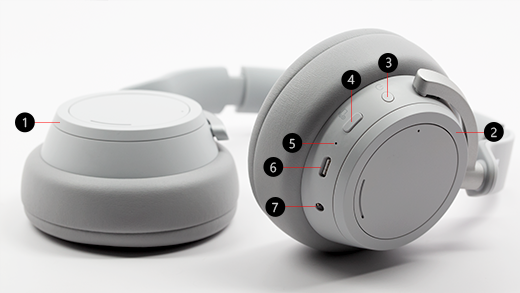
- Лівий циферблат
- Правий циферблат
- Кнопка живлення
- .
- Світлодіодний індикатор
- Порт USB-C
- Порт 5 мм
Відео. Циферблати та сенсорні елементи керування
Щоб перевірити, чи доступні субтитри до відео вашою мовою, натисніть піктограму субтитрів після запуску відео.
Відтворення музики
Відтворюйте музику в навушниках Surface Headphones за допомогою улюбленої музичної програми на ПК з Windows 10/11, пристрої iOS або Android.
Нижче наведено рухи дотику, які можна використовувати для відтворення музики. Для отримання найкращих результатів обов'язково торкніться центру сенсорної області на будь-якому вусі. Рухи дотику працюють лише з музичними програмами, що підтримуються.
|
Дія |
Зробіть це |
| Відтворення музики або пауза |
Торкніться області дотику на будь-якому вусі. |
| Відтворити наступну доріжку |
Торкніться області дотику на будь-якому вуху двічі. |
| Відтворити попередню доріжку |
Тричі торкніться області дотику на будь-якому вусі. |
Порада.
Потрібно автоматично відтворювати або призупиняти музику? Просто зніміть навушники, і музику буде поставлено на паузу. Відтворення знову почнеться, коли ви знову одягнете навушники.
Здійснення викликів
Здійснюйте та приймайте виклики за допомогою навушників Surface Headphones, коли ви підключені до iPhone або телефону з Android.
Ось як використовувати рухи дотику для телефонних викликів.
|
Дія |
Зробіть це |
| Відповідь на виклик |
Торкніться області дотику на будь-якому вуху двічі. |
| Завершення виклику |
Під час виклику двічі торкніться області дотику на будь-якому вусі. |
| Вимкнення звуку виклику |
Натисніть кнопку вимкнення звуку на правому вусі. |
| Відхилити виклик |
Коли надходить виклик, торкніться та утримуйте область дотику на будь-якому навушнику. |
Збільшити або зменшити гучність
Під час прослуховування музики або розмови регулюйте гучність, повертаючи кільце на правому вусі.
|
Дія |
Зробіть це |
| Збільшення гучності |
Поверніть кільце праворуч вперед. |
| Зменшення гучності |
Поверніть кільце праворуч назад. |
Ви можете перевірити гучність у будь-який час, коли працюєте на ПК або мобільному пристрої.
-
На пристрої з iOS або Android: Відкрийте програму Surface , а потім торкніться елемента "Обліковий запис>Surface Headphones". Рівень гучності відображається в розділі " Рівень гучності " після підключення до навушників Surface Headphones.
Торкніть «Рівень гучності», а потім перетягніть повзунок, щоб відрегулювати гучність.
-
На ПК під керуванням Windows 10/11: натисніть кнопку "Пуск ", а потім виберіть Surface у списку програм. На головному екрані виберіть Surface Headphones. Рівень гучності відображатиметься після підключення, і ви зможете відрегулювати гучність у програмі.
Відрегулюйте шумозаглушення
Surface Headphones мають активне усунення шуму, тому ви можете блокувати зовнішні звуки, щоб допомогти вам зосередитися або розслабитися. Наприклад, можна збільшити рівень шумозаглушення під час прослуховування музики в літаку або автобусі та зменшити його, щоб швидко поговорити, не знімаючи навушників.
|
Дія |
Зробіть це |
| Збільшити шумозаглушення |
Поверніть кільце ліворуч вперед, щоб чути менше звуку навколо. |
| Зменшити шумозаглушення |
Поверніть кільце ліворуч назад. Якщо вимкнути приглушення шуму, зовнішній звук посилиться. |
Ви можете перевірити рівень шумозаглушення в будь-який час, коли працюєте на ПК або мобільному пристрої з Windows 10/11.
На ПК з Windows 10/11
- Відкрийте програму Surface , а потім виберіть Surface Headphones.
-
Для приглушення шуму виберіть потрібний рівень шумозаглушення.
На пристрої iOS або Android
- Відкрийте програму Surface , переконайтеся, що її підключено до навушників Surface Headphones, а потім торкніться елемента "Обліковий запис>Surface Headphones".
- Натисніть "Шумозаглушення", а потім торкніться нового рівня шумозаглушення.
У різних програмах ви побачите кілька рівнів шумозаглушення. Ось короткий огляд різних рівнів:
-
Високий. Навколишні звуки повинні бути чутними практично без них. Це максимальний рівень шумозаглушення, якщо він увімкнений повністю.
-
Середній. Імовірно, ви почуєте гучний шум або навколишні голоси, але не почуєте нижчих навколишніх звуків, як-от дорожнього руху чи шуму натовпу.
-
Низький. Імовірно, ви почуєте навколишній звук під час прослуховування музики.
-
Передача. Активне шумозаглушення вимкнено. Ви почуєте якийсь навколишній звук.
-
Амбієнт. Шумозаглушення вимикається, і навколишній звук посилюється. Імовірно, ви чутимете більше навколишніх звуків під час прослуховування музики. У програмі Surface на ПК з Windows 10/11 цей параметр називається "Покращений".
Використання цифрового помічника для голосового зв'язку
Якщо навушники підключено до ПК або мобільного пристрою з Windows 10, ви можете використовувати цифровий помічник, щоб керувати гучністю, здійснювати виклики та виконувати інші дії за допомогою голосу.
- Щоб активувати цифровий помічник, торкніться та утримуйте сенсорну область на будь-якому вусі, доки не почуєте звуковий сигнал.
Що означає світло?
LED-індикатор на навушниках Surface Headphones може підказати, коли потрібно заряджати акумулятор тощо.
|
Коли світиться світло |
Це означає, що |
| Блимає білим, коли підключено навушники |
Навушники заряджаються. |
| Суцільно білий, коли навушники підключено |
Навушники повністю заряджені. |
| Суцільно білий, коли навушники не підключено до мережі живлення |
Навушники ввімкнено, а не на голові. Світло вимкнеться, коли навушники використовуються та на вашій голові. |
| Блимає білим, якщо натиснути й утримувати кнопку живлення протягом 5 секунд |
Навушники працюють у режимі з'єднання, і ви можете з'єднати їх із ПК або мобільним пристроєм із Windows 10/11 через Bluetooth. |
| Суцільний бурштин під час дзвінка |
Мікрофон вимкнено. Інші люди не чують вас, коли ви говорите. |
| Миготливий бурштин |
Акумулятор навушників розряджається. Цей параметр почнеться, коли залишиться менше 10% часу роботи від акумулятора.
Докладні відомості див. в статті "Заряджання Surface Headphones". |
Використання проводового аудіопідключення
Навушники Surface Headphones постачаються з аудіокабелем 3,5 мм, який можна використовувати для прослуховування музики через проводове аудіоз'єднання. Так можна слухати музику, навіть коли акумулятор Surface Headphones не заряджено.
Для використання аудіокабелю підключіть один кінець до гнізда 3,5 мм навушників, а інший – до аудіовходу 3,5 мм на телефоні або ПК.
Примітка.
- Шумозаглушення та регулювання гучності продовжуватимуть працювати, поки акумулятор заряджений.
- Якщо підключити аудіокабель 3,5 мм, Bluetooth вимкнеться, а аудіоз'єднання 3,5 мм використовуватиметься для відтворення музики.
- Під час використання аудіокабелю під час виклику використовується мікрофон в аудіокабелі.
- Деякі функції, наприклад рухи дотику та кнопка вимкнення звуку, не працюватимуть під час використання проводового аудіоз'єднання.
Surface Headphones 2+
Музика на навушниках Surface Headphones 2+ звучить приголомшливо, але це ще не все. Ось як слухати музику, телефонувати тощо.
Знайомство з Surface Headphones
Скористайтеся цією схемою, щоб зорієнтуватися у своїх навушниках Surface Headphones.
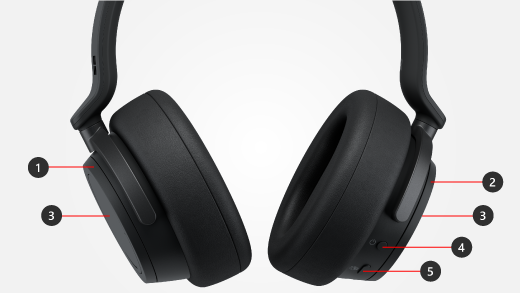
- Лівий циферблат для активного шумозаглушення
- Праве кільце для гучності
- Область сенсорного керування
- Кнопка живлення
- Кнопка Microsoft Teams
Відтворення музики
Відтворюйте музику в навушниках Surface Headphones за допомогою улюбленої музичної програми на ПК з Windows 10/11, пристрої iOS або Android.
Нижче наведено рухи дотику, які можна використовувати для відтворення музики. Для отримання найкращих результатів обов'язково торкніться центру сенсорної області на будь-якому вусі. Рухи дотику працюють лише з музичними програмами, що підтримуються.
|
Дія |
Зробіть це |
| Відтворення музики або пауза |
Торкніться області дотику на будь-якому вусі. |
| Відтворити наступну доріжку |
Торкніться області дотику на будь-якому вуху двічі. |
| Відтворити попередню доріжку |
Тричі торкніться області дотику на будь-якому вусі. |
Порада.
Потрібно автоматично відтворювати або призупиняти музику? Просто зніміть навушники, і музику буде поставлено на паузу. Відтворення знову почнеться, коли ви знову одягнете навушники.
Здійснення телефонних викликів
Здійснюйте та приймайте виклики за допомогою навушників Surface Headphones, коли ви підключені до iPhone або телефону з Android.
Ось як використовувати рухи дотику для телефонних викликів.
|
Дія |
Зробіть це |
| Відповідь на виклик |
Торкніться області дотику на будь-якому вуху двічі. |
| Завершення виклику |
Під час виклику двічі торкніться області дотику на будь-якому вусі. |
| Вимкнення звуку виклику |
Торкніться області дотику на будь-якому вусі. |
| Відхилити виклик |
Коли надходить виклик, торкніться та утримуйте область дотику на будь-якому навушнику. |
Щоб дізнатися, як використовувати Surface Headphones 2+ у Microsoft Teams на ПК з Windows 10/11 або комп'ютері Mac, див. статтю "Використання Surface Headphones 2+ у Microsoft Teams".
Збільшити або зменшити гучність
Під час прослуховування музики або розмови регулюйте гучність, повертаючи кільце на правому вусі.
|
Дія |
Зробіть це |
| Збільшення гучності |
Поверніть кільце праворуч вперед. |
| Зменшення гучності |
Поверніть кільце праворуч назад. |
Ви можете перевірити гучність у будь-який час, коли працюєте на ПК або мобільному пристрої.
-
На пристрої з iOS або Android: Відкрийте програму Surface , а потім торкніться елемента "Обліковий запис>Surface Headphones". Рівень гучності відображається в розділі " Рівень гучності " після підключення до навушників Surface Headphones.
Торкніть «Рівень гучності», а потім перетягніть повзунок, щоб відрегулювати гучність.
-
На ПК під керуванням Windows 10/11: натисніть кнопку "Пуск ", а потім виберіть Surface у списку програм. На головному екрані виберіть Surface Headphones. Рівень гучності відображатиметься після підключення, і ви зможете відрегулювати гучність у програмі.
Відрегулюйте шумозаглушення
Surface Headphones мають активне усунення шуму, тому ви можете блокувати зовнішні звуки, щоб допомогти вам зосередитися або розслабитися. Наприклад, можна збільшити рівень шумозаглушення під час прослуховування музики в літаку чи автобусі, а потім зменшити його, щоб швидко поговорити, не знімаючи навушників.
|
Дія |
Зробіть це |
| Збільшити шумозаглушення |
Поверніть кільце ліворуч вперед, щоб чути менше звуку навколо. |
| Зменшити шумозаглушення |
Поверніть кільце ліворуч назад. Якщо вимкнути приглушення шуму, зовнішній звук посилиться. |
Ви можете перевірити рівень шумозаглушення в будь-який час, коли працюєте на ПК або мобільному пристрої Windows 10/11.
На Windows 10Windows 10/11 PC
- Відкрийте програму Surface , а потім виберіть Surface Headphones.
-
Для приглушення шуму виберіть потрібний рівень шумозаглушення.
На пристрої iOS або Android
- Відкрийте програму Surface , переконайтеся, що її підключено до навушників Surface Headphones, а потім торкніться елемента "Обліковий запис>Surface Headphones".
- Натисніть "Шумозаглушення", а потім торкніться нового рівня шумозаглушення.
У різних програмах ви побачите кілька рівнів шумозаглушення. Ось короткий огляд різних рівнів:
-
Високий. Навколишні звуки повинні бути чутними практично без них. Це максимальний рівень шумозаглушення, якщо він увімкнений повністю.
-
Середній. Імовірно, ви почуєте гучний шум або навколишні голоси, але не почуєте нижчих навколишніх звуків, як-от дорожнього руху чи шуму натовпу.
-
Низький. Імовірно, ви чутимете навколишній звук під час прослуховування музики.
-
Передача. Активне шумозаглушення вимкнено. Ви почуєте якийсь навколишній звук.
-
Амбієнт. Шумозаглушення вимикається, і навколишній звук посилюється. Імовірно, ви чутимете більше навколишніх звуків під час прослуховування музики. У програмі Surface на ПК з Windows 10 або 11 цей параметр називається "Покращений".
Що означає світло?
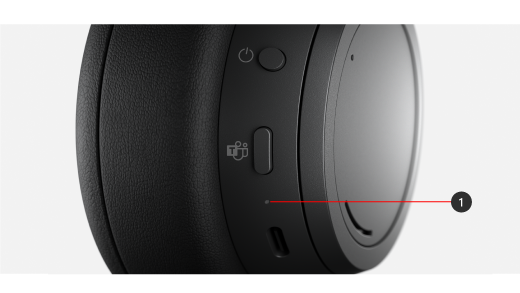
Світлодіодний індикатор (#1 на схемі нижче) на навушниках Surface Headphones може підказати, коли потрібно заряджати акумулятор тощо.
|
Коли світиться світло |
Це означає, що |
| Блимає білим, коли підключено навушники |
Навушники заряджаються. |
| Суцільно білий, коли навушники підключено |
Навушники повністю заряджені. |
| Суцільно білий, коли навушники не підключено до мережі живлення |
Навушники ввімкнено, а не на голові. Світло вимкнеться, коли навушники використовуються та на вашій голові. |
| Світиться білим, коли навушники ввімкнено, а Surface USB-зв'язок підключено до ПК або комп'ютера Mac із Windows 10/11 |
Навушники підключено до Surface USB Link. Тепер ви можете використовувати їх у Microsoft Teams на ПК або комп'ютері Mac.
Світлодіодний індикатор на пристрої Surface USB Link також світиться білим кольором. Щоб дізнатися, що означає світлодіодний індикатор на Surface USB Link під час використання Surface Headphones 2+ у Microsoft Teams на ПК, див. статтю "Використання Surface Headphones 2+ у Microsoft Teams". |
| Блимає білим, якщо натиснути й утримувати кнопку живлення протягом 5 секунд |
Навушники знаходяться в режимі з'єднання, і ви можете з'єднати їх з мобільним пристроєм або іншим ПК Windows 10/11 через Bluetooth. |
| Суцільний бурштин під час дзвінка |
Мікрофон вимкнено. Інші люди не чують вас, коли ви говорите. |
| Миготливий бурштин |
Акумулятор навушників розряджається. Цей параметр почнеться, коли залишиться менше 10% часу роботи від акумулятора.
Докладні відомості див. в статті "Заряджання Surface Headphones". |
Використання проводового аудіопідключення
Навушники Surface Headphones постачаються з аудіокабелем 3,5 мм, який можна використовувати для прослуховування музики через проводове аудіоз'єднання. Так можна слухати музику, навіть коли акумулятор Surface Headphones не заряджено.
Для використання аудіокабелю підключіть один кінець до гнізда 3,5 мм навушників, а інший – до аудіовходу 3,5 мм на телефоні або ПК.
Примітка.
- Шумозаглушення та регулювання гучності продовжуватимуть працювати, поки акумулятор заряджений.
- Якщо підключити аудіокабель 3,5 мм, Bluetooth вимкнеться, а аудіоз'єднання 3,5 мм використовуватиметься для відтворення музики.
- Під час використання аудіокабелю під час виклику використовується мікрофон в аудіокабелі.
- Деякі функції, наприклад рухи дотику та кнопка вимкнення звуку, не працюватимуть під час використання проводового аудіоз'єднання.
Surface Headphones (перша версія)
Примітка.
Важливі примітки
- Деякі функції Cortana для Surface Headphones (перша версія) припинять роботу на початку 2021 року. Докладні відомості див. в розділі Зміни Cortana для Surface Headphones (перша версія) - запитання й відповіді.
- Cortana не доступна на навушниках Surface Headphones у всіх країнах і регіонах.
Музика в навушниках Surface Headphones звучить приголомшливо, але це ще не все. Ось як прослуховувати, здійснювати виклики, отримувати допомогу від Cortana тощо.
Знайомство з Surface Headphones
Скористайтеся цією схемою, щоб зорієнтуватися у своїх навушниках Surface Headphones.
- Лівий циферблат
- Правий циферблат
- Кнопка живлення
- .
- Світлодіодний індикатор
- Порт USB-C
- Порт 5 мм
Відео. Циферблати та сенсорні елементи керування
Щоб перевірити, чи доступні субтитри до відео вашою мовою, натисніть піктограму субтитрів після запуску відео.
Відтворення музики
Відтворюйте музику в навушниках Surface Headphones за допомогою улюбленої музичної програми на ПК з Windows 10/11, пристроях iOS або Android.
Нижче наведено рухи дотику, які ви будете використовувати для відтворення музики. Для найкращих результатів торкніться центру сенсорної панелі на будь-якому навушнику. Рухи дотику працюють лише з музичними програмами, що підтримуються.
|
Дія |
Зробіть це |
| Відтворення музики або пауза |
Торкніться сенсорної панелі на будь-якому навушнику. |
| Відтворити наступну доріжку |
Торкніться сенсорної панелі на будь-якому навушнику двічі. |
| Відтворити попередню доріжку |
Тричі торкніться сенсорної панелі на будь-якому навушнику. |
Порада.
Потрібно автоматично відтворювати або призупиняти музику? Просто зніміть навушники, і музику буде поставлено на паузу. Відтворення знову почнеться, коли ви знову одягнете навушники.
Здійснення викликів
Здійснюйте та приймайте виклики за допомогою Surface Headphones, коли ви підключені до телефону iPhone чи Android, або використовуйте Surface Headphones для викликів Skype за допомогою мобільного пристрою або ПК з Windows 10/11.
Ось як використовувати рухи дотику для телефонних викликів.
|
Дія |
Зробіть це |
| Відповідь на виклик |
Торкніться сенсорної панелі на будь-якому навушнику двічі. |
| Завершення виклику |
Під час виклику двічі торкніться сенсорної панелі на будь-якому навушнику. |
| Вимкнення звуку виклику |
Натисніть кнопку вимкнення звуку на правому вусі. |
| Відхилити виклик |
Коли надходить виклик, торкніться сенсорної панелі на будь-якому навушнику й утримуйте її. |
Збільшити або зменшити гучність
Під час прослуховування музики або розмови регулюйте гучність, повертаючи кільце на правому вусі.
|
Дія |
Зробіть це |
| Збільшення гучності |
Поверніть кільце праворуч вперед. |
| Зменшення гучності |
Поверніть кільце праворуч назад. |
Ви можете перевірити гучність у будь-який час, коли працюєте на ПК або мобільному пристрої.
- На пристрої з iOS або Android відкрийте програму Surface , а потім торкніться елемента "Обліковий запис>Surface Headphones". Рівень гучності відображається в розділі " Рівень гучності " після підключення до навушників Surface Headphones.
Торкніть «Рівень гучності», а потім перетягніть повзунок, щоб відрегулювати гучність.
- На ПК з Windows 10/11 натисніть кнопку "Пуск ", а потім виберіть Surface у списку програм. На головному екрані виберіть Surface Headphones. Рівень гучності відображатиметься після підключення, і ви зможете відрегулювати гучність у програмі.
Відрегулюйте шумозаглушення
Surface Headphones мають активне усунення шуму, тому ви можете блокувати зовнішні звуки, щоб допомогти вам зосередитися або розслабитися. Наприклад, можна збільшити рівень шумозаглушення під час прослуховування музики в літаку або автобусі та зменшити його, щоб швидко поговорити, не знімаючи навушників.
|
Дія |
Зробіть це |
| Збільшити шумозаглушення |
Поверніть кільце ліворуч вперед, щоб чути менше звуку навколо. |
| Зменшити шумозаглушення |
Поверніть кільце ліворуч назад. Якщо вимкнути приглушення шуму, зовнішній звук посилиться. |
Ви можете перевірити рівень шумозаглушення в будь-який час, коли працюєте на ПК або мобільному пристрої з Windows 10/11.
- На пристрої з iOS або Android відкрийте програму Surface , переконайтеся, що її підключено до навушників Surface Headphones, а потім торкніться елемента "Обліковий запис>Surface Headphones". Натисніть "Шумозаглушення", а потім торкніться нового рівня шумозаглушення.
- На ПК з Windows 10/11 відкрийте програму Surface , а потім виберіть Surface Headphones.
Для приглушення шуму виберіть потрібний рівень.
У різних програмах ви побачите кілька рівнів шумозаглушення. Ось короткий огляд різних рівнів:
-
Високий. Навколишні звуки повинні бути чутними практично без них. Це максимальний рівень шумозаглушення, якщо він увімкнений повністю.
-
Середній. Імовірно, ви почуєте гучний шум або навколишні голоси, але не почуєте нижчих навколишніх звуків, як-от дорожнього руху чи шуму натовпу.
-
Низький. Імовірно, ви чутимете навколишній звук під час прослуховування музики.
-
Амбієнт. Шумозаглушення вимикається, і навколишній звук посилюється. Імовірно, ви чутимете більше навколишніх звуків під час прослуховування музики. У програмі Surface на ПК з Windows 10/11 цей параметр називається "Покращений".
"Вільні руки"
Якщо навушники Surface Headphones (перша версія) підключено до ПК з Windows 10, ви можете отримувати відповіді на запитання та інші відомості за допомогою голосу, використовуючи Cortana.
Приверніть увагу Cortana, виконавши одну з наведених нижче дій із навушниками Surface Headphones, коли вони використовуються з ПК з Windows 10.
- Торкніться сенсорної панелі на будь-якому навушнику й утримуйте її, доки не почуєте звуковий сигнал.
- Скажіть "Hey Cortana" (Привіт, Cortana) і прислухайтеся до звукового сигналу.
Для цього потрібно ввімкнути активацію голосом. Докладніше див. у статті Активація режиму "Cortana".
Щоб дізнатися про деякі речі, які можна говорити та робити за допомогою Cortana та навушників Surface Headphones на ПК з Windows 10, див. статтю Що можна робити за допомогою Cortana у Windows?
Що означає світло?
LED-індикатор на навушниках Surface Headphones може підказати, коли потрібно заряджати акумулятор тощо.
|
Коли світиться світло |
Це означає, що |
| Блимає білим, коли підключено навушники |
Навушники заряджаються. |
| Суцільно білий, коли навушники підключено |
Навушники повністю заряджені. |
| Суцільно білий, коли навушники не підключено до мережі живлення |
Навушники ввімкнено, а не на голові. Світло вимкнеться, коли навушники використовуються та на вашій голові. |
| Блимає білим, якщо натиснути й утримувати кнопку живлення протягом 5 секунд |
Навушники працюють у режимі з'єднання, і ви можете з'єднати їх із ПК або мобільним пристроєм із Windows 10/11 через Bluetooth. |
| Суцільний бурштин під час дзвінка |
Мікрофон вимкнено. Інші люди не чують вас, коли ви говорите. |
| Миготливий бурштин |
Акумулятор навушників розряджається. Цей параметр почнеться, коли залишиться менше 10% часу роботи від акумулятора.
Докладні відомості див. в статті "Заряджання Surface Headphones". |
Використання проводового аудіопідключення
Навушники Surface Headphones постачаються з аудіокабелем 3,5 мм, який можна використовувати для прослуховування музики через проводове аудіоз'єднання. Так можна слухати музику, навіть коли акумулятор Surface Headphones не заряджено.
Для використання аудіокабелю підключіть один кінець до гнізда 3,5 мм навушників, а інший – до аудіовходу 3,5 мм на телефоні або ПК.
Примітка.
- Шумозаглушення та регулювання гучності продовжуватимуть працювати, поки акумулятор заряджений.
- Якщо підключити аудіокабель 3,5 мм, Bluetooth вимкнеться, а аудіоз'єднання 3,5 мм використовуватиметься для відтворення музики.
- Під час використання аудіокабелю під час виклику використовується мікрофон в аудіокабелі.
- Деякі функції, наприклад рухи дотику та кнопка вимкнення звуку, не працюватимуть під час використання проводового аудіоз'єднання.






