Повнорозмірний класичний інтерфейс введення тексту завдяки спеціальній клавіші Copilot ( ), вбудованій цифровій клавіатурі та 12 місяцям автономної роботи.
Клавіша на клавіатурі Surface надає потужним можливостям штучного інтелекту можливості Windows 11. Ця витончена клавіатура пропонує класичний набір тексту, вбудовану цифрову клавіатуру та спеціальні клавіші для швидкого доступу до Snip & Sketch, виразного вводу, вимкнення звуку виклику тощо.
Примітка.
Клавіша Copilot доступна з клавіатурою Surface 2-го випуску.
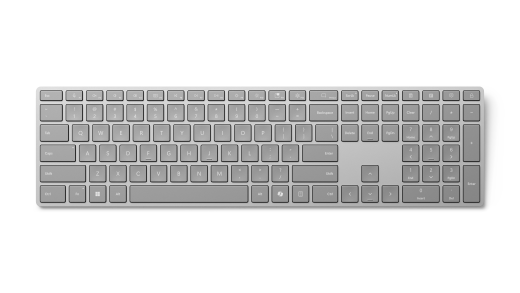
Можна придбати в Microsoft Store та інших роздрібних мережах.
Вимоги
Для налаштування потрібен комп'ютер із підтримкою Bluetooth 4.0 або пізнішої версії Windows 11. Ця клавіатура підтримує функцію швидкого з'єднання у Windows.
Примітка.
Якщо ви не знаєте, який модуль Bluetooth підтримується на вашому ПК, перегляньте статтю "Яка версія Bluetooth на моєму ПК?"
Підключення клавіатури
Клавіатура вмикається автоматично, коли ви вперше знімаєте язичок для витягування акумуляторів або замінюєте акумулятори.
З'єднання клавіатури з Bluetooth
Увімкніть клавіатуру, а потім дотримуйтесь інструкцій, щоб з'єднати її з ПК, як описано далі.
Натисніть і утримуйте кнопку з'єднання збоку клавіатури, доки світлодіодний індикатор над клавішею зі стрілкою вгору не почне блимати (приблизно 3 секунди).
На ПК з Windows виберіть пункт "Підключити ", якщо з'явиться сповіщення про клавіатуру, введіть PIN-код, що відображається на екрані, натисніть клавішу Enter і дочекайтеся завершення налаштування.
Не з'явилося сповіщення?
- Піктограма "Перейти в меню Пуск"
 >: емблемаWindows Піктограма настройок
 > програми "Настройки"
  > "Додати пристрій"
  >> BluetoothКлавіатура Surface 2-го випуску.
 - Введіть PIN-код, що відображається на екрані, натисніть клавішу Enter, а потім виберіть "Готово".
- Піктограма "Перейти в меню Пуск"
Після з'єднання клавіатури індикатор припинить блимати.
Настроювання параметрів клавіатури та клавіатури
Щоб налаштувати клавіатуру, виконайте наведені нижче дії.
Налаштуйте параметри клавіатури за допомогою програми Surface. Щоб відкрити її, виберіть , введіть Surface, а потім виберіть її, щоб відкрити програму. Якщо програму не інстальовано, завантажте її з Microsoft Store.
Відкривши програму, виберіть клавіатуру в нижній частині екрана, а потім виберіть пункт "Налаштувати клавіатуру ", щоб налаштувати параметри.
Щоб змінити параметри клавіатури, виконайте такі дії:
-
> "Пуск" у Windows > програми "Настройки"
 > часу та мови
  .
.
Відомості про акумулятор
Ця клавіатура живиться від двох батарейок типу ААА. Щоб замінити їх, виконайте наведені нижче дії.
- Переверніть клавіатуру.
- Зніміть кришку батарейного відсіку.
- Вставте дві нові батарейки типу ААА та встановіть кришку.
Щоб у будь-який час перевірити рівень заряду акумулятора, перейдіть до розділу "Настройки > пристроїв Bluetooth &" або відкрийте програму Surface .
Клавіатура автоматично переходить у режим зниженого енергоспоживання, коли клавіатура не використовується, щоб подовжити час роботи акумулятора.
Функції на основі штучного інтелекту в Windows 11
Можливості штучного інтелекту закладено в Windows 11. Від програм для підвищення продуктивності та творчості до розширених інструментів штучного інтелекту, які роблять елементи доступнішими, – ці функції допоможуть вам зробити більше, ніж ви можете собі уявити.
Де купити
Клавіатури Surface та інші аксесуари можна придбати в Microsoft Store та інших роздрібних мережах.
Примітка.
Якщо Microsoft Store недоступний у вашому регіоні, ви також знайдете Surface у таких роздрібних магазинах.
Пов’язані теми
Потрібна додаткова довідка?
Технічна підтримка

Щоб отримати технічну підтримку, відкрийте програму Surface або браузер, опишіть проблему та натисніть кнопку "Помічник".
Підтримка спільноти

Спільноти можуть допомогти вам ставити запитання та дізнаватися думки висококваліфікованих експертів. Запитайте спільноту.
Інша підтримка

Якщо ви не можете користуватися пристроєм Surface або маєте запитання про щось інше, відкрийте розділ "Отримання довідки ", щоб отримати додаткову підтримку онлайн.