

呼叫历史记录可帮助您跟踪呼叫队列中过去的呼叫。 您可以查看活动、跟进未接来电,并在需要时给某人回电。
在本文中: 了解个人和共享呼叫历史记录、如何查看呼叫、更新呼叫状态、筛选列表和查看呼叫详细信息。
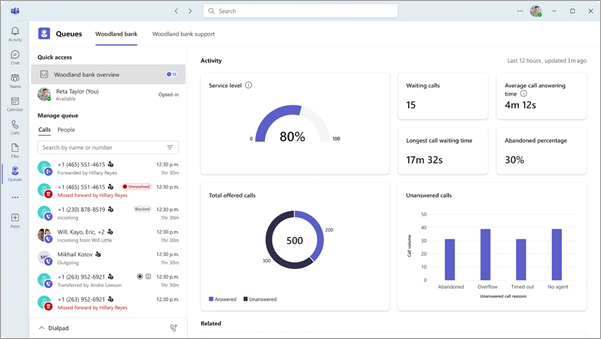
默认) (个人通话历史记录
个人通话历史记录仅显示你自己的通话。 其中包括:
- 座席已接听的电话
- 座席拨打的电话
仅需要跟踪自己的工作时使用此视图。
共享呼叫历史记录 (可选)
共享呼叫历史记录显示整个队列的呼叫。 其中包括:
- 队列中的未接来电
- 导致语音邮件的呼叫
- 由队列中任何座席处理的传入和传出呼叫
使用此视图协调后续行动,避免给同一个人打两次电话。
注意
Teams 管理员必须打开共享呼叫历史记录。 有关详细信息,请参阅呼叫队列的共享呼叫历史记录 - Microsoft Teams |Microsoft Learn。
查看呼叫历史记录
若要查看呼叫历史记录:
- 打开“队列”应用。
- 在 “管理队列”下,选择 “呼叫”。
呼叫历史记录列表显示未接来电、转到语音信箱的呼叫以及其他最近活动。
管理呼叫历史记录
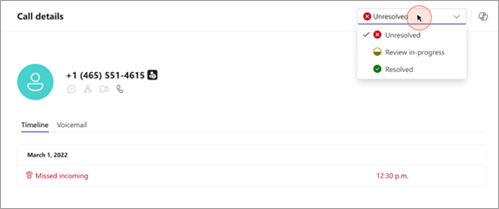
可以更新通话状态以跟踪进度:
- 未接来电以“ 未解决”开始。
- 在处理后续行动时,将状态更新为 “正在进行 ”。
- 处理问题后,将状态更改为 “已解决” 。
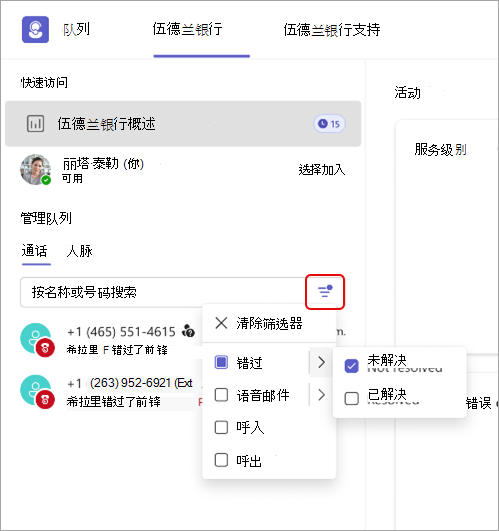
还可以筛选通话列表以查找所需内容:
- 未接来电
- 已接听的通话
- 传出呼叫
使用筛选器,可以更轻松地确定呼叫队列活动的优先级和管理。
查看通话详情
选择一个呼叫以查看详细信息,例如:
- 主叫方号码
- 通话时间和日期
- 呼叫类型 (未接、已接听或传出)
- 通话状态 (“未解决”、“正在进行”或“已解决”)
- 关联的语音邮件 ((如果可用))
- 如果为队列) 启用自动录制,则 (录制和脚本
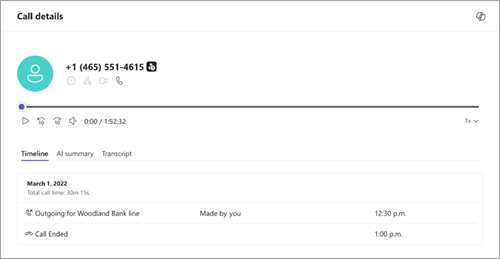
访问通话录音
如果管理员为呼叫队列启用了自动录音功能,则可以从通话记录中访问录音。
- 从列表中选择呼叫。
- 在通话详细信息中,选择录制链接。
录制内容存储在 SharePoint 中。 根据管理员的设置,你或许可以直接从 SharePoint 网站访问它们。
从呼叫历史记录回拨
给某人回电:
- 从列表中选择呼叫。
- 选择“呼叫”。
- 如果设置) ,则调用使用队列的呼叫 ID (。 否则,它将使用你的呼叫方 ID。