

IntelliFrame 是一种 AI 驱动的在线会议体验,旨在改进混合会议。 配备受支持摄像头的 Microsoft Teams 会议室通过放大和构图会议室内参与者来创建智能视频源,以便在线参与者可以清楚地看到他们的面部和手势。
工作原理
所有具有专业版许可证并配备受支持摄像头的 Microsoft Teams 会议室都将启用 IntelliFrame。 默认情况下,Microsoft Teams 桌面版 (Windows 和 Mac) 移动版 (Android 和 iOS) 上的在线参与者将从具有这些摄像头的会议室中看到 IntelliFrame 视频源。 只需创建一个会议,添加一个会议室,然后出现。
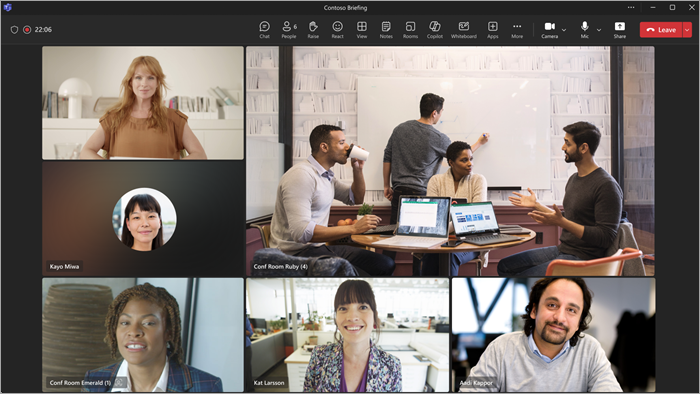
进入会议后,参与者将自动被放置在框架中,使每个人都平等可见。 活动扬声器将显示在四个较大的帧之一中,其他三个由三个最新的活动扬声器占据。 整个会议室的全景视图默认显示在屏幕底部。
注意
IntelliFrame 在 Teams 会议室中最多支持 12 人,会议参与者总数不超过 64 人。
打开或关闭 IntelliFrame
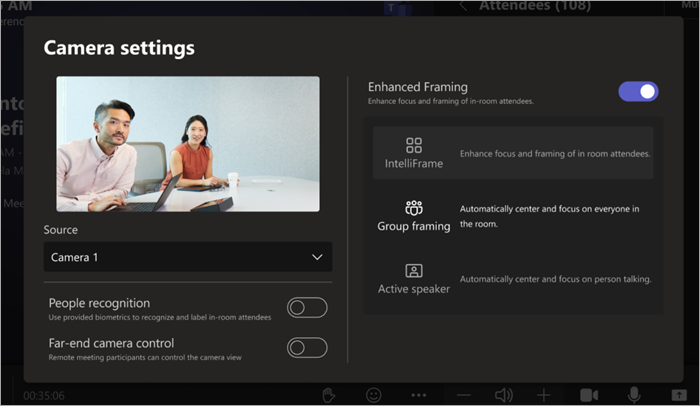
Teams 会议室中的 People 可以使用控制台上的会议内设置控制 IntelliFrame。
- 在 Microsoft Teams 会议室控制台上,转到“ 相机设置” (“相机图标”旁边的下拉列表中) 然后选择所需的相机模式。
隐藏或显示会议室视图
默认情况下,整个会议室的视图显示在会议窗口的底部。 可通过右键单击视频磁贴并选择“ 隐藏全景”来关闭此功能。
请注意,底角的会议室名称仅对远程参与者显示三秒钟。 可以通过将鼠标悬停在图标上将其恢复。
根据人数统计探索动态会议室视频磁贴
IntelliFrame 包括人数统计功能,可增强联机参与者的会议体验。 由管理员启用时,库视图中的会议室视频磁贴会根据会议室中的人数更改其大小。 当房间中有一个人时,磁贴与远程参与者的大小相匹配。 如果有两个或更多人,房间磁贴会扩展到四倍大。
注意
- 有时,相机可能会将无生命的物体识别为人。 这可能是由于移动造成的,要么是桌子被摇晃,要么是阴影,要么是风在背景中移动物体。 当运动停止时,这种错误识别应该停止。
- 当与会者坐着时,取景效果最佳,因为他们坐着时,距离摄像头至少一米,不到 5 米。