

如果在一台设备上加入 Teams 通话,可以选择同时在另一台设备上加入。
例如,如果您在笔记本电脑上通话,但手机或平板电脑上有一些内容想要共享,这会派上用场。
您可以将呼叫转移到第二台设备,也可以将两个设备保留在呼叫中。
注意
- 此功能适用于以下呼叫类型:VoIP、PSTN 和组呼叫。
- 此功能目前仅在 Teams 桌面和移动平台上受支持。
- 默认情况下,为所有用户启用此功能。 没有可用的管理控件或策略。
将呼叫从一台设备转接到另一台设备
当你在一台设备上进行通话时, (要将呼叫转接到) 的第二台设备上打开 Teams。
你将在第二台设备的屏幕顶部附近看到一条消息,通知你当前正在另一台设备上进行通话,并询问你是否也想在这台设备上加入通话。
选择“加入”。
然后,Teams 将为你提供两个选项:“添加此设备”和“传输到此设备”。 选择 “传输到此设备”。
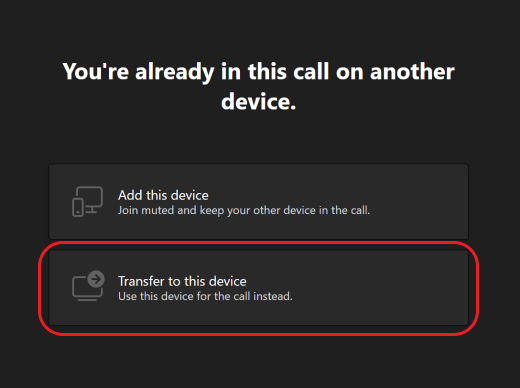
你将有机会在新设备上设置通话的音频和视频首选项。 然后,选择“ 加入”。 在新设备上加入呼叫后,第一台设备将离开呼叫。
注意
可以在通话过程中从一台设备转移到另一台设备一次。 目前不支持多次传输。
将另一个设备添加到通话
在一台设备上进行通话时,在第二台设备上打开 Teams。 你将在屏幕顶部附近看到一条消息,通知你当前正在另一台设备上进行通话,并询问你是否也想在这台设备上加入该通话。

- 选择“加入”。
- 然后,你将看到两个选项:“ 添加此设备”和 “传输到此设备”。 选择 “添加此设备”。

在第二台设备进入通话之前,Teams 会自动将其静音,以防止出现回声效果。 加入后,您将能够根据需要打开或关闭麦克风和摄像头。
通过通话中的两台设备,您现在可以共享任何一台设备的内容。