
在 Teams 电话上转接一对一通话,以将呼叫发送给其他联系人。 在转接呼叫之前,咨询然后转接以与某人检查。 咨询时,要转接的呼叫方将处于保持状态。
在呼叫菜单中,选择 转接。
选择 “立即转接 ”或 “先咨询”。
注意
- 在具有物理“传输”按钮的 Microsoft Teams 认证桌面电话上,按下按钮的方式决定传输类型:
- 这意味着在完成转接之前,您需要先与要转接呼叫的人交谈。
- 这意味着呼叫会立即转接,无需咨询接收者。
- 长按传输按钮: 咨询传输
- 短按传输按钮: 盲转移
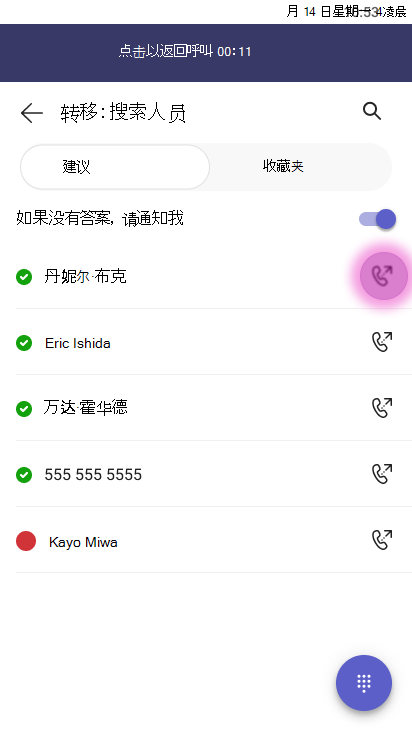
为防止错过转接,请在选择联系人之前打开安全呼叫转接开关。 当安全呼叫转移开启并且接收者没有接听或拒绝时,您的电话会回铃,以便您可以找回来电者并重定向他们。
注意
这仅适用于 “立即转移” (盲转移) 方案。 每次打开转接屏幕时,开关默认 为关闭 - 为要保护的每个呼叫打开它。
搜索要转接到的联系人,或从 建议、 快速拨号或其他联系人组中进行选择。
选择联系人以转接呼叫或开始咨询。
注意
建议由呼叫转接历史记录生成。 仅当您之前转接过呼叫并且群组中有联系人时,才会显示呼叫转移建议。
呼叫转移流:快速参考
如果您选择立即转移 (盲转移) :
- 屏幕将显示实时状态更新,例如:“正在 将 [用户 A] 转移到 [用户 B]” 。
- 在此过程中,所有其他呼叫中操作 (如保持或其他转接) 都将被禁用。 唯一活动的按钮是 “结束呼叫”。
- 传输成功完成后,状态将更改为 :“已成功传输”。
如果您选择先咨询 (咨询传输) :
- 原始呼叫者处于保留状态,您可以在转接之前与接收者私下交谈。
- 屏幕显示特殊操作网格,但在咨询收件人回答之前, 转接 按钮将保持禁用状态。
- 收件人回答后, “传输 ”按钮将变为活动状态,允许您完成传输。