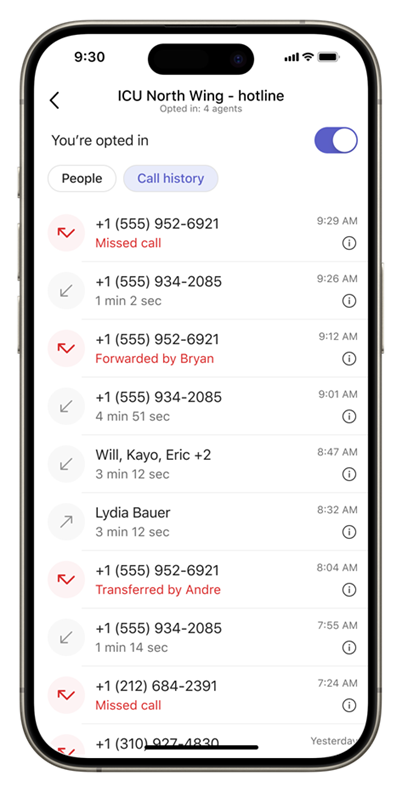
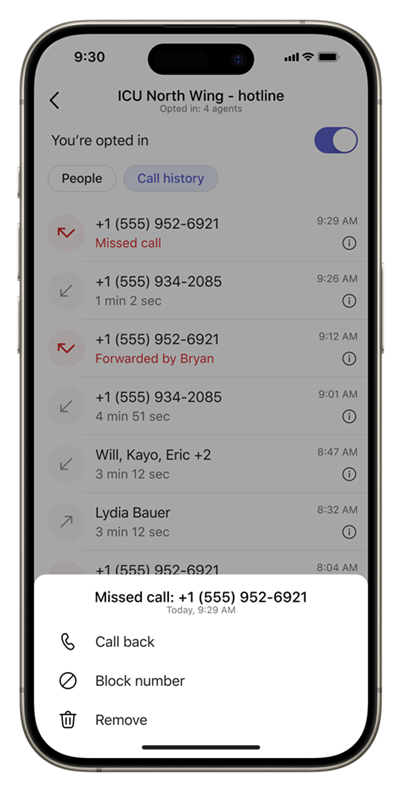
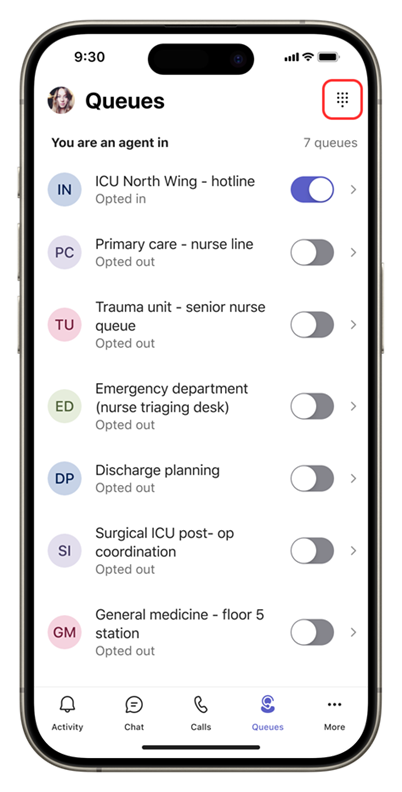
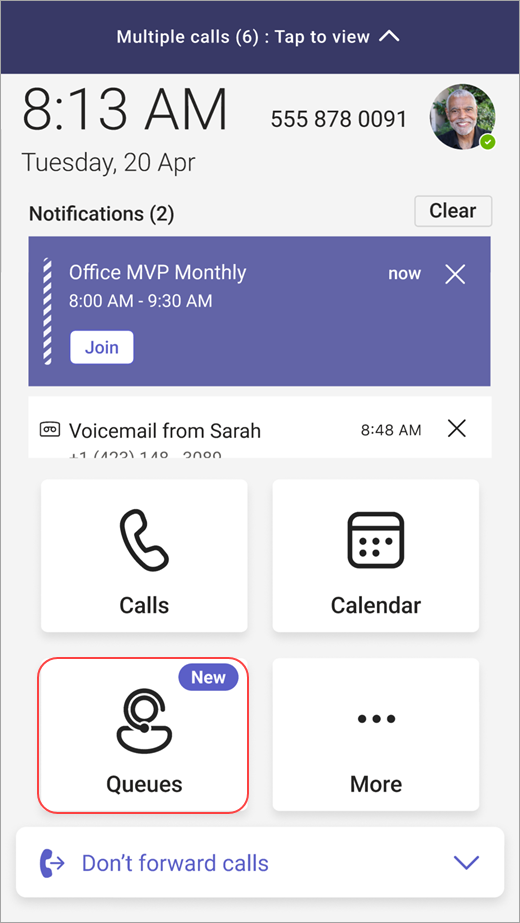
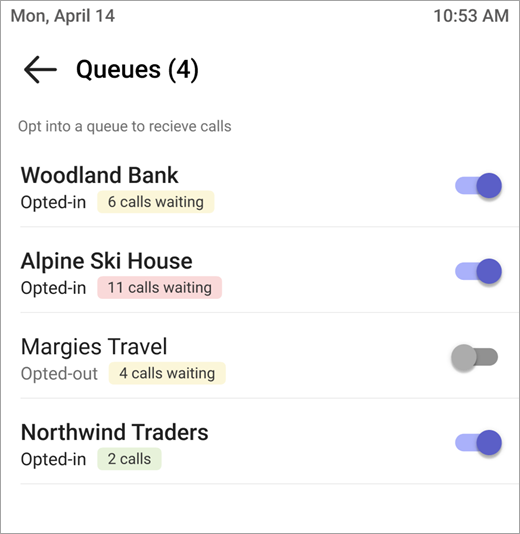
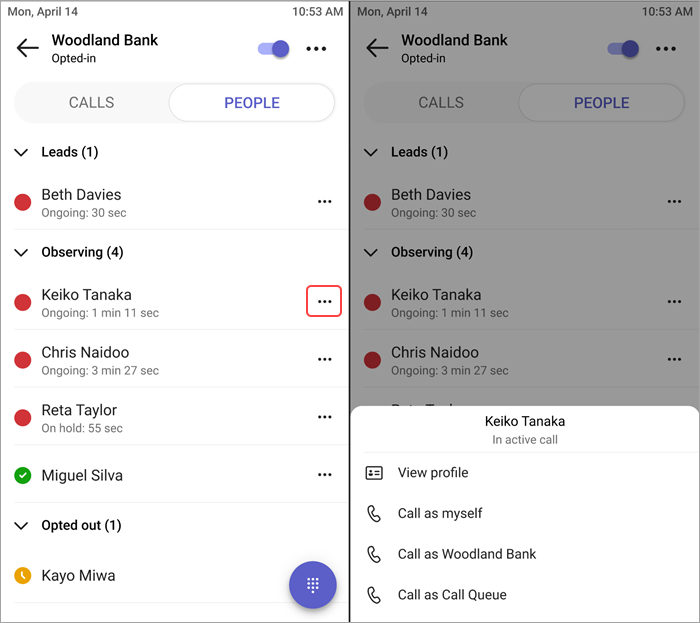
队列应用是一种本机 Teams 体验,可扩展组织的客户参与功能。 这种协作呼叫处理解决方案允许团队成员管理客户呼叫,并允许团队领导管理队列、访问报告和分析数据。 可以将应用固定到 Teams 的左侧以便于访问。
根据权限,团队可以使用队列应用:
- 处理传入呼叫,无论它们是 PSTN 还是 VOIP。
- 代表所分配到的呼叫队列或自动助理拨打传出电话。
- 查看呼叫队列指标,并在工作流程中与潜在客户或同事无缝协作。
- 实时监控呼叫队列和自动助理,选择加入或选择退出团队成员,生成绩效报告,以及配置呼叫队列和自动助理。
注意
如果你的组织同时具有 Teams 高级版和 Teams 电话许可证,则队列应用默认可用。
启动应用
获得 IT 管理员授权后,队列应用将可供使用。
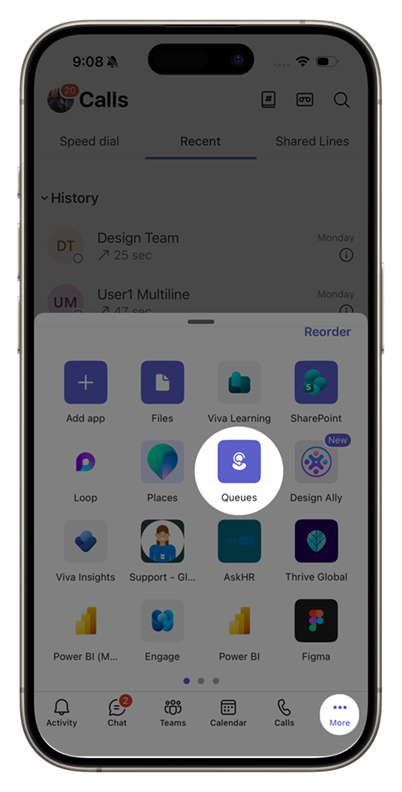
- 选择 Teams 窗口左侧的“查看更多应用”
 。
。 - 找到“队列”应用。
- 可以通过右键单击应用并选择“ 固定”来将应用固定到栏。
查看呼叫队列
根据组织的结构,您可能有多个呼叫队列可以选择加入。 在队列应用程序中,您可以在窗口顶部看到要加入的可用队列。

- 选择要选择加入的队列。
- 选择 “选择加入”。
选择加入后,将开始接收来自此队列的呼叫。 若要选择退出,请返回到同一按钮,然后选择选择 退出。这会将你从选择加入的团队成员列表中删除,并且你将停止接收呼叫。
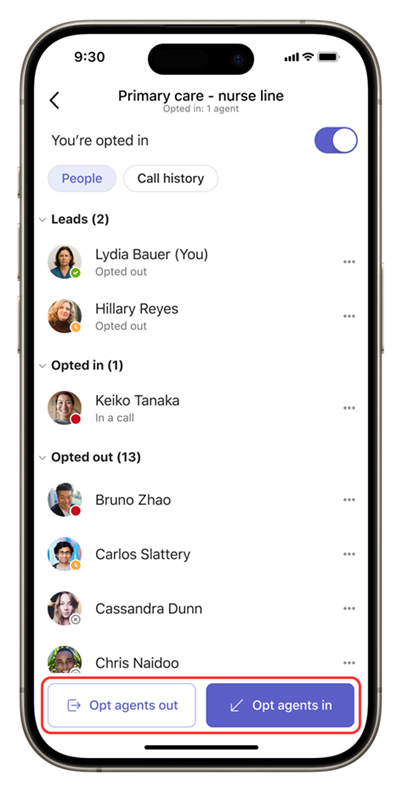
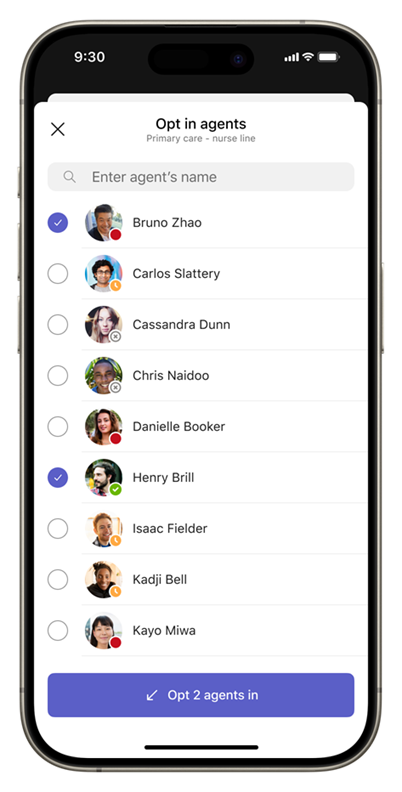
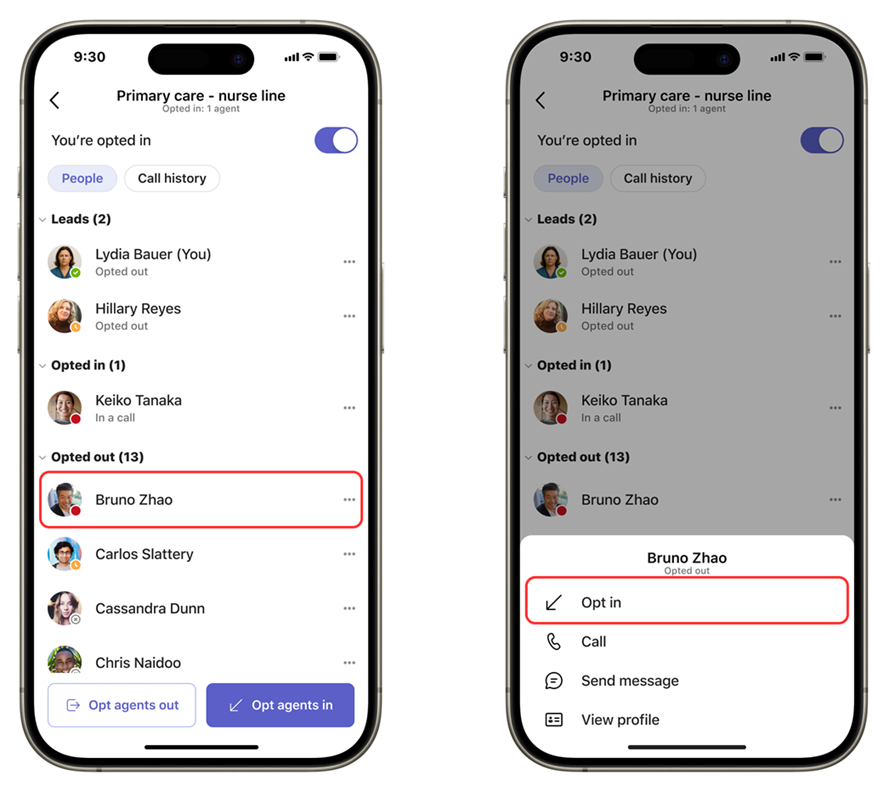
此外,团队领导可以直接选择加入或选择退出其团队成员。 将鼠标悬停在他们的姓名上,将显示“选择加入/选择退出”按钮。
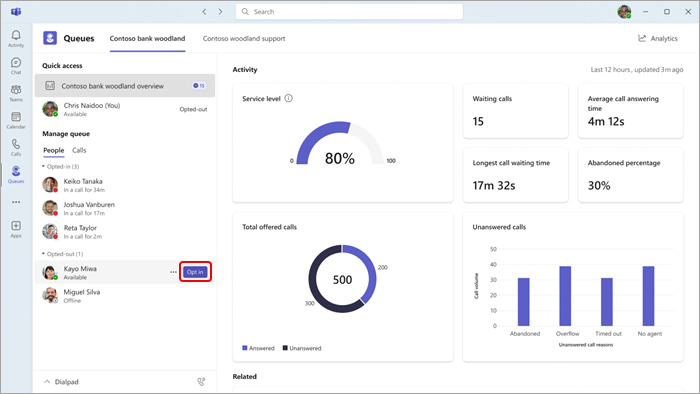
注意
如果在呼叫设置中启用了基于状态的路由,则团队成员必须选择加入并将其状态设置为可用才能接听呼叫。
与团队交互
团队成员按其选择加入/选择退出状态进行分组。 要发送消息或发起电话,只需从菜单中选择一名团队成员即可。
- 在 管理队列 下,选择 People。
- 单击要与之互动的人的姓名。 如果您以这种方式呼叫团队成员,您可以选择出站呼叫使用的电话号码。
使用拨号盘
从窗口左下角选择“ 拨号盘 ”以展开视图。 可在此处拨出呼叫。
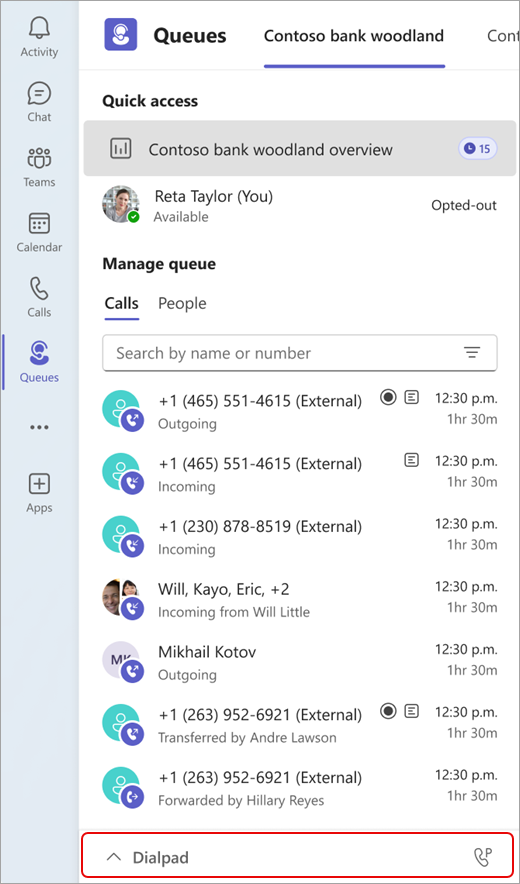
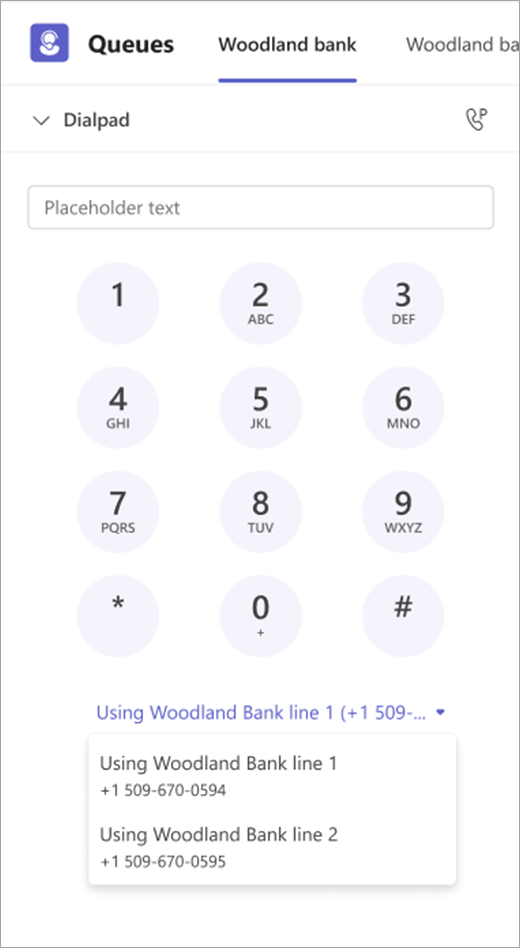
如果您的组织有多个出站号码可供选择,您将在 “呼叫” 按钮上方看到一个下拉列表,允许您选择要拨打出电话的号码。
自动通话录音和听录
注意
此功能为公共预览版。 有关详细信息,请参阅 Microsoft Teams 中的公共预览版。
管理员可以为特定的呼叫队列启用自动录音和听录功能。 启用此功能后:
- 队列中的呼叫会自动记录和/或转录。 通话录音时,你会在通话窗口上看到录音指示器。
- 无法停止或暂停录制/听录。 它由管理员在队列级别进行管理。
- 在您接听之前,呼叫方会听到通话正在录音的公告。
- 录制内容存储在 SharePoint 中,可从队列应用中的呼叫历史记录访问。
注意
并非所有队列都已打开自动录制。 如果对记录哪些队列有疑问,请咨询管理员。