
当潜在客户需要为使用队列应用程序处理客户呼叫的团队成员提供监督或协助时,可以使用多种功能。
潜在客户可以:
- 监视: 倾听团队成员与呼叫者的对话,而不会被听到。
- 耳语: 在通话期间帮助团队成员,但呼叫者没有听到声音。
- 驳船: 加入正在进行的呼叫以协助团队成员和呼叫者。
- 接管: 从通话中删除团队成员并接管对话。
您必须通过这些状态中的每一个才能进入下一个状态。 例如,要插入呼叫,必须先进入监控状态,然后进入耳语状态,然后升级为插入。
注意
这些功能作为启用了语音应用程序策略的队列应用的一部分提供,这需要 Teams 高级版许可证。
监视器
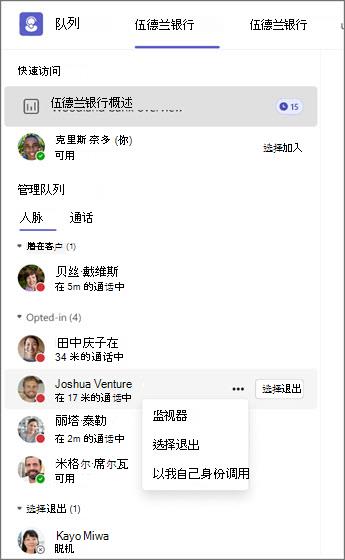
在“队列”应用程序中,选择“呼叫队列”选项卡,然后找到包含要监控的团队成员的呼叫队列。
在左侧“管理队列”部分的“People”选项卡中查找团队成员。
团队成员应显示在 “选择加入 ”部分。 如果团队成员选择退出,请将鼠标悬停在其姓名上,然后选择 “选择加入 ”按钮。
将鼠标悬停在团队成员的姓名上,然后选择 “更多选项
 图标菜单)。
选择 “监视器 ”按钮。 或者,您也可以选择团队成员的姓名,然后选择屏幕右侧的 “监视器 ”按钮。
开始监视后,当屏幕右下角出现一个小监视窗口时,您会看到监视会话已开始。 你将自动开始监控团队成员为此呼叫队列接受的下一个呼叫。 根据管理员打开的设置,团队成员会看到一条通知,表明其呼叫正在被监控。
随时选择“ 结束监视”来结束监视会话。
注意
- 潜在客户无法监视其他潜在客户,即使他们也是代理。
- 如果禁用基于状态的路由或路由方法设置为最长空闲,则无法进行监控。
Whisper
在监控过程中,您可以进入耳语模式,在没有客户听到的情况下向您的团队成员提供建议。
- 为此,请选择通话窗口顶部的耳 语 。 这会将你从监视器状态切换到耳语状态。
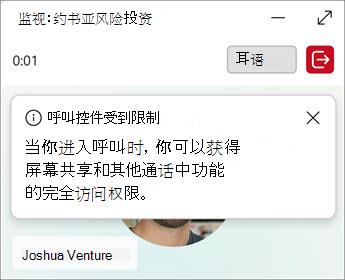
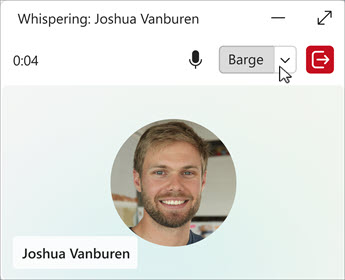
- 处于耳语状态下,团队成员可以听到你的声音,而呼叫者则听不到。
您现在可以选择在耳语状态下继续通话、返回监控、离开通话或插入,在那里您可以与团队成员和呼叫者交谈。
插入
要能够与团队成员和呼叫者通话, 请选择呼叫 窗口顶部的插入。
从这里,您可以选择 耳 语 或 监控 从呼叫窗口顶部的下拉菜单中返回到以前的状态。 若要将自己完全从通话中删除,请选择 “结束监控”。
接管
- 要向呼叫者提供一对一支持,请选择接 管。 您的团队成员将退出呼叫并从聊天线程中删除,您的监控会话结束。

- 接管呼叫后,无法返回监控。 为此,您需要与团队成员开始新的会话。
- 选择 “离开” 以结束通话。
注意
- 处于接管状态时,潜在客户可以进行录制。 如果潜在客户在插入状态下进行录音,他们将无权访问聊天中的录音。 如果团队成员或呼叫者在监视器、耳语或插入中进行记录,则潜在客户将无权访问该记录。
- 同时也是团队成员的潜在客户必须选择退出才能自动加入 MWBT 呼叫。 否则,他们将收到来自呼叫队列的正常呼叫,而不是来自其团队成员的呼叫。
- 呼叫历史记录不可用于潜在顾客的 MWBT 呼叫。 团队成员和呼叫者按预期收到呼叫历史记录。
- 如果你是使用 VDI 1 (虚拟桌面基础结构) 的潜在客户,你将看到正常的呼叫通知,而不是自动加入团队成员的呼叫。 如果你使用的是 VDI 2,则将自动加入。