

需要快速拿到办公桌? 如果你正在混合日程安排工作,并且需要一个地方来到你的办公室,你可以预订一个可预订的办公桌。 借助 Teams 桌面客户端,可通过提前预订或到达时插入电源,将可预订桌面设为个人工作站。 即使您没有提前预订办公桌,该办公桌也会在连接后为您保留当天剩余时间。
注意
- 可预订桌位目前在 Windows 版和 Mac 版 Teams 桌面上可用。
- IT 管理员必须提前设置可预订桌位。如果不确定组织是否设置了可预订桌位,请与管理员检查。
适用于管理员
接入可预订的桌面
连接到可预订的桌面时,日历上会自动显示一个会议,为当天剩余时间的桌面保留。 你还将在活动源中看到通知。
如果可预订桌面具有 Teams 桌面中心,请参阅使用 Teams 桌面中心保留和管理桌面
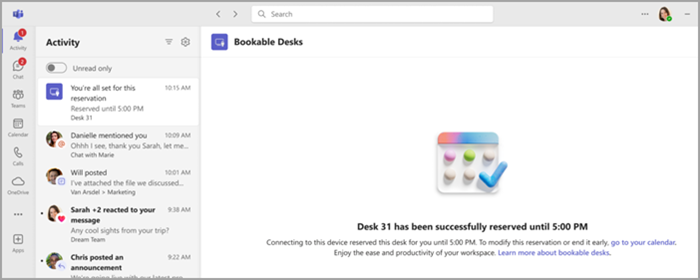
注意
- 在工作时间接入可预订桌位时,Teams 会自动创建预留。 预订从您接通电源一直持续到当天工作时间结束。
- 如果在工作时间之外接通电源,则将从接通电源开始自动创建两小时预留。
- 可以在 Outlook>SettingsCalendar>、>工作时间和位置中指定工作时间。
- 你可以在 Teams 或 Outlook 中通过日历邀请编辑或取消预订。
- 使用日历右上角的筛选器隐藏 Outlook 和 Teams 日历上的办公桌预订。 选择筛选器,然后选择 Reservations>Desk。
提前预订办公桌游泳池或个人办公桌
注意
当 IT 管理员使用 Microsoft Places 设置可预订办公桌时,Outlook 和 Teams 用户可以进行单独桌面预订。
可预订桌位由 IT 管理员提前设置。一个或多个办公桌的指定区域称为工作空间或办公桌池,就像您办公室中的一个社区。 办公室中的特定座位 (例如靠窗的办公桌) 是一张单独的办公桌。
如果您提前预订了办公桌池或个人办公桌的座位,那么一切就绪。 当您连接到可预订的办公桌时,您会看到一条确认消息,让您知道您来对地方并准备好开始新的一天。
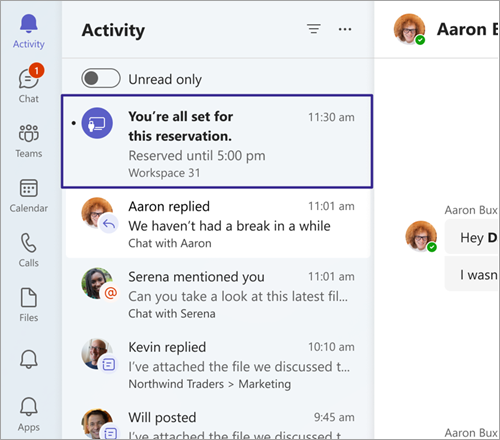
可以使用 Teams、Outlook 或 Places 提前预订办公桌。
使用 Teams:
转到 Teams 左侧的日历,然后选择 “新建>办公桌”。
设置要预订办公桌的日期和时间。
设置要预留办公桌的建筑物和楼层。
选择建议的办公桌,然后选择 “保留”。
- 您还可以在地图上查找特定办公桌,或在 搜索人员或位置 字段中键入您要预订的办公桌池或单个办公桌的名称。
使用 Outlook:
从日历中,选择 新建活动>台。
设置要预订办公桌的日期和时间。
设置要预留办公桌的建筑物和楼层。
选择建议的办公桌,然后选择 “保留”。
- 您还可以在地图上查找特定办公桌,或在 搜索人员或位置 字段中键入您要预订的办公桌池或单个办公桌的名称。
提示
若要取消预留,请从 Teams 或 Outlook 日历中删除会议。
Using Places:
- 导航至 Places 应用。
- 选择“ 帮我查找办公桌”。
- 您可以通过应用建筑物或楼层过滤器来缩小搜索范围。
签到您的办公桌 预订
如果您在桌面池中预留了办公桌或座位,并且管理员启用了自动发布功能,您可以通过多种方式检查。 如果您未在规定的时间内检查,座位将自动释放,供其他人预订。 您将收到一封电子邮件,通知该办公桌已释放。
有两种方法可以检查:
接入可预订的桌面:
连接到正在运行 Teams 应用的桌面外围设备后,你将收到已签入的活动源通知。
通过电子邮件签到:
在预订开始时间,您将收到一封电子邮件,要求您在柜台检查以及您需要检查的时间。 使用电子邮件中的“检查”按钮完成检查。
注意
- 如果您在插入时自动预订,您也将自动入住。
- 如果你在预留开始时间之前连接到外围设备,Teams 将更新预留,使其在你接通电源时开始(如果办公桌有空)。
- 签入必须由 IT 管理员提前设置。如果您不确定您的组织是否已设置检查,请与您的管理员联系。
取消之前的办公桌预订
如果通过 Outlook、Teams、Places 或通过插入桌面外设自动预订桌面,并插入到与预订桌面不同的可用桌面,则会收到通知。
此通知将提醒您此新办公桌已被预订。 它还会通知您有多个预订,并提示您取消之前的预订以释放未使用的办公桌。
如果您不采取任何行动 (您可能计划同时使用这两种功能) 则您的预订将保持不变。
插入电源时自动更新工作位置
工作区检查有助于在 Microsoft Teams 中连接到组织支持的办公桌、网络和设备时,使工作位置保持最新状态。 您的工作位置仍由您控制,可以随时更改或清除。 此功能取决于管理员为组织配置选项的方式。
接入可预订办公桌时,可以选择自动将工作位置更新为“在办公室或特定建筑 物中 ”。 检测到的位置将持续到工作时间结束。 如果您在下班后接通电源,则位置将设置到当天晚上 11:59。
首次插入可预订桌面时,Teams 顶部会显示一个横幅。 选择“ 自动设置我的位置” 以打开此设置。

打开或关闭此设置:
- 在 Teams 中,选择“设置”及更多
 >“设置
>“设置 >隐私
>隐私 。
。 - 打开“ 管理我的工作位置” 开关,以允许 Teams 在你连接到受支持的工作场所网络或组织配置的办公桌设备时自动更新你的工作位置。 此设置默认情况下处于关闭状态。
注意
工作区检查可能要求你允许 Microsoft Teams 通过操作系统设置访问设备的位置。
接入可预订办公桌后,仍可更改工作位置。 只需选择您的个人资料图片,在当前状态下选择您的工作地点,然后从可用选项中进行选择。 自动位置更新不会阻止您手动设置其他工作位置。 你可以随时更新或清除工作位置。
注意
- 如果您选择不共享您的工作位置,您仍然可以选择加入自动位置检测。 您检测到的位置仅在您的个人资料卡中可见。 它不与他人共享。
- 如果看不到横幅通知或无法打开此选项,请与 IT 部门检查。